Индексация Blogger в Google: полное руководство по тому, как вывести блог Blogspot в результаты поиска
Извлеките максимум из SEO-потенциала Вашего бесплатного блога на Blogger, несмотря на встроенные ограничения платформы
В этой инструкции
Blogger (Blogspot) — это собственная бесплатная блог-платформа Google, однако её ограниченные SEO-настройки, дублирование страниц меток и отсутствие современных инструментов оптимизации создают уникальные проблемы с индексацией. Здесь нет экосистемы плагинов, управления структурированными данными и инструментов оптимизации скорости — только минималистичная панель настроек.
Это руководство охватывает все SEO-рычаги, доступные в Blogger: описания для поиска, кастомизацию robots.txt, отправку карты сайта, настройку кастомного домена, работу со страницами меток и наследственную проблему мобильного субдомена. Ведёте ли Вы личный блог или нишевой контент-сайт, Вы извлечёте максимальную пользу для индексации из этой платформы.
Поисковые настройки Blogger: Ваш центр управления SEO
SEO-настройки Blogger сосредоточены в Settings → Search preferences (в современном дашборде Blogger — это Settings, прокрутите вниз до раздела «Crawlers and indexing»). Это компактный набор опций, но каждая существенно влияет на то, как Google индексирует Ваш блог.
Первая и самая важная настройка — «Enable search description». По умолчанию этот переключатель отключён в новых блогах Blogger, и записи индексируются без мета-тега description в HTML. Когда у Google нет мета-описания, он извлекает фрагмент из контента записи, который может оказаться текстом виджета в боковой панели, навигационной ссылкой или нескладно обрезанным предложением. Включите эту настройку немедленно. После включения в редакторе каждой записи в правой боковой панели появится поле «Search Description», где Вы сможете написать кастомное мета-описание до 150 символов.
Раздел «Meta tags» позволяет задать описание для главной страницы блога. Это отдельно от описаний отдельных записей. Напишите описание, кратко характеризующее тему и аудиторию блога: «Обзоры технологий и руководства для разработчиков, работающих с современными JavaScript-фреймворками» лучше, чем «Мой блог о всякой всячине».
Раздел «Custom robots.txt» позволяет переопределить стандартный robots.txt Blogger. По умолчанию robots.txt Blogger разрешает всё сканирование и указывает на две карты сайта: /sitemap.xml и /atom.xml. Стандарт подходит большинству блогов, но если Вы хотите заблокировать конкретные пути (например, страницы меток или результатов поиска), можно кастомизировать. Будьте крайне осторожны: некорректно настроенный robots.txt может деиндексировать весь блог.
Раздел «Custom robots header tags» позволяет задавать директивы robots на уровне страницы для разных типов: Homepage, Archive and Search Pages и Post and Page Pages. По умолчанию все выставлены в «noarchive» (запрет кешированных версий в результатах поиска). Вы можете добавить noindex к страницам архивов и поиска, чтобы тонкий контент не индексировался, оставляя сами записи индексируемыми.
Эти настройки — весь арсенал встроенных SEO-инструментов Blogger. Нет плагинов, расширений и маркетплейса дополнений. Любые другие SEO-улучшения требуют редактирования HTML-шаблона блога напрямую.
Кастомный домен против blogspot.com: SEO-последствия
Новые блоги Blogger размещаются по адресу yourblogname.blogspot.com. Blogger поддерживает подключение кастомного домена (yourdomain.com) через Settings → Publishing → Custom domain. SEO-последствия этого выбора значительны.
Субдомен blogspot.com принадлежит Google, и Ваш блог делит его с миллионами других блогов. Любой авторитет, накапливаемый blogspot.com, распределяется среди всех блогов Blogspot, а сигналы Вашего конкретного блога размываются. Кастомный домен (yourdomain.com) накапливает авторитет исключительно для Вашего сайта. Со временем кастомный домен почти всегда превосходит субдомен blogspot.com по конкурентным запросам.
Однако есть практический нюанс. Для совершенно новых блогов без обратных ссылок и истории контента blogspot.com даёт небольшое начальное преимущество: Google доверяет домену blogspot.com, поэтому новые записи на blogspot.com могут сканироваться и индексироваться чуть быстрее, чем записи на свежем кастомном домене с нулевым авторитетом. Это преимущество исчезает за несколько месяцев, когда Вы накапливаете контент и обратные ссылки.
Если Вы решите перейти с blogspot.com на кастомный домен, Blogger автоматически обрабатывает редирект — все URL blogspot.com перенаправляются на эквиваленты кастомного домена. Google распознаёт этот редирект и со временем переносит сигналы индексации с URL blogspot.com на кастомный домен. Переход обычно занимает у Google 2–4 недели, в течение которых возможны временные колебания позиций.
Есть осложнение: настройка кастомного домена Blogger требует определённых DNS-записей. Нужна CNAME-запись, указывающая Ваш домен (или www-субдомен) на ghs.google.com, и четыре A-записи, указывающие на IP-адреса Google (216.239.32.21, 216.239.34.21, 216.239.36.21, 216.239.38.21). Если DNS-провайдер не поддерживает CNAME на корневом домене, нужно использовать www-субдомен (www.yourdomain.com) и настроить редирект с корневого домена на www. Тщательно протестируйте настройку — ошибки DNS могут сделать блог недоступным, а простой во время смены домена вредит и пользовательскому опыту, и непрерывности сканирования.
Понимание структуры карты сайта Blogger
Blogger автоматически генерирует карту сайта по адресу /sitemap.xml. Это sitemap-индекс, указывающий на отдельные файлы с Вашими записями и страницами. Для блогов с более чем 150 записями карта сайта разбивается на несколько файлов: /sitemap.xml?page=1, /sitemap.xml?page=2 и т. д., где каждый файл содержит до 150 URL.
Blogger также генерирует Atom-фид по адресу /atom.xml?redirect=false&start-index=1&max-results=500, который Google может использовать для обнаружения контента. Стандартный robots.txt ссылается и на карту сайта, и на Atom-фид.
Карта сайта включает все опубликованные записи и статические страницы с датами последнего изменения. Однако карта сайта Blogger не включает страницы меток (тегов/категорий), страницы архива и главную страницу как отдельные записи. Это, на самом деле, хорошо — страницы меток и архива обычно содержат тонкий контент, и их включение в карту сайта размывало бы бюджет сканирования.
Чтобы убедиться, что карта сайта работает, вставьте /sitemap.xml в браузер. Вы должны увидеть XML-документ с перечислением Ваших записей с их URL и датами последнего изменения. Отправьте этот URL в Google Search Console в разделе «Файлы Sitemap». Google обычно обрабатывает карту сайта Blogger за 24–48 часов и начинает индексировать необнаруженные записи.
Особенность карты сайта Blogger: когда Вы обновляете старую запись, дата lastmod в карте сайта меняется, сигнализируя Google, что контент обновлён. Это полезно для обновлений — если Вы существенно переработали старую запись, изменение в карте сайта подталкивает Google пересканировать её. Однако тривиальные правки (исправление опечатки) тоже обновляют дату lastmod, что может тратить бюджет сканирования при частых мелких правках по многим записям.
Blogger не поддерживает отдельные карты сайта для изображений, видео или новостного контента. Стандартная карта сайта записей — Ваш единственный вариант. Если Вы публикуете много изображений или видео, убедитесь, что у изображений есть описательный alt-текст, а видео правильно встроены, чтобы Google мог обнаружить медиаконтент через HTML записей, а не через отдельную медиа-карту сайта.
Работа со страницами меток и тонким контентом
Система меток Blogger (эквивалент тегов или категорий в других платформах) создаёт отдельные страницы по адресу /search/label/[label-name], перечисляющие все записи с этой меткой. Эти страницы меток — одна из самых больших SEO-проблем Blogger.
Каждая страница метки показывает фрагменты записей (заголовки, даты и обрезанный контент) для всех записей с этой меткой. Если у Вас 10 меток и 50 записей и каждая запись в среднем имеет 3 метки, у Вас 10 страниц меток — каждая с частичным списком фрагментов записей, которые уже доступны на главной странице блога и на отдельных страницах записей. Это классический пример тонкого, дублирующегося контента.
Проблема усугубляется пагинацией. Если у метки 30 записей и блог отображает 7 записей на страницу, метка генерирует 5 постраничных страниц (/search/label/javascript, /search/label/javascript?updated-max=… и т. д.). Эти постраничные страницы меток содержат ещё более тонкий контент — всего по 7 фрагментов записей.
Чтобы справиться со страницами меток, используйте настройку «Custom robots header tags» в Settings → Search preferences. Для «Archive and Search Pages» включите «noindex» и «follow». Это говорит Google не индексировать страницы меток, страницы архивов и результаты поиска, но при этом продолжать переходить по ссылкам на них, чтобы обнаружить Ваши отдельные записи. Директива «follow» важна — она гарантирует, что Google продолжит находить записи, на которые ведут ссылки со страниц меток, хотя сами страницы меток не индексируются.
Если Вы полагаетесь на страницы меток для навигации сайта (во многих темах Blogger ссылки на метки выводятся в боковой панели), оставьте их доступными для краулеров (не блокируйте в robots.txt), но ставьте noindex через robots header tags. Так Google будет переходить со страниц меток на Ваши записи, но не будет индексировать сами страницы меток.
Другой подход — ограничить количество используемых меток. Каждая уникальная метка создаёт новую страницу метки, поэтому 50 узких меток создают 50 страниц с тонким контентом. Сведите метки к 5–10 широким категориям. Удалите неиспользуемые или избыточные метки, чтобы сократить общее число страниц меток.
Проблема мобильного субдомена: m.blogspot.com
Исторически Blogger отдавал мобильным посетителям отдельную версию блога по адресу m.blogspot.com (или m.yourdomain.com для кастомных доменов). Эта мобильная версия использовала упрощённый шаблон с упрощённым форматированием. У десктопной версии на www.blogspot.com и мобильной на m.blogspot.com были разные URL для одного и того же контента — массовая проблема дублирующегося контента.
По последним обновлениям Blogger Google в значительной мере отказался от поведения с m.-субдоменом, и современные темы Blogger используют адаптивный дизайн, отдавая один и тот же контент на всех устройствах. Однако некоторые старые темы Blogger по-прежнему запускают редирект на m., а в индексе Google всё ещё могут оставаться URL с m. у блогов, существующих много лет.
Чтобы проверить, затронут ли Ваш блог, откройте его URL на мобильном устройстве или с мобильной user-agent-строкой. Если Вас перенаправляет на URL с субдоменом m., тема использует устаревший мобильный шаблон. Перейдите на адаптивную тему Blogger (любая из встроенной галереи тем, датированная 2020 годом или позже, адаптивна), чтобы устранить мобильный редирект.
Если URL с m. уже в индексе Google, переход на адаптивную тему со временем решит проблему — Google пересканирует URL с m., получит редирект на основной домен (или URL с m. просто будет отдавать адаптивную версию) и консолидирует записи индекса. Чтобы ускорить, используйте инструмент «Проверка URL» в Google Search Console и запросите повторную индексацию найденных URL с m.
Для блогов на кастомных доменах проверьте, есть ли у Вас в DNS отдельная запись для субдомена m. Если она есть и Вы перешли на адаптивную тему, удалите запись m. в DNS после того, как убедитесь, что от неё не зависят активные редиректы.
Эта проблема подсвечивает более широкое ограничение Blogger: возраст платформы означает, что она тянет за собой наследственное поведение, которого нет у современных платформ. Когда на Blogger возникают неожиданные проблемы с дублирующимся контентом или редиректами, причина часто — отголосок архитектуры платформы домобильной эпохи.
Кастомизация шаблонов Blogger для лучшего SEO
HTML-редактор шаблонов Blogger (Theme → Customize → Edit HTML) даёт прямой доступ к коду блога. Хотя это не так гибко, как полноценная CMS, через редактирование шаблона можно сделать несколько важных SEO-улучшений.
Добавление структурированных данных — самая ценная правка шаблона. По умолчанию темы Blogger не включают структурированные данные JSON-LD. Можно добавить блок схемы Article внутри секции контента записи, используя теги шаблона Blogger для динамического заполнения полей: <data:post.title/> для headline, <data:post.url/> для URL, <data:post.dateIso8601/> для даты и так далее. Это включает расширенные результаты в поиске Google, отображая дату публикации, автора и потенциально главное изображение записи.
Добавление canonical-тегов — ещё одна важная правка. Blogger добавляет canonical-теги по умолчанию, но Вы должны убедиться, что они присутствуют и корректны, просмотрев исходный код страницы. Если Ваш блог на кастомном домене, но canonical-теги по-прежнему ссылаются на URL blogspot.com, это проблема конфигурации, требующая решения.
Иерархия заголовков часто сломана в темах Blogger. Заголовок блога обычно — тег <h1>, а заголовки записей — теги <h2>. На страницах отдельных записей заголовок записи должен быть <h1>. Это исправляется правкой шаблона с условным рендерингом: на главной заголовок блога — <h1>, а заголовки записей — <h2>; на странице записи заголовок записи становится <h1>, а заголовок блога — <p> или скрывается. Правильная иерархия заголовков помогает Google понимать структуру контента каждой страницы.
Мета-теги Open Graph и Twitter Card по умолчанию не включены в шаблоны Blogger. Добавление этих тегов в шаблон обеспечивает корректные превью при шеринге в соцсетях и может косвенно улучшить SEO за счёт роста социального вовлечения и обмена ссылками. Используйте теги шаблонов Blogger для динамической подстановки og:title, og:description, og:image и og:url на основе содержимого текущей записи.
Пошаговое руководство
Включите описания для поиска и задайте метаинформацию блога
Войдите в дашборд Blogger и перейдите в Settings. Прокрутите до раздела «Crawlers and indexing» (или «Search preferences» в старом интерфейсе). Включите «Enable search description». В появившемся поле «Description» напишите 150-символьное краткое описание темы и аудитории блога. Это описание станет мета-описанием главной страницы блога. После сохранения откройте любую запись в редакторе и убедитесь, что в правой боковой панели (в «Post settings») теперь появляется поле «Search Description». Отныне пишите кастомное описание для поиска перед публикацией каждой записи.
Настройте robots header tags для страниц меток и архивов
В том же разделе Settings → Crawlers and indexing найдите «Custom robots header tags» и включите его. Для «Homepage» выберите «all» и «noodp» (без описания из Open Directory Project). Для «Archive and Search Pages» выберите «noindex» и «follow» — это не даст индексироваться тонким страницам меток, архивов и результатов поиска, но позволит Google переходить по ссылкам на них. Для «Post and Page Pages» выберите «all» и «noodp», чтобы Ваши фактические записи и страницы полностью индексировались. Сохраните настройки.
Отправьте карту сайта в Google Search Console
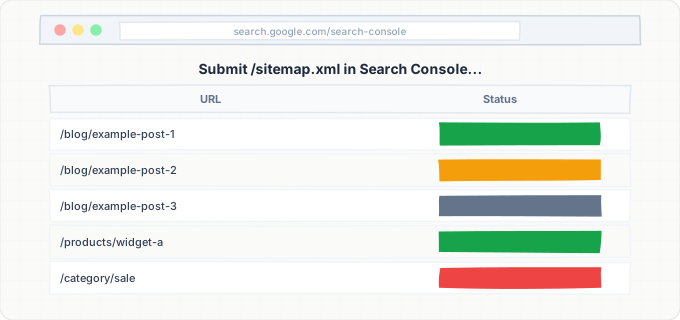
Откройте Google Search Console (нужно подтверждённое право собственности; для блогов blogspot.com это происходит автоматически, если Вы используете тот же Google-аккаунт). Перейдите в раздел «Файлы Sitemap» в левой боковой панели. Введите URL карты сайта: /sitemap.xml для основной карты. Нажмите «Отправить». Google обработает карту сайта за 24–48 часов. После обработки вернитесь в раздел «Файлы Sitemap», чтобы проверить ошибки. Если Google сообщает о проблемах, убедитесь, что Ваш XML карты сайта валиден, открыв его прямо в браузере. Также можно отправить /atom.xml как дополнительный фид для обнаружения контента, хотя для большинства блогов достаточно карты сайта.
Подключите кастомный домен (рекомендуется)
Если Вы планируете развивать блог серьёзно, купите кастомный домен у регистратора. В Blogger Settings → Publishing нажмите «Custom domain» и введите имя домена (например, yourdomain.com). Blogger покажет необходимые DNS-записи: CNAME-запись и четыре A-записи. Войдите в управление DNS у регистратора и добавьте эти записи. Распространение DNS занимает 24–48 часов. После распространения вернитесь в Blogger и повторно введите кастомный домен — Blogger проверит DNS-записи и активирует кастомный домен. Включите HTTPS (Settings → HTTPS → HTTPS availability: Yes и HTTPS redirect: Yes), чтобы весь трафик шёл по HTTPS. Если Вы ранее индексировались на blogspot.com, Google обработает редирект автоматически.
Напишите описания для поиска для всех существующих записей
Пройдитесь по каждой опубликованной записи блога и добавьте кастомное Search Description. Откройте каждую запись в редакторе, найдите поле «Search Description» в боковой панели и напишите 150-символьное описание, включающее основной ключ записи и причину для клика. Это утомительно для блогов с большим числом записей, но даёт ощутимую разницу в CTR из поиска. Сначала займитесь самыми высокотрафиковыми записями (определите их в отчёте «Эффективность» в Google Search Console). После обновления описаний Google подхватит изменения при следующем сканировании — обычно за несколько дней для блогов blogspot.com.
Добавьте структурированные данные в шаблон Blogger
Перейдите в Theme → Customize → Edit HTML. Найдите секцию шаблона, отвечающую за рендеринг контента отдельной записи (ищите <data:post.body/> или подобное). Над этой секцией добавьте блок JSON-LD скрипта, выводящий структурированные данные Article с помощью тегов шаблона Blogger. Включите headline (из <data:post.title/>), datePublished (из <data:post.dateIso8601/>), author и mainEntityOfPage (из <data:post.url/>). Сохраните шаблон и проверьте структурированные данные через Google Rich Results Test на одной из опубликованных записей. Исправьте все ошибки, о которых сообщит валидатор.
Ускорьте индексацию с помощью IndexBolt
Несмотря на то что Blogger принадлежит Google, новые записи всё равно могут появляться в результатах поиска через несколько дней — особенно в новых блогах или блогах с низким трафиком. После публикации новой записи скопируйте её URL и отправьте через IndexBolt. Это особенно ценно для своевременного контента: комментариев к актуальным темам, освещения событий или сезонного контента, где окно индексации имеет значение. Normal mode IndexBolt подходит для рутинных записей блога, а Instant mode стоит затрат для контента, связанного с горячими темами, где быть первым в индексе означает значительный трафик. Отслеживайте появление записи в результатах поиска через отчёт «Эффективность» в Google Search Console.
Частые проблемы и способы их решения
Записи индексируются без мета-описаний и показывают случайные сниппеты
Причина: Переключатель «Enable search description» в настройках Blogger не был включён, поэтому Blogger не выводит тег <meta name=«description»> в HTML. Без этого тега Google сам генерирует сниппет, извлекая текст со страницы, — это может оказаться текст виджета боковой панели, навигационная ссылка или обрезанные предложения, что выглядит непрофессионально в результатах поиска.
Решение: Включите «Enable search description» в Settings → Crawlers and indexing. Затем добавьте кастомное Search Description к каждой опубликованной записи через редактор записи. Для уже проиндексированных без описаний — обновите их с описаниями и подождите, пока Google пересканирует (или запросите повторную индексацию через инструмент «Проверка URL» в Search Console).
Страницы меток создают тонкий дублирующийся контент в индексе Google
Причина: Каждая метка (тег), которую Вы присваиваете записи, создаёт страницу по адресу /search/label/[label-name], отображающую фрагменты записей. Эти страницы содержат тот же контент (заголовки и выдержки), что есть на главной и в самих записях, не добавляя уникальной ценности. При большом числе меток в индексе Google накапливаются десятки тонких страниц.
Решение: Включите noindex для «Archive and Search Pages» в Settings → Crawlers and indexing → Custom robots header tags. Это применит директиву noindex ко всем страницам меток, архивов и результатов поиска. Сохраните директиву «follow», чтобы Google продолжал находить записи по ссылкам на этих страницах. Дополнительно сведите метки к 5–10 широким категориям вместо десятков узких тегов.
URL мобильного субдомена m. создают дубли в индексе
Причина: Устаревшие темы Blogger перенаправляют мобильных посетителей на субдомен m.blogspot.com (или m.yourdomain.com), отдающий упрощённый мобильный шаблон. И десктопный URL, и мобильный попадают в индекс Google, создавая дубликаты для каждой записи.
Решение: Перейдите на адаптивную тему Blogger, отдающую один и тот же контент на всех устройствах без редиректа на мобильный субдомен. Перейдите в Theme и выберите любую современную тему из галереи (темы с названиями «Contempo», «Soho», «Emporio» или «Notable» адаптивны). После перехода редирект на m. исчезает, и Google со временем консолидирует дубли. Ускорьте консолидацию, запросив повторную индексацию затронутых URL через Search Console.
Блог на кастомном домене теряет индексацию после изменений DNS
Причина: Некорректная настройка DNS при подключении кастомного домена — неверная цель CNAME, отсутствующие A-записи или задержки распространения DNS — делает блог временно недоступным. Если краулер Google встречает ошибки 5xx или сбои разрешения DNS на протяжении нескольких дней, он может временно снизить частоту сканирования или выкинуть страницы из индекса.
Решение: Проверьте корректность DNS-записей с помощью утилиты вроде dig или nslookup. CNAME должна указывать на ghs.google.com, четыре A-записи — на IP Google. Убедившись, что DNS правильный, подождите 48 часов до полного распространения. Как только блог станет доступен, отправьте карту сайта в Google Search Console и запросите индексацию для самых важных страниц. Индексация обычно восстанавливается за одну-две недели после стабилизации DNS.
Google сканирует Blogger медленно, несмотря на то что это собственность Google
Причина: Вопреки распространённому мнению, блоги Blogger не получают преференциального сканирования от Google. У новых блогов с малым числом обратных ссылок и низким трафиком такой же низкий бюджет сканирования, как у любого нового сайта. Кроме того, общая инфраструктура Blogger означает, что агрессивное сканирование одного блога троттлится, защищая всю систему.
Решение: Наращивайте входящие ссылки с релевантных сайтов, чтобы повысить приоритет сканирования блога. Публикуйте регулярно, чтобы установить ритм сканирования. Отправьте карту сайта в Search Console и пингуйте её при публикации нового контента (GET https://www.google.com/ping?sitemap=YOUR_SITEMAP_URL). Используйте IndexBolt, чтобы отправлять приоритетные записи прямо в конвейер индексации Google, минуя очередь сканирования.
Советы профи
Даже на собственной платформе Google — Blogger — новые записи могут днями ждать внимания краулера. Используйте IndexBolt, чтобы сразу протолкнуть свежий контент в индекс Google, — особенно важно для своевременных записей по трендовым темам, где быть первым имеет значение.
100 бесплатных кредитов. Без банковской карты. Результаты менее чем за 24 часа.
Часто задаваемые вопросы
Подходит ли Blogger для SEO по сравнению с WordPress?+
Blogger справляется с базовым SEO приемлемо — автоматически генерирует карты сайта, поддерживает мета-описания и позволяет кастомизировать robots.txt. Однако ему не хватает продвинутых SEO-возможностей WordPress: нет SEO-плагинов (вроде Yoast или Rank Math), нет управления структурированными данными, ограниченная кастомизация URL и отсутствуют инструменты оптимизации скорости. Для личного блога или сайта-хобби SEO Blogger достаточно. Для бизнес- или профессионального контент-сайта, конкурирующего за позиции, WordPress или другая полноценная CMS дадут значительно больше контроля.
Сколько времени уходит на индексацию записей Blogger?+
Новые записи в устоявшихся блогах Blogger с регулярным графиком публикаций обычно индексируются за 24–72 часа. Совершенно новые блоги могут ждать 1–2 недели до первоначальной индексации, пока Google обнаружит и оценит сайт. Отправка карты сайта в Google Search Console ускоряет обнаружение. Для максимально быстрой индексации используйте IndexBolt — отправляйте URL записей прямо в конвейер индексации Google. Несмотря на то что Blogger — собственность Google, автоматической мгновенной индексации для контента Blogspot нет.
Стоит ли использовать кастомный домен с Blogger ради SEO?+
Да, кастомный домен рекомендуется для любого блога, который Вы планируете развивать всерьёз. Кастомный домен накапливает авторитет исключительно для Вашего сайта, тогда как авторитет blogspot.com делится между миллионами блогов. Настройка кастомного домена проста: купите домен, добавьте необходимые DNS-записи (CNAME на ghs.google.com и четыре A-записи) и настройте его в Blogger. Blogger автоматически обрабатывает редирект с blogspot.com на Ваш кастомный домен, сохраняя существующий поисковый «вес».
Как добавить структурированные данные (Schema.org) в блог Blogger?+
У Blogger нет встроенного менеджера структурированных данных, поэтому нужно редактировать HTML-шаблон темы напрямую. Перейдите в Theme → Customize → Edit HTML и добавьте блок JSON-LD скрипта в секции контента записи. Используйте теги шаблонов Blogger (вроде <data:post.title/> и <data:post.dateIso8601/>), чтобы динамически заполнять поля структурированных данных. Как минимум добавьте схему Article с headline, datePublished, author и mainEntityOfPage. Проверьте реализацию через Google Rich Results Test после публикации записи.
Почему страницы архивов Blogger появляются в результатах поиска Google?+
Blogger генерирует страницы архивов по дате (/2025/01/, /2025/01/01/) и по метке (/search/label/topic). Эти страницы индексируются по умолчанию, потому что Blogger не добавляет к ним noindex. Чтобы это исправить, включите «Custom robots header tags» в Settings → Crawlers and indexing и установите «Archive and Search Pages» в noindex, follow. Это говорит Google не индексировать эти тонкие страницы, но продолжать переходить по ссылкам, чтобы находить Ваши фактические записи.