Индексация Squarespace в Google: полное руководство по тому, как сделать Ваши страницы заметными
Squarespace известен красивыми шаблонами дизайна, но одна лишь красота не приводит страницы в индекс. Это руководство пройдёт через каждую SEO-настройку, встроенную функцию и типичную ошибку, определяющие, найдёт ли Google Ваш контент на Squarespace и проиндексирует ли его.
В этой инструкции
Squarespace — премиум-конструктор сайтов, популярный среди дизайнеров, фотографов и малого бизнеса. Он из коробки предоставляет автоматический SSL, чистые структуры URL, встроенные XML-карты сайта и панель SEO-настроек на уровне страницы.
Однако Вы не можете напрямую редактировать robots.txt, устанавливать SEO-плагины или исключать отдельные страницы из карты сайта. Для большинства сайтов Squarespace встроенных функций достаточно, если их правильно настроить, — но многие пользователи их вообще не настраивают. Это руководство охватывает SEO-настройки на уровне страницы, поведение карты сайта, управление редиректами и специфические особенности платформы, которые могут незаметно помешать индексации.
SEO-фундамент Squarespace из коробки
Squarespace обеспечивает прочный фундамент SEO без необходимости в сторонних инструментах. Каждый сайт Squarespace включает бесплатный SSL-сертификат с автоматическим переходом на HTTPS, автоматически генерируемую XML-карту сайта по адресу yourdomain.com/sitemap.xml, чистый семантический HTML5-код, генерируемый шаблонами Squarespace, автоматический адаптивный дизайн (требование mobile-first индексации Google), встроенное управление 301-редиректами и SEO-настройки на уровне страницы — title, description и URL-слаг.
XML-карта сайта генерируется автоматически и включает все опубликованные страницы, записи блога, страницы товаров (для Squarespace Commerce), элементы портфолио и страницы мероприятий. Карта сайта обновляется в течение минут после публикации или снятия с публикации контента. Нельзя вручную добавить или удалить конкретные URL из карты сайта — она точно отражает Ваш опубликованный контент.
Шаблоны Squarespace используют чистый HTML5 с правильной иерархией заголовков (h1, h2, h3), семантическими элементами разделов и поддержкой alt-текста для изображений. Шаблоны создаются с учётом SEO, и структура HTML обычно отличная. Однако визуальные дизайн-решения шаблона иногда конфликтуют с лучшими SEO-практиками — например, некоторые шаблоны используют h2 для декоративных подзаголовков, оставляя основной контент под h3 или h4.
Все сайты Squarespace по умолчанию адаптивны. Шаблоны используют CSS-медиазапросы для адаптации макетов к разным размерам экрана. Поскольку Google использует mobile-first индексацию, это значит, что Google индексирует адаптивную мобильную версию страниц, включающую весь контент. В отличие от Wix, Squarespace не позволяет скрывать контент на мобильных — один и тот же контент отображается на всех устройствах, просто в разной раскладке. Это, по сути, плюс для индексации, так как нет риска случайно скрыть контент от Googlebot.
Настройка SEO на уровне страницы
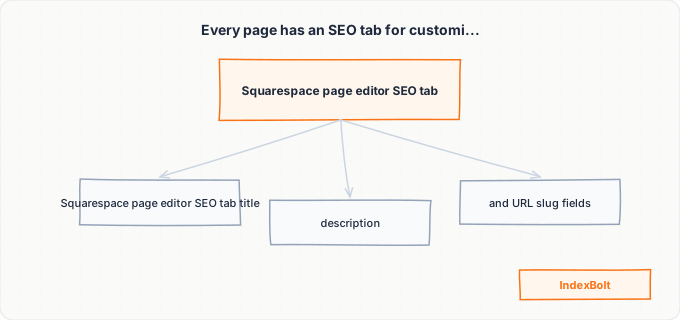
У каждой страницы, записи блога, товара, элемента портфолио и мероприятия в Squarespace есть собственная панель SEO-настроек. Откройте её, отредактировав страницу, нажав на иконку шестерёнки и выбрав вкладку SEO. Здесь Вы настраиваете три самых важных on-page SEO-элемента:
SEO-заголовок (title) по умолчанию — «Page Name | Site Name», если поле оставить пустым. Этот автогенерируемый заголовок функционален, но редко оптимален. Для каждой страницы пишите кастомный SEO-заголовок до 60 символов, включающий основное ключевое слово и достаточно привлекательный, чтобы получить клики в результатах поиска. Squarespace обрезает заголовки, превышающие приблизительно 70 символов в теге <title>.
SEO-описание (meta description) по умолчанию — первая часть текстового контента страницы, если поле пустое. Автогенерируемые описания почти никогда не хороши, так как они берут первый попавшийся текст — это может быть метка навигации, текст кнопки или заголовок без контекста. Пишите кастомное описание для каждой важной страницы, держа его в пределах 155 символов и включая чёткое УТП и призыв к действию.
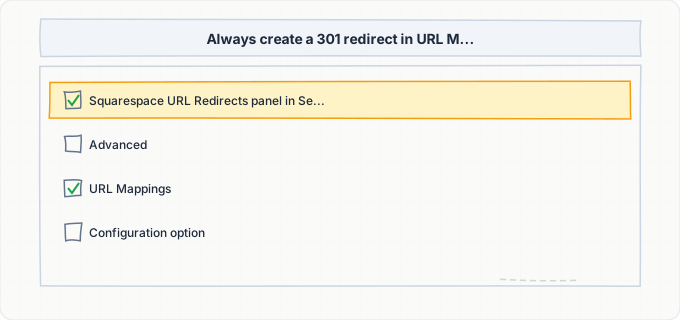
URL-слаг генерируется из названия страницы при её создании. Squarespace создаёт чистые слаги в нижнем регистре с дефисами. Слаг можно изменить в любой момент, но, как и Wix, Squarespace не создаёт автоматических редиректов при изменении слага. Всегда создавайте 301-редирект со старого URL на новый, если страница уже была опубликована.
Для записей блога есть дополнительный нюанс: URL по умолчанию включает дату, создавая пути вроде /blog/2026/4/1/post-name. Этот формат можно изменить в Blog Settings → Post URL Format, убрав дату и получив более чистые URL вида /blog/post-name. Однако смена формата URL поста не создаёт редиректов для существующих записей. Если Вы меняете формат после публикации постов, нужно вручную перенаправлять каждый старый URL поста на новый.
Поведение карты сайта и robots.txt в Squarespace
Карта сайта Squarespace по адресу /sitemap.xml — это один XML-файл (не индекс карт) для большинства сайтов. В нём перечислены все опубликованные страницы с датой последнего изменения и подсказкой о частоте обновления. Для сайтов с большим количеством страниц Squarespace может разбить карту на несколько файлов и подать индекс карт сайта, но это происходит автоматически.
В карту сайта попадают опубликованные и не защищённые паролем страницы. Отключённые (не отображаемые в навигации, но опубликованные) страницы также попадают в карту, потому что технически они опубликованы. Страницы с паролем также попадают в карту сайта — это известное поведение Squarespace, которое может приводить к индексации страниц с паролем (Google видит запрос пароля и индексирует его как содержимое страницы, что не полезно).
robots.txt Squarespace генерируется автоматически и не может быть напрямую отредактирован. Стандартный robots.txt разрешает всех краулеров и ссылается на карту сайта. Он блокирует внутренние ресурсы, которые не должны сканироваться (собственные пути админки и ассетов Squarespace). Добавлять кастомные правила Disallow нельзя, то есть нельзя заблокировать конкретные каталоги или шаблоны URL от сканирования.
Поскольку Вы не можете редактировать robots.txt, Ваш единственный инструмент управления индексацией — мета-тег robots. Чтобы закрыть конкретную страницу от индекса, можно добавить кастомный мета-тег в SEO-настройках страницы в разделе Advanced → Page Header Code Injection. Добавьте <meta name="robots" content="noindex, follow">, чтобы Google не индексировал эту страницу, но переходил по её ссылкам. Это обходной путь Squarespace для отсутствия контроля над robots.txt.
Обратите внимание, что Code Injection доступен только на тарифах Business и Commerce. На персональных тарифах нельзя добавлять noindex-теги к отдельным страницам, то есть каждая опубликованная страница потенциально индексируема. Это важно учитывать при выборе тарифа Squarespace, если для Вашего бизнеса важен контроль над SEO.
301-редиректы и управление URL
В Squarespace встроен менеджер 301-редиректов в разделе Settings → Advanced → URL Mappings. Инструмент использует простой текстовый формат, где каждая строка задаёт редирект: /old-path -> /new-path 301. Также можно использовать редиректы с маской вида /old-directory/* -> /new-directory/{1} 301, где {1} захватывает часть с подстановкой.
URL Mappings также поддерживает внешние редиректы: /old-path -> https://external-domain.com/page 301. Это полезно, если Вы перенесли часть контента на другую платформу, но хотите сохранить старые URL на Squarespace.
Типичные ситуации, когда нужны редиректы в Squarespace: изменение URL-слага страницы, реструктуризация навигации сайта (перенос страниц в другие разделы), смена формата URL записей блога, миграция с другой платформы (сопоставление старых URL с новыми URL Squarespace). Без редиректов изменённые URL приводят к ошибкам 404, а ссылочный вес от внешних ссылок на эти URL теряется.
Squarespace также выполняет часть редиректов автоматически. При подключении собственного домена Squarespace создаёт редирект со встроенного домена yoursitename.squarespace.com на Ваш собственный. Редирект с www на без-www (и наоборот) настраивается в Settings → Domains → yourdomain.com → WWW Prefix. Выберите одну версию и придерживайтесь её — Google воспринимает www.yourdomain.com и yourdomain.com как разные URL.
Известное ограничение URL Mappings Squarespace: оно не поддерживает regex (только простые маски с *). Если нужны сложные правила редиректа, например перенаправление всех URL по конкретному шаблону с переменными сегментами, возможно, придётся создавать отдельные правила для каждого URL. Для миграций с сотнями URL подготовьте список редиректов в текстовом редакторе и вставьте его в поле URL Mappings.
Контент, способный блокировать индексацию на Squarespace
Некоторые виды контента в Squarespace могут предотвращать или усложнять индексацию:
Страницы, защищённые паролем, — распространённая проблема. Когда Вы защищаете страницу паролем в Squarespace, Google всё равно может просканировать URL (он в карте сайта), но сталкивается с формой ввода пароля вместо реального контента. Google индексирует страницу с паролем как очень тонкую страницу без полезного содержимого. Если у Вас есть страницы с паролем, которые не должны индексироваться, используйте Code Injection, чтобы добавить тег noindex, или, что ещё лучше, держите контент с паролем на неопубликованных страницах, доступных только по прямой ссылке.
Контент, подгружаемый через Ajax в шаблонах Squarespace, — ещё один момент. Некоторые шаблоны (особенно старые Squarespace 7.0) используют Ajax-загрузку страниц для плавных переходов. При включённой Ajax-загрузке браузер не полностью перезагружается между страницами, а динамически подменяет контент через JavaScript. Googlebot справляется с этим достаточно хорошо в 2026 году, но это означает, что первичный обход Ajax-страницы может зафиксировать её в переходном состоянии. Шаблоны Squarespace 7.1 по умолчанию не используют Ajax-загрузку, что устраняет эту проблему.
Индексные страницы и страницы галерей в Squarespace — это контейнерные страницы, отображающие дочерние страницы в визуальной раскладке (сетка, слайдер или стопка). Сама контейнерная страница может иметь очень мало уникального текста — только миниатюры и заголовки дочерних страниц. Google может классифицировать их как тонкий контент и отказаться индексировать. Добавляйте вступительный текст на индексные страницы и галереи, чтобы дать Google уникальное содержимое для индекса.
Страницы товаров Squarespace Commerce с вариантами тоже могут быть проблемными. Каждый вариант (размер, цвет) не получает собственного URL — варианты обрабатываются на стороне клиента на той же странице товара. Для индексации это хорошо (нет дубликатов), но если описание товара минимально и все варианты делят его между собой, страница товара может оказаться с тонким контентом. Пишите содержательные описания товаров, охватывающие всё семейство товара, а не один вариант.
Расширенное SEO в Squarespace: структурированные данные и social meta
Squarespace автоматически создаёт часть структурированных данных для страниц. Записи блога получают schema Article, страницы товаров — schema Product (включая цену и наличие), а страницы с бизнес-информацией могут включать schema LocalBusiness, если Вы заполните «Business Information» в Settings → Business Information.
Чтобы посмотреть или расширить структурированные данные на любой странице Squarespace, используйте Code Injection (доступен на тарифах Business и выше), добавляя кастомные JSON-LD-данные. Например, если у Вас ресторан, можно добавить schema Restaurant с URL меню, часами работы и кухней. Если Вы предоставляете профессиональные услуги, можно добавить schema Service для каждой страницы услуг.
Squarespace также поддерживает Open Graph и Twitter Card мета-теги через настройки шеринга в соцсетях на каждой странице. Хотя они напрямую не влияют на индексацию в Google, они обеспечивают корректное отображение страниц при шеринге в соцсетях, что может приносить трафик и внешние ссылки, косвенно улучшающие индексацию.
Для e-commerce-сайтов на Squarespace Commerce автоматическая schema Product особенно ценна. Она открывает расширенные результаты в поиске Google, показывая цену, наличие и рейтинг отзывов прямо в выдаче. Убедитесь, что у товаров заполнена полная информация (цена, статус наличия, изображения товара с alt-текстом), чтобы использовать это по максимуму.
Общесайтовые SEO-настройки в Settings → SEO включают site title и site description, служащие резервом, когда у отдельных страниц нет собственных SEO-заголовков или описаний. Заполняйте их вдумчиво — они отображаются на любой странице, где Вы не написали кастомные мета-теги. В этом же разделе находится поле верификации Google Search Console, куда можно вставить мета-тег верификации или код HTML-файла, чтобы подключить сайт Squarespace к Google Search Console без изменения DNS-записей.
Пошаговое руководство
Подключите Google Search Console к сайту Squarespace
Перейдите в Settings → SEO в админке Squarespace и найдите раздел верификации Google Search Console. Можно подтвердить через мета-тег (вставьте выданный тег в поле верификации) или DNS (добавьте TXT-запись в настройки DNS Вашего домена). После верификации откройте раздел «Файлы Sitemap» в Google Search Console и отправьте yourdomain.com/sitemap.xml. Squarespace генерирует эту карту сайта автоматически, так что Вам не нужно её создавать. Подтвердите, что карта сайта принята и что Google начинает её обработку в течение 24–48 часов.
Напишите кастомные SEO-заголовки и описания для всех страниц
Пройдитесь по каждой опубликованной странице сайта Squarespace. Для каждой страницы нажмите иконку шестерёнки в редакторе страницы, выберите вкладку SEO и напишите кастомные SEO Title и SEO Description. Не полагайтесь на автогенерируемые значения Squarespace. Заголовок должен быть до 60 символов и включать основное ключевое слово страницы. Описание должно быть до 155 символов и чётко передавать, что предлагает страница. Начните с самых важных страниц: главной, основных страниц услуг или товаров, высокотрафиковых записей блога. Затем пройдитесь по остальным опубликованным страницам.
Оптимизируйте URL-слаги всех страниц
Для каждой страницы проверьте URL-слаг в настройках страницы. Удалите лишние слова вроде «the», «and» или «of», чтобы получить лаконичные, сфокусированные по ключевым словам слаги. Например, измените /our-professional-web-design-services на /web-design-services. Если страница уже проиндексирована со старым слагом (проверьте в Google Search Console), создайте 301-редирект со старого слага на новый в Settings → Advanced → URL Mappings до изменения слага. Для записей блога подумайте, подходит ли Вам формат URL по умолчанию (/blog/2026/4/1/post-name) — если нет, измените формат в Blog Settings → Post URL Format на более чистый.
Добавьте текстовый контент на индексные страницы, галереи и тонкие страницы
Просмотрите все индексные страницы Squarespace (коллекции страниц) и страницы галерей. У этих контейнерных страниц часто минимум текстового контента — только миниатюры и заголовки. Добавьте текстовый блок с введением в начале каждой индексной страницы и галереи — 100–200 слов уникального содержимого с описанием коллекции. Для страниц категорий товаров напишите описание категории. Для портфолио-галерей пишите о своей работе и экспертизе. Это даёт Google уникальный контент для индекса и помогает странице ранжироваться по релевантным запросам, а не классифицироваться как тонкая.
Настройте 301-редиректы для всех изменённых или перенесённых URL
Перейдите в Settings → Advanced → URL Mappings. Если Вы меняли URL или мигрировали с другой платформы, добавьте правила редиректа в формате: /old-path -> /new-path 301. Каждый редирект пишется на отдельной строке. Для редиректов с маской при переносе целого раздела используйте: /old-section/* -> /new-section/{1} 301. После добавления редиректов проверьте каждый, открыв старый URL и убедившись, что браузер попадает на новый. Проверьте отчёт «Страницы» в Google Search Console на ошибки 404 и добавьте редиректы для всех страниц, возвращающих ошибки, но которые должны перенаправлять куда-то ещё.
Обработайте страницы с паролем и страницы с noindex
Если у Вас есть страницы с паролем, которые не должны попадать в Google, используйте Code Injection (доступен на тарифах Business и Commerce), чтобы добавить тег noindex. Перейдите в настройки страницы, нажмите Advanced и в поле Page Header Code Injection добавьте: <meta name="robots" content="noindex, follow">. Для страниц, используемых только как лендинги из рекламы и не нуждающихся в индексации, делайте то же самое. Просмотрите карту сайта по адресу yourdomain.com/sitemap.xml и проверьте URL, которых там не должно быть. Так как Вы не можете редактировать карту сайта Squarespace, теги noindex — единственный способ предотвратить нежелательную индексацию.
Отправьте приоритетные страницы через IndexBolt для немедленной индексации
После завершения SEO-настройки проверьте отчёт «Страницы» в Google Search Console на страницы со статусом «Обнаружена, не проиндексирована» или «Просканирована, не проиндексирована». Это страницы, о которых Google знает, но ещё не проиндексировал. Скопируйте их URL и отправьте через IndexBolt. Для нового сайта Squarespace отправьте все основные страницы — главную, «О нас», страницы услуг и важные записи блога — через IndexBolt сразу после запуска. Это особенно ценно для сайтов Squarespace в конкурентных нишах вроде фотографии, дизайна и ресторанов, где быстрая видимость в поиске напрямую переводится в обращения клиентов.
Частые проблемы и способы их решения
Страницы с паролем появляются в Google без полезного контента
Причина: Squarespace включает страницы, защищённые паролем, в XML-карту сайта, и Google их сканирует и индексирует. Но вместо осмысленного контента Google встречает форму ввода пароля, которая индексируется как тонкая страница с текстом вроде «Эта страница защищена паролем». Это расходует бюджет сканирования и создаёт низкокачественные проиндексированные страницы.
Решение: На тарифах Business или Commerce добавьте `<meta name="robots" content="noindex, follow">` через Code Injection в настройках Advanced страницы. На персональных тарифах, где Code Injection недоступен, рассмотрите возможность полностью снять страницу с публикации и делиться ею по прямой ссылке. Проверьте в Google Search Console, какие страницы с паролем уже проиндексированы, и запросите их удаление через инструмент «Удаления», пока внедряете тег noindex.
Изменение формата URL записей блога ломает все существующие блоговые URL
Причина: Формат URL записей блога Squarespace (настраиваемый в Blog Settings → Post URL Format) при изменении затрагивает все записи. Если Вы переключаетесь с формата по датам (/blog/2026/4/1/post-title) на плоский (/blog/post-title), все существующие URL записей блога меняются мгновенно. Squarespace не создаёт редиректов для такого массового изменения.
Решение: Перед изменением формата URL экспортируйте список всех текущих URL записей блога (посмотрите их в карте сайта или соберите вручную). После изменения формата создайте 301-редиректы в Settings → Advanced → URL Mappings для каждой затронутой записи. Для крупных блогов это могут быть сотни отдельных правил. Подумайте, оправдывает ли смена формата усилия и риск — если существующие записи хорошо проиндексированы с URL по датам, возможно, лучше оставить формат и использовать новый только для будущих записей.
Контент, подгружаемый через Ajax, в старых шаблонах Squarespace 7.0
Причина: Шаблоны Squarespace 7.0 с включённой Ajax-загрузкой подменяют контент страниц динамически без полной перезагрузки. Хотя современный Googlebot справляется с этим, Ajax-загрузка означает, что начальный HTML-ответ для любой страницы может не содержать целевого контента — он подгружается после исполнения JavaScript. Это может вызвать неполную или замедленную индексацию, особенно для страниц с большим количеством изображений или медиа.
Решение: Если Вы используете шаблон Squarespace 7.0, перейдите в Design → Site Styles и найдите опцию Ajax Loading. Её отключение принудит к полным перезагрузкам страниц, обеспечивая, чтобы Google получал полный HTML по каждому запросу. Альтернативно мигрируйте на шаблон Squarespace 7.1, который не использует Ajax-загрузку и даёт лучшие SEO-основы. Если отключить Ajax-загрузку нельзя из-за требований дизайна, тестируйте страницы инструментом «Проверка URL» Google Search Console, чтобы убедиться, что Google может полностью их отрендерить.
Индексные страницы и галереи классифицируются как тонкий контент
Причина: Индексные страницы Squarespace (коллекции страниц) и страницы галерей отображают дочерние страницы в визуальной сетке, слайдере или стопке. Сама контейнерная страница имеет мало уникального текста — только миниатюры, заголовки и, возможно, короткие выдержки. Google может классифицировать такие страницы как тонкий контент и не индексировать их, особенно если дочерние страницы уже содержат всю ту же информацию.
Решение: Добавьте блок контента (текст, markdown или summary) в начало каждой индексной страницы и галереи — 100–300 слов уникального описательного текста. Для портфолио-галереи пишите о подходе, экспертизе и типах представленных проектов. Для индексной страницы услуг — обзор Ваших направлений. Этот уникальный текст отличает контейнерную страницу от её дочерних и даёт Google повод её проиндексировать.
Отсутствие контроля над robots.txt мешает гибкому управлению сканированием
Причина: Squarespace не позволяет редактировать файл robots.txt. Автогенерируемый robots.txt разрешает всем краулерам доступ ко всем опубликованным страницам. Нельзя заблокировать конкретные каталоги, шаблоны URL или автогенерируемые страницы (вроде архивов меток или категорий) от сканирования. То есть Google сканирует всё, включая малоценные страницы, которые Вы предпочли бы исключить.
Решение: Поскольку Вы не можете редактировать robots.txt, используйте теги noindex на уровне страницы (через Code Injection на тарифах Business/Commerce), чтобы предотвратить индексацию нежелательных страниц. Это не экономит бюджет сканирования (Google всё равно сканирует страницу), но не даёт малоценным страницам засорять индекс. Для страниц, которые действительно не должны сканироваться, рассмотрите перестройку сайта так, чтобы их не создавать — например, уменьшите количество категорий меток или объедините похожие коллекционные страницы.
Советы профи
Squarespace создаёт красивые сайты, но красота не гарантирует видимости. Если страницы Squarespace застряли в очереди «Обнаружена, не проиндексирована» в Google, IndexBolt поможет их продвинуть. Отправьте URL страниц, а IndexBolt займётся конвейером индексации, чтобы Ваш отшлифованный контент Squarespace оказался перед пользователями поиска за часы.
100 бесплатных кредитов. Без банковской карты. Результаты менее чем за 24 часа.
Часто задаваемые вопросы
Squarespace автоматически отправляет мой сайт в Google?+
Squarespace автоматически генерирует XML-карту сайта и включает её в robots.txt, который Google со временем обнаруживает. Однако Squarespace не отправляет карту сайта в Google Search Console самостоятельно. Вам следует вручную подключить Google Search Console и отправить карту сайта, чтобы ускорить начальный процесс обнаружения. Без этого шага Google полагается на обнаружение Вашего сайта через внешние ссылки или собственный обход, что может занять недели.
Можно ли добавить структурированные данные (schema-разметку) на сайт Squarespace?+
Squarespace автоматически генерирует часть структурированных данных — schema Article для записей блога, schema Product для товаров и базовую schema WebSite. Чтобы добавить кастомные структурированные данные, используйте Code Injection (доступен на тарифах Business и Commerce) для внедрения JSON-LD-разметки в заголовок страницы. Можно добавить schema FAQ, LocalBusiness, Service или любую другую, поддерживаемую Google. Добавляйте JSON-LD-код в поле code injection на уровне страницы или сайта.
Почему мой блог на Squarespace не появляется в поиске Google?+
Распространённые причины: у блога стандартные SEO-заголовки и описания, не оптимизированные под целевые ключевые слова; у записей блога тонкий контент (менее 300 слов); формат URL блога включает даты, создавая длинные URL, которые Google может приоритизировать ниже; блог был недавно запущен, и у Google ещё не было времени просканировать его. Исправьте первые три пункта через оптимизацию SEO-настроек и улучшение контента, а затем используйте IndexBolt, чтобы ускорить индексацию, если Google медлит.
Как обрабатывать редиректы URL при миграции на Squarespace?+
Перейдите в Settings → Advanced → URL Mappings и добавьте правило редиректа для каждого URL на старом сайте, ведущего на соответствующий контент в новом сайте Squarespace. Формат: /old-path -> /new-path 301. Для массовых миграций подготовьте все редиректы в текстовом файле (по одному на строку) и вставьте их в поле URL Mappings. Используйте маски (/old/* -> /new/{1} 301) для отображения целых каталогов. После добавления тестируйте каждый редирект, чтобы убедиться в его корректной работе.
Подходит ли Squarespace для SEO по сравнению с WordPress?+
И Squarespace, и WordPress дают сайты, которые Google может полноценно индексировать. Преимущество Squarespace — простота: SSL, карты сайта, адаптивность и чистый HTML работают из коробки. Преимущество WordPress — гибкость: можно устанавливать SEO-плагины, редактировать robots.txt, кастомизировать карты сайта и добавлять любые мета-теги. Для малого бизнеса и творческих профессионалов встроенного SEO Squarespace обычно достаточно. Для сайтов, нуждающихся в гибком контроле над SEO, кастомных структурированных данных или расширенном управлении сканированием, WordPress предлагает больше возможностей.
Можно ли использовать IndexBolt с сайтом Squarespace?+
Да. IndexBolt работает с любой платформой, включая Squarespace. Просто скопируйте URL страниц Squarespace и отправьте их через IndexBolt. Это особенно полезно для сайтов Squarespace, потому что платформа предлагает ограниченный контроль над приоритетами сканирования. IndexBolt позволяет отправлять конкретные страницы напрямую в конвейер индексации Google, минуя ожидание естественного обнаружения и сканирования.