Индексация Shopify в Google: полное руководство по тому, как сделать Ваш магазин видимым в поиске
Shopify берёт на себя значительную часть технического SEO, но его жёсткая структура URL и ограниченные возможности кастомизации создают уникальные сложности с индексацией. Это руководство охватывает всё, что нужно знать, чтобы каждый товар, коллекция и страница Вашего магазина на Shopify попали в индекс Google.
В этой инструкции
На Shopify работают миллионы интернет-магазинов, и платформа автоматически обрабатывает SSL, карты сайта, canonical-теги и чистый HTML. Однако такой подход «без вмешательства» создаёт проблемы с индексацией, в которых стоит разобраться.
Главная сложность — это дублирующиеся URL товаров: каждый товар доступен по адресам /products/product-name и /collections/collection-name/products/product-name, что съедает бюджет сканирования. Кроме того, Вы не можете редактировать robots.txt из админки (только через robots.txt.liquid) или исключить отдельные URL из автоматически генерируемой карты сайта. Это руководство охватывает автоматические SEO-функции Shopify и ограничения платформы, которые приходится обходить.
Как работают автоматические SEO-функции Shopify
В Shopify встроено несколько SEO-функций, не требующих настройки. Понимание того, что они делают (и чего не делают), необходимо для диагностики проблем с индексацией.
Автоматический SSL. Каждый магазин Shopify получает SSL-сертификат. Все запросы по HTTP перенаправляются на HTTPS, что устраняет распространённую проблему дублирующегося контента из-за смешанных HTTP/HTTPS URL.
Автогенерируемая карта сайта. Shopify создаёт карту сайта по адресу yourdomain.com/sitemap.xml. Фактически это индекс карт сайта, ссылающийся на подкарты:
sitemap_products_1.xmlsitemap_collections_1.xmlsitemap_pages_1.xmlsitemap_blogs_1.xml
Каждый опубликованный товар, коллекция, страница и запись блога включаются автоматически. Вы не можете исключить отдельные URL из карты сайта через админку Shopify. Чтобы исключить URL, нужно использовать мета-теги robots (noindex) на самой странице.
Canonical-теги. Shopify добавляет canonical-теги на каждую страницу. Страницы товаров канонизируются к /products/product-name независимо от того, как они открыты. Страницы коллекций — к /collections/collection-name. Записи блога — к /blogs/blog-name/post-name. Это обычно корректно, но может вызывать проблемы со сторонними приложениями, создающими собственные типы страниц.
Структурированные данные. Shopify автоматически генерирует JSON-LD для страниц товаров, включая цену, наличие и данные об отзывах. Это помогает Google понимать Ваши страницы товаров и позволяет получить расширенные результаты в поиске.
Стандартный robots.txt. Shopify автоматически создаёт robots.txt, который блокирует страницы внутреннего поиска, оформления заказа, корзины и админки, разрешая при этом все страницы товаров и коллекций. По умолчанию настройки подходят для большинства магазинов, но в отдельных случаях их приходится дорабатывать.
Проблема дублирующихся URL товаров
Самая значительная индексационная особенность Shopify — то, как платформа обрабатывает URL товаров внутри коллекций. Когда покупатель открывает коллекцию и кликает по товару, URL принимает вид /collections/collection-name/products/product-name. Но канонический URL — это /products/product-name. То есть у каждого товара минимум два валидных URL.
Например, красная футболка в коллекциях «Summer Sale», «T-Shirts» и «New Arrivals» доступна по четырём разным URL:
/products/red-t-shirt(канонический)/collections/summer-sale/products/red-t-shirt/collections/t-shirts/products/red-t-shirt/collections/new-arrivals/products/red-t-shirt
Shopify добавляет canonical-тег, указывающий на /products/red-t-shirt, на всех четырёх вариантах — это говорит Google, какую версию индексировать. Однако Google всё равно должен просканировать все четыре URL, чтобы обнаружить canonical-тег, что расходует бюджет сканирования.
Эффект пропорционален размеру каталога. Магазин с 500 товарами и 20 коллекциями может иметь более 10 000 сканируемых URL товаров, хотя уникальных всего 500. Google со временем объединит их, но процесс занимает время.
Чтобы смягчить это, отредактируйте robots.txt.liquid и запретите URL товаров с префиксом коллекций. Добавьте Disallow: /collections/*/products, чтобы Googlebot не сканировал дублирующиеся пути. Это безопасно, потому что Ваша карта сайта и внутренние ссылки указывают на канонические URL /products/.
Настройка robots.txt через robots.txt.liquid
С 2021 года Shopify разрешает кастомизировать robots.txt, создавая или редактируя файл robots.txt.liquid в Вашей теме. Файл находится в папке Templates и использует синтаксис шаблонов Liquid для генерации содержимого robots.txt.
Чтобы отредактировать его, перейдите в «Online Store → Themes → Actions → Edit Code», затем найдите в папке Templates файл robots.txt.liquid. Если его нет, можно создать. Файл должен начинаться с содержимого robots.txt Shopify по умолчанию, а затем добавлять Ваши кастомные правила.
Наиболее распространённые кастомизации включают:
- Блокировку URL товаров с префиксом коллекций, как описано выше
- Блокировку параметров URL, которые добавляют сторонние приложения (например,
?variant=12345678) - Блокировку страниц, созданных приложениями, которые не должны индексироваться (приложения отзывов, списков желаний)
- Добавление URL карты сайта для краулеров, которые сначала обнаруживают
robots.txt
Важное замечание: Shopify агрессивно кеширует robots.txt. После редактирования robots.txt.liquid изменения могут отобразиться по адресу yourdomain.com/robots.txt спустя до 24 часов. Проверьте свои правки через предпросмотр темы или Shopify CLI.
Будьте осторожны с этими правками. Синтаксическая ошибка в robots.txt.liquid может привести к пустому или некорректному robots.txt, который Googlebot воспримет как «разрешить всё», — потенциально раскрывая внутренние страницы, которые Вы хотели заблокировать.
Приложения Shopify и их влияние на индексацию
Экосистема приложений Shopify — это одновременно сильная сторона и потенциальная опасность для индексации. Приложения могут создавать новые типы страниц, внедрять мета-теги, добавлять контент, рендеримый через JavaScript, и менять секцию <head> Вашей темы.
Приложения отзывов (Judge.me, Loox, Stamped) обычно внедряют отзывы через JavaScript-виджеты, то есть Googlebot должен отрендерить JavaScript, чтобы увидеть отзывы. Если JavaScript приложения медленный или содержит ошибки, отзывы могут не попасть в индекс. У некоторых приложений отзывов есть опция серверного рендеринга — используйте её, если она доступна.
Приложения-конструкторы страниц (Shogun, GemPages, PageFly) создают пользовательские лендинги, страницы товаров и страницы коллекций. Они рендерятся через JavaScript приложения и могут не попадать в автогенерируемую карту сайта Shopify. Проверьте, появляются ли URL Вашего конструктора в /sitemap.xml. Если нет, отправляйте их вручную через Google Search Console или создайте дополнительную карту сайта.
SEO-приложения (SEO Manager, Smart SEO, Plug In SEO) могут добавлять мета-теги, редактировать структурированные данные и управлять редиректами. В целом полезные, однако одновременная работа нескольких SEO-приложений может создавать конфликтующие мета-теги. Если оба приложения добавляют canonical-тег, на странице окажется два разных канонических URL. Используйте только одно SEO-приложение одновременно.
Приложения переводов (Langify, Weglot, Translation Lab) создают альтернативные языковые версии в подкаталогах вроде /fr/ или /de/. Эти приложения должны добавлять hreflang-теги, связывающие языковые версии. Если hreflang-теги отсутствуют или настроены неправильно, Google может проиндексировать неверную языковую версию. Проверьте, просмотрев исходный код страницы и убедившись в наличии тегов <link rel="alternate" hreflang="x">.
Работа с защитой паролем и запуском магазина
В магазинах Shopify есть функция защиты паролем, по умолчанию включённая в новых магазинах и пробных аккаунтах. Пока она активна, весь магазин возвращает посетителям статус 401 Unauthorized, включая Googlebot. Никакая страница магазина не может быть проиндексирована, пока эта функция включена.
Чтобы отключить защиту паролем, перейдите в «Online Store → Preferences» и снимите соответствующий переключатель. Для этого нужен активный платный план Shopify (не пробный). Некоторые продавцы не понимают, что их магазин всё ещё защищён паролем, потому что заходят в него авторизованными и никогда не видят страницу с паролем.
Если Вы всё ещё разрабатываете магазин, оставьте защиту паролем, но помните, что индексация не начнётся, пока её не снимут. Способа пропустить через защиту только Googlebot не существует.
Когда Вы запускаете магазин:
- 1Снимите защиту паролем
- 2Сразу отправьте карту сайта в Google Search Console
- 3Используйте IndexBolt для немедленной индексации страниц товаров и коллекций с наивысшим приоритетом
Без отправки карты сайта Google может 3–7 дней обнаруживать Ваш магазин впервые.
Также учтите, что Shopify создаёт URL вида yourdomain.myshopify.com для каждого магазина, даже если подключён собственный домен. Домен myshopify.com автоматически перенаправляет на Ваш собственный, но любые ссылки на myshopify.com проходят через дополнительный редирект и тратят бюджет сканирования.
Мониторинг индексации через Google Search Console
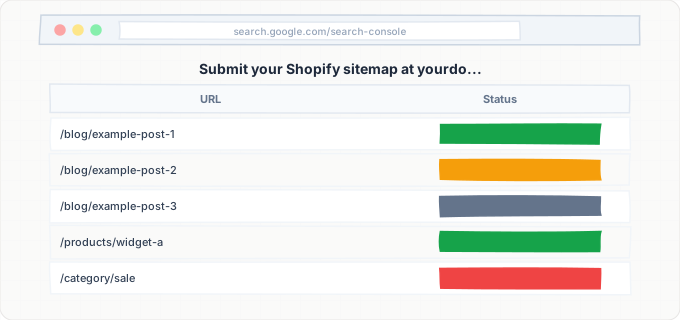
Google Search Console — Ваш основной инструмент для мониторинга того, как Google индексирует магазин Shopify. После подтверждения домена (Shopify поддерживает подтверждение через DNS TXT и через мета-тег HTML в «Online Store → Preferences → Google Search Console»), отправьте карту сайта и начните мониторинг.
Отчёт «Страницы» показывает статус индексации каждого URL, который Google обнаружил. Для магазинов Shopify распространены такие категории статусов:
- «Проиндексирована» — страница в индексе Google и может появляться в результатах поиска. Это то, что Вы хотите видеть для всех страниц товаров, коллекций и контента.
- «Просканирована, не проиндексирована» — Google просканировал страницу, но решил не индексировать её, обычно потому что контент тонкий или дублирующий. Распространено для страниц тегов Shopify (
/collections/collection-name/tag-name).
- «Обнаружена, не проиндексирована» — Google знает о существовании URL, но ещё не сканировал его. На новых или малоавторитетных магазинах товары могут находиться в этом состоянии неделями. Именно здесь IndexBolt особенно ценен.
- «Заблокирована в robots.txt» — URL заблокирован Вашими правилами
robots.txt. Ожидаемо для страниц оформления заказа, корзины и URL товаров с префиксом коллекций, которые Вы заблокировали.
- «Дубликат, отправленный URL не выбран в качестве канонического» — Google нашёл дубликат и выбрал другой URL как канонический. Часто бывает для URL товаров с префиксом коллекций.
Просматривайте отчёт «Страницы» еженедельно после запуска нового магазина или существенных изменений. Обращайте внимание на любой всплеск страниц «Не проиндексирована» — он может указывать на обновление темы или установку приложения, добавившего noindex-теги или сломавшего canonical-теги.
Пошаговое руководство
Снимите защиту паролем и убедитесь в доступности магазина
В админке Shopify перейдите в «Online Store → Preferences» и прокрутите до раздела «Password Protection». Если переключатель включён, отключите его и сохраните.
Затем проверьте доступность в окне инкогнито:
- 1Откройте URL магазина — Вы должны увидеть витрину, а не страницу с паролем
- 2Убедитесь, что
yourdomain.com/robots.txtвозвращает корректныйrobots.txt - 3Убедитесь, что
yourdomain.com/sitemap.xmlвозвращает индекс карты сайта
Если что-либо из этого возвращает ошибку или страницу с паролем, Ваш магазин недоступен для Google.
Подключите Google Search Console и отправьте карту сайта
- 1Откройте Google Search Console и добавьте свой магазин Shopify как ресурс (используйте метод «URL-префикс» с собственным доменом, включая
https://) - 2Для подтверждения перейдите в «Online Store → Preferences» и вставьте мета-тег подтверждения в поле «Google Search Console»
- 3После подтверждения откройте раздел «Файлы Sitemap» в Search Console и отправьте
yourdomain.com/sitemap.xml
Google начнёт обрабатывать Вашу карту сайта в течение 24–48 часов.
Проверьте и оптимизируйте мета-заголовки и описания ключевых страниц
Для каждого товара откройте редактор товара в админке Shopify, прокрутите вниз и нажмите «Edit website SEO». Откроются поля «Page title» и «Meta description».
Напишите уникальные, насыщенные ключами заголовки до 60 символов и описания до 155 символов для каждого товара. Сделайте то же самое для:
- Коллекций: Collections → Edit Collection → прокрутите до SEO
- Страниц: Pages → Edit Page → прокрутите до SEO
Shopify автоматически генерирует эти поля из названия товара, коллекции или страницы, если оставить их пустыми, однако автогенерированные описания обычно представляют собой просто первые ~155 символов контента, что редко оптимизировано под поисковый интент.
Настройте robots.txt.liquid, чтобы блокировать дублирующиеся URL
Перейдите в «Online Store → Themes → Actions → Edit Code». В папке Templates найдите или создайте robots.txt.liquid.
Добавьте следующие правила Disallow после существующих:
Disallow: /collections/*/products— не даёт Googlebot сканировать URL товаров с префиксом коллекцийDisallow: /search— блокирует страницы внутреннего поиска (тонкий контент)
Сохраните файл и подождите до 24 часов, пока обновится кешированный robots.txt. Проверьте изменения, открыв yourdomain.com/robots.txt после сброса кеша.
Проведите аудит сторонних приложений на предмет конфликтов индексации
Откройте список установленных приложений Shopify в админке в разделе «Apps». Для каждого приложения, создающего страницы, видимые покупателям (виджеты отзывов, конструкторы страниц, списки желаний, программы лояльности), посетите создаваемые ими страницы и просмотрите исходный код.
Проверьте:
- 1Дублирующиеся canonical-теги — на странице должен быть только один
<link rel="canonical"> - 2noindex-теги, которые могут блокировать индексацию
- 3Появляются ли страницы приложения в карте сайта
Если приложение создаёт страницы, отсутствующие в карте сайта, отправляйте эти URL вручную через Google Search Console или используйте IndexBolt, чтобы гарантированно их проиндексировать.
Настройте корректные редиректы для изменённых URL
Когда Вы изменяете handle (slug) товара в Shopify, платформа автоматически создаёт 301-редирект со старого URL на новый. Однако при удалении товара редирект не создаётся. Перейдите в «Online Store → Navigation → URL Redirects», чтобы управлять редиректами. Добавьте редиректы для удалённых товаров, у которых был существенный трафик или обратные ссылки. Также проверьте цепочки редиректов — товар, чей handle менялся несколько раз, может иметь цепочку вида /products/old → /products/older → /products/current. Упростите такие цепочки до одиночных редиректов, ведущих напрямую к финальному URL.
Отправьте приоритетные страницы через IndexBolt для ускоренной индексации
После завершения технической оптимизации определите страницы с наивысшей ценностью, которые ещё не проиндексированы. В Google Search Console перейдите в «Страницы» и отфильтруйте по «Обнаружена, не проиндексирована» и «Просканирована, не проиндексирована». Экспортируйте эти URL и отправьте их через IndexBolt. Сосредоточьтесь на страницах товаров-бестселлеров, страницах коллекций для высокотрафиковых категорий и любых новых запусках товаров. IndexBolt проведёт эти URL через конвейер индексации Google и поможет им попасть в результаты поиска за часы, а не за недели, как это часто бывает на новых магазинах Shopify.
Частые проблемы и способы их решения
Защита паролем по-прежнему включена в магазине
Причина: В новых магазинах Shopify и магазинах на пробных тарифах защита паролем включена по умолчанию. Продавцы, заходящие в магазин из авторизованной админки Shopify, могут не замечать, что страница с паролем отображается всем остальным, включая Googlebot. Страница с паролем возвращает статус 401, что блокирует любую индексацию.
Решение: Перейдите в Online Store → Preferences и отключите защиту паролем. Для этого нужен активный платный план Shopify. После отключения проверьте в окне инкогнито, что /robots.txt и /sitemap.xml доступны публично. Отправьте карту сайта в Google Search Console, чтобы ускорить первоначальное обнаружение.
Дублирующиеся URL товаров из путей коллекций расходуют бюджет сканирования
Причина: Shopify создаёт уникальный URL для каждого товара внутри каждой коллекции, к которой он принадлежит (/collections/x/products/y). Хотя Shopify задаёт canonical на /products/y, Googlebot всё равно сканирует все URL с префиксом коллекций. Магазин с 200 товарами и 15 коллекциями может сгенерировать более 3000 сканируемых дублирующихся URL.
Решение: Отредактируйте файл robots.txt.liquid и добавьте Disallow: /collections/*/products. Это блокирует Googlebot от сканирования дублирующихся путей, оставляя канонические URL /products/ полностью доступными. Убедитесь, что Ваши внутренние ссылки (навигация, избранные товары на главной и т. д.) ведут на канонические URL /products/, а не на варианты с префиксом коллекций.
Страницы, созданные приложениями, отсутствуют в карте сайта Shopify
Причина: Сторонние приложения Shopify (конструкторы страниц, приложения отзывов, программы лояльности) часто создают собственные типы страниц, существующие за пределами стандартных страниц, товаров и коллекций. Автогенерируемая карта сайта Shopify включает только стандартные типы контента, поэтому страницы приложений невидимы для Google, пока их не обнаружат через внутренние ссылки.
Решение: Найдите все URL, созданные Вашими приложениями, изучив настройки каждого приложения и посетив его публичные страницы. Для приложений-конструкторов (Shogun, GemPages) проверьте, есть ли у приложения собственная карта сайта, которую можно отправить в Google Search Console. Для других страниц приложений отправляйте отдельные URL через инструмент «Проверка URL» Google Search Console или массово через IndexBolt. Также убедитесь, что на эти страницы есть ссылки из главного меню или подвала, чтобы Google мог обнаружить их и через обычное сканирование.
Лишние цепочки редиректов из-за смены handle URL
Причина: Каждый раз, когда Вы меняете handle (slug) товара или коллекции в Shopify, платформа создаёт редирект со старого URL на новый. Если Вы меняете handle несколько раз, формируется цепочка: /products/v1 редиректит на /products/v2, который редиректит на /products/v3. Каждый редирект увеличивает задержку и расходует бюджет сканирования. После 5 и более редиректов в цепочке Googlebot может прекратить им следовать.
Решение: Перейдите в Online Store → Navigation → URL Redirects и найдите затронутый товар. Удалите промежуточные редиректы и создайте один редирект с исходного URL на текущий. Для массовой очистки экспортируйте редиректы в CSV, удалите цепочки в таблице и импортируйте обратно. Ограничьте смены handle, чтобы избежать новых цепочек.
Страницы внутреннего поиска Shopify попадают в индекс
Причина: Функция поиска Shopify по адресу /search?q=keyword генерирует уникальные URL для каждого поискового запроса. Если внешние или внутренние ссылки ведут на страницы результатов поиска, Google может обнаружить и попытаться их проиндексировать. У этих страниц тонкий, дублирующий контент (просто отфильтрованные версии существующих списков товаров), и они расходуют бюджет сканирования.
Решение: Добавьте Disallow: /search в файл robots.txt.liquid, чтобы заблокировать сканирование страниц результатов поиска. Стандартный robots.txt Shopify уже блокирует некоторые пути поиска, но проверьте это, посмотрев фактический вывод robots.txt. Дополнительно убедитесь, что все уже проиндексированные страницы результатов поиска получают noindex через мета-тег robots в шаблоне search.liquid Вашей темы.
Советы профи
Подход Shopify «без вмешательства» в SEO означает, что новые товары могут неделями ждать появления в Google, особенно в новых магазинах с ограниченным бюджетом сканирования. IndexBolt позволяет отправлять URL товаров и коллекций на индексацию напрямую, чтобы Ваш свежий ассортимент появлялся в результатах поиска уже через часы после публикации. Перестаньте ждать Googlebot — добейтесь видимости товаров сейчас.
100 бесплатных кредитов. Без банковской карты. Результаты менее чем за 24 часа.
Часто задаваемые вопросы
Можно ли отредактировать карту сайта Shopify, чтобы исключить конкретные страницы?+
Нет, автогенерируемая карта сайта Shopify не может быть напрямую отредактирована или кастомизирована. Она автоматически включает все опубликованные товары, коллекции, страницы и записи блога. Чтобы предотвратить индексацию определённых страниц, добавьте мета-тег noindex к ним через код темы или SEO-приложение Shopify. Страницы всё равно появятся в карте сайта, но Google будет учитывать директиву noindex и не индексировать их.
Почему мои товары Shopify показаны как «Обнаружена, не проиндексирована»?+
Этот статус означает, что Google знает о существовании URL (из карты сайта или внутренних ссылок), но ещё не сканировал его. Это характерно для новых магазинов Shopify с низким авторитетом домена или магазинов с большим каталогом. Google расставляет приоритеты сканирования по предполагаемой важности страницы, поэтому новые магазины с малым количеством обратных ссылок получают более низкий приоритет. Отправьте свои самые важные URL товаров через IndexBolt, чтобы обойти очередь и проиндексировать их сразу.
Корректно ли Shopify автоматически обрабатывает canonical-теги?+
Да, для стандартных типов контента. Shopify задаёт canonical-теги на страницах товаров, указывая на URL /products/ (а не на вариант /collections/x/products/y), на страницах коллекций — на /collections/, а на записях блога — на /blogs/. Однако сторонние приложения, создающие собственные типы страниц, могут не иметь корректных canonical-тегов. Всегда проверяйте canonical-теги на страницах приложений, просматривая исходный код и ища rel=«canonical».
Как устранить дублирующийся контент между вариантами товара в Shopify?+
Варианты товаров Shopify (размеры, цвета и т. д.) обрабатываются на одной странице товара с параметром варианта (?variant=123456). С точки зрения Google это не отдельный URL, потому что canonical-тег всегда указывает на базовый URL товара без параметра. Если у Вас есть отдельные товары для каждого варианта (например, отдельный товар на каждый цвет), объедините их в один товар с вариантами, чтобы устранить настоящий дублирующийся контент.
Повлияет ли смена темы Shopify на индексацию в Google?+
Смена темы может повлиять на индексацию, если у новой темы другая структура HTML, она удаляет структурированные данные, которые предоставляла старая, или вводит более интенсивный JavaScript-рендеринг. Перед переключением протестируйте новую тему в режиме предпросмотра, чтобы убедиться, что все страницы корректно рендерятся. После переключения используйте инструмент «Проверка URL» в Google Search Console, чтобы убедиться, что ключевые страницы правильно рендерятся для Googlebot. Следите за отчётом «Страницы» на предмет изменений статуса индексации в течение 2–4 недель.
Через сколько после запуска магазина Shopify товары появятся в Google?+
Для совершенно нового магазина Shopify без обратных ссылок товары обычно начинают появляться в Google через 1–4 недели после запуска, если Вы отправили карту сайта в Google Search Console в первый же день. Высокоавторитетные магазины, добавляющие новые товары, могут увидеть индексацию за дни. Самый быстрый вариант — использовать IndexBolt сразу после публикации новых товаров: они могут быть проиндексированы за часы, независимо от авторитета магазина.