BigCommerce-Google-Indexierung: Der komplette Guide, damit dein Store in der Suche gefunden wird
Nutz die eingebauten SEO-Features von BigCommerce und umgeh dabei Faceted-Search-Fallen und Thin-Content-Seiten
In dieser Anleitung
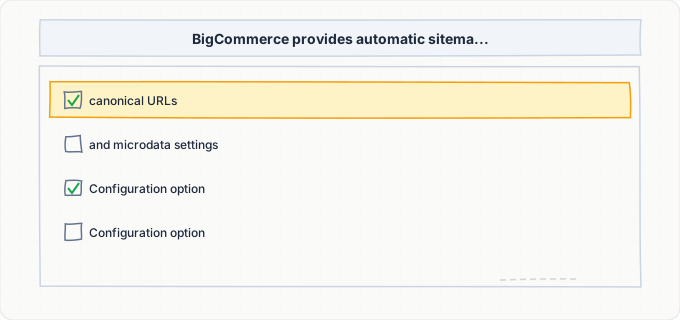
BigCommerce liefert starke SEO-Defaults — auto-generierte Sitemaps, Canonical-Tags, Microdata-Markup, anpassbare robots.txt und native 301-Redirects. Aber diese Basics reichen für umkämpfte Produkt-Keywords nicht aus, und die Plattform hat blinde Flecken, die leise deine Indexierung untergraben.
Faceted Search erzeugt parameterbeladene URLs, die deine indexierbare Seitenzahl aufblähen. Markenseiten haben oft dünnen Content. Der Umgang mit ausverkauften Produkten schafft SEO-Spannung. Dieser Guide deckt BigCommerce-Admin-Einstellungen, Stencil-Theme-Anpassungen, API-getriebenes SEO für große Kataloge und die spezifischen Indexierungs-Probleme der Plattform ab.
Die eingebauten SEO-Vorteile von BigCommerce
BigCommerce liefert mehrere SEO-Features out of the box, für die andere Plattformen Plugins oder Custom-Entwicklung brauchen. Zu verstehen, was bereits gehandhabt wird, hilft dir, deine Optimierungs-Energie auf die Bereiche zu fokussieren, die manuelle Aufmerksamkeit brauchen.
Automatische XML-Sitemaps werden unter /xmlsitemap.php generiert und enthalten alle veröffentlichten Produkte, Kategorien, Marken und Content-Seiten. Die Sitemap aktualisiert sich automatisch, wenn du Produkte hinzufügst, entfernst oder änderst. Anders als bei Plattformen, wo du eine Extension installieren oder die Sitemap manuell neu generieren musst, regelt BigCommerce das transparent. Die Sitemap respektiert Produkt-Visibility-Einstellungen — als „hidden“ markierte Produkte werden ausgeschlossen.
Canonical-URLs werden automatisch jeder Seite hinzugefügt. BigCommerce nutzt die direkte Produkt-URL (ohne Kategorie-Präfix) als Canonical — selbst wenn ein Produkt über mehrere Kategorie-Pfade erreichbar ist (/shoes/running/nike-air/ und /brands/nike/nike-air/), zeigt der Canonical-Tag konsistent auf die primäre Produkt-URL (/nike-air/). Das ist standardmäßig korrekt konfiguriert und braucht selten manuelle Eingriffe.
Microdata (Schema.org strukturierte Daten) ist in BigCommerce' Stencil-Themes eingebettet. Produktseiten enthalten Product-Schema mit Name, Preis, Verfügbarkeit, SKU und Bewertungs-Ratings. Kategorieseiten enthalten BreadcrumbList-Schema. Diese strukturierten Daten ermöglichen Rich Results in der Google-Suche (Preisanzeige, Sternebewertungen, Verfügbarkeits-Badges), ohne dass du zusätzliche Apps installieren musst.
BigCommerce liefert außerdem natives 301-Redirect-Management unter Server Settings > 301 Redirects. Änderst du die URL eines Produkts, erstellt BigCommerce automatisch einen 301-Redirect von der alten URL. Du kannst manuelle Redirects auch per CSV-Import für Bulk-Operationen anlegen.
SSL ist in allen BigCommerce-Tarifen inbegriffen und site-weit angewendet. Google nutzt HTTPS als Ranking-Signal, und BigCommerce stellt sicher, dass jede Seite über HTTPS ohne Mixed-Content-Probleme ausgeliefert wird. Die Plattform liefert außerdem CDN-Hosting via Akamai, das global schnelle Seitenladezeiten bringt — ein wichtiger Faktor für User Experience und Crawl-Effizienz.
Optimierung der Meta-Felder für Produkte und Kategorien
Auch wenn BigCommerce Standard-Seitentitel und Meta-Beschreibungen aus deinen Produktnamen und -beschreibungen generiert, sind die Defaults für wettbewerbsintensive Suche selten optimal. Du musst Metadaten für jedes Produkt und jede Kategorie anpassen, die für dein Business zählt.
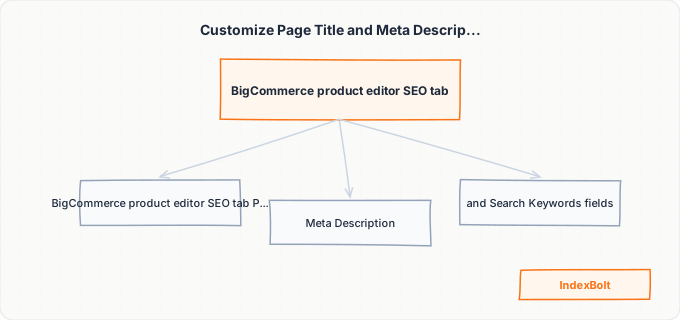
Für Produkte geh zu Products > [Produktname] > SEO. Hier findest du drei Felder: „Page Title“ (der HTML-<title>-Tag), „Meta Description“ und „Search Keywords“ (BigCommerce' interne Suche, nicht Google). Der Page Title hat ein Zeichenlimit von 255, aber halt ihn unter 60 Zeichen für korrekte Anzeige in Suchergebnissen. Nutz das Format: [Primary Keyword] - [Sekundärer Nutzen] | [Storename]. Beispiel: „Kabellose Sport-Earbuds - Schweißresistent IP68 | SoundGear“.
Die Meta-Beschreibung sollte 150-160 Zeichen lang sein und einen überzeugenden Klick-Grund enthalten. BigCommerce generiert automatisch eine Meta-Beschreibung aus dem ersten Teil deiner Produktbeschreibung, wenn du dieses Feld leer lässt — aber auto-generierte Beschreibungen sind fast immer suboptimal. Sie werden mitten im Satz abgeschnitten und enthalten Formatierungs-Artefakte aus dem Rich-Text-Editor.
Für Kategorien geh zu Products > Product Categories > [Kategorie] > SEO. Kategorie-Seitentitel und -Beschreibungen werden noch mehr vernachlässigt als Produkt-Metadaten — dabei ranken Kategorieseiten oft für hochvolumige Head Terms („Laufschuhe“, „kabellose Earbuds“). Schreib einzigartige Kategorie-Beschreibungen (oben oder unten auf der Kategorieseite über das Description-Feld im Kategorie-Editor) und benutzerdefinierte Meta-Beschreibungen.
BigCommerce generiert außerdem Markenseiten unter /brands/[markenname]/. Diese Seiten listen alle Produkte einer bestimmten Marke auf. Standardmäßig haben Markenseiten dünnen Content — nur ein Produkt-Grid ohne beschreibenden Text. Geh zu Products > Brands > [Marke] und füg eine Markenbeschreibung, einen Seitentitel und eine Meta-Beschreibung hinzu. Führst du viele Marken und sind die Markenseiten zu dünn, erwäg, Markenseiten via Script-Manager-Injection oder Theme-Anpassung auf noindex zu setzen.
Für Stores mit Hunderten oder Tausenden Produkten ist manuelles Editieren der Metadaten unpraktisch. Nutz die BigCommerce API (PUT /v3/catalog/products/{id}), um SEO-Felder programmatisch zu aktualisieren. Erstell eine Tabelle mit Produkt-IDs, optimierten Titeln und Meta-Beschreibungen und schreib dann ein Skript, das per API batch-aktualisiert.
Faceted Search und Parameter-URLs handhaben
BigCommerce' Faceted Search (aktivierbar unter Products > Product Filtering) erlaubt Kund:innen, Kategorieseiten nach Attributen wie Preis, Marke, Rating, Farbe und Größe zu filtern. Jede Filterauswahl modifiziert die URL, indem sie Parameter anhängt: /shoes/?brand=nike&price=50to100&color=black.
Das Indexierungs-Problem ist bekannt: Jede Filter-Kombination erzeugt eine eindeutige URL mit dünnem, doppeltem Content (eine Teilmenge der Produkte der Kategorieseite). Anders als bei Magento, wo die Filter-URL-Explosion Millionen erreichen kann, sind BigCommerce' Faceted-Search-URLs etwas eingedämmt, weil die Plattform eine sauberere Parameter-Struktur nutzt. Trotzdem erzeugt eine Kategorie mit 5 Filtertypen und je 10 Optionen Tausende möglicher URL-Kombinationen.
BigCommerce' Herangehensweise daran ist gemischt. Die Plattform fügt gefilterten Seiten Canonical-Tags hinzu, die auf die Basis-Kategorie-URL zurückzeigen — das ist korrektes Verhalten. Allerdings fügt BigCommerce gefilterten Seiten standardmäßig kein noindex hinzu, und die URLs sind nicht in der robots.txt blockiert. Das heißt, Googlebot kann diese Seiten entdecken und versuchen zu indexieren, auch wenn der Canonical-Tag das theoretisch verhindern sollte.
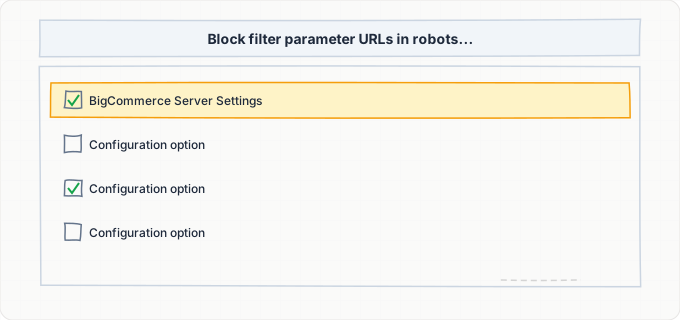
Um deine Abwehr zu verstärken, pass deine robots.txt an (Server Settings > Robots.txt, verfügbar ab Plus-Tarifen). Füg Disallow-Regeln für gängige Filter-Parameter hinzu: Disallow: /*?brand=, Disallow: /*?price= usw. Sei vorsichtig, keine legitimen Query-Parameter zu blockieren, die BigCommerce' interne Systeme nutzen (wie ?setCurrencyId= für Multi-Currency-Stores).
Für Stores im Standard-Tarif, wo robots.txt-Anpassung nicht verfügbar ist, bieten die Canonical-Tags allein einen vernünftigen Schutz. Überwache den Coverage-Bericht der Google Search Console auf gefilterte URLs, die durchschlüpfen und als indexierte Seiten erscheinen. Findest du indexierte Filter-URLs, reich sie über das Removals-Tool der Search Console zur Entfernung ein, während die Canonical-Tags an der Konsolidierung arbeiten.
BigCommerce' Headless-Storefront-Option (mit der Storefront-API und einem Custom-Frontend) gibt dir volle Kontrolle über das Faceted-Search-URL-Handling. Baust du einen Headless-BigCommerce-Store, implementier AJAX-basierte Filterung, die die URL gar nicht ändert — das eliminiert das Filter-URL-Problem komplett.
Umgang mit Out-of-Stock-Produkten und URL-Lebenszyklus
Wie du ausverkaufte Produkte handhabst, hat signifikante Indexierungs-Auswirkungen. BigCommerce bietet dir mehrere Optionen für die Sichtbarkeit ausverkaufter Produkte, und jede beeinflusst dein SEO unterschiedlich.
Option 1: Halt die Produktseite live mit einer „Out of Stock“-Nachricht. Das ist der beste Ansatz für Produkte, die nachbestellt werden. Die Seite behält ihre angesammelte Such-Equity, und wenn das Produkt wieder verfügbar ist, kann es sofort verkauft werden. BigCommerce lässt dich die Out-of-Stock-Nachricht unter Products > [Produkt] > Availability steuern. Wenn Google Shopping das Produkt wegen Verfügbarkeit ablehnt, kann das organische Listing bestehen bleiben.
Option 2: Verbirg das Produkt von der Storefront. Setz unter Products > [Produkt] die Visibility auf „Hidden“. Das entfernt das Produkt von Kategorieseiten, Suchergebnissen und der Sitemap, aber die URL bleibt auflösbar (per Direct Link erreichbar). Weil das Produkt aus der Sitemap und den internen Links entfernt ist, wird Google es eventuell de-indexieren, weil keine eingehenden Signale mehr kommen. Dieser Ansatz ist für dauerhaft eingestellte Produkte angemessen, die du eventuell wieder einführen willst.
Option 3: Redirect die Produkt-URL. Ist ein Produkt dauerhaft eingestellt und hat einen direkten Ersatz, erstell einen 301-Redirect von der alten Produkt-URL auf das Ersatzprodukt. Geh zu Server Settings > 301 Redirects, gib den alten URL-Pfad ein und setz das Ziel auf das Ersatzprodukt. Das überträgt angesammelte Such-Equity auf das neue Produkt.
Option 4: Lösch das Produkt komplett. Das liefert für die URL einen 404. Mach das nur, wenn das Produkt keine erhaltenswerte Such-Equity hat. Gelöschte Produkt-URLs sollten per 301 auf die relevanteste Kategorieseite umgeleitet werden, um Resttraffic abzufangen.
BigCommerce' automatische 301-Redirects regeln URL-Änderungen, wenn du das URL-Feld eines Produkts im Admin bearbeitest. Löschst du allerdings ein Produkt, ohne vorher einen Redirect einzurichten, wird kein automatischer Redirect erstellt. Änderst du eine Produkt-URL über die API statt im Admin-Panel, wird der automatische Redirect je nach genutztem API-Endpoint möglicherweise nicht ausgelöst. Verifizier nach API-getriebenen URL-Änderungen immer, dass Redirects vorhanden sind.
Stencil-Theme SEO-Anpassungen
BigCommerce' Stencil-Theme-Framework nutzt Handlebars-Templates, die du für SEO-Verbesserungen über das hinaus anpassen kannst, was das Admin-Panel bietet. Diese Anpassungen erfordern das Editieren von Theme-Dateien und die Nutzung der Stencil-CLI für lokale Entwicklung.
Die wirkungsvollste Theme-Anpassung ist das Hinzufügen oder Verbessern strukturierter Daten. Die Stencil-Default-Themes von BigCommerce enthalten zwar grundlegendes Product- und BreadcrumbList-Schema, aber du kannst zusätzliche Schema-Typen durch Bearbeitung der Handlebars-Templates ergänzen. Zum Beispiel FAQPage-Schema auf Produktseiten mit Q&A-Bereich, LocalBusiness-Schema auf deiner Kontaktseite oder die Erweiterung des Product-Schemas um zusätzliche Felder wie brand, gtin und mpn.
Meta-Tag-Kontrolle in Stencil-Templates erlaubt dir, bedingte noindex-Tags hinzuzufügen. Öffne die templates/layout/base.html des Themes und füg Logik hinzu, die auf bestimmten Seitentypen einen noindex-Meta-Tag einspielt. Du kannst zum Beispiel alle Seiten mit dem Suchergebnis-Template, Tag-Seiten oder Seiten mit weniger als einer Schwelle an Produkten auf noindex setzen. Dieses Maß an Kontrolle ist im BigCommerce-Admin-Panel nicht verfügbar.
BigCommerce' Script Manager (Storefront > Script Manager) erlaubt JavaScript-Injection, ohne Theme-Dateien zu bearbeiten. Primär für Analytics- und Marketing-Tags genutzt, kannst du ihn auch verwenden, um JSON-LD strukturierte Daten dynamisch zu ergänzen. Beachte aber, dass Googlebot JavaScript ausführen muss, um Script-Manager-Injections zu sehen — die strukturierten Daten werden möglicherweise nicht beim initialen HTML-Parse von Google verarbeitet. Für zuverlässige strukturierte Daten bind sie direkt in die Handlebars-Templates ein statt sie per Script Manager zu injizieren.
Page-Speed-Optimierung auf Theme-Ebene umfasst Lazy Loading für Bilder unter dem Fold, deferred Loading von nicht-kritischem JavaScript (besonders Drittanbieter-Apps und Chat-Widgets) und korrekte Nutzung der BigCommerce-Bildoptimierungs-API (mit dem getImageSrcset-Handlebars-Helper für responsive Bilder). Diese Verbesserungen wirken sich direkt auf Core-Web-Vitals-Scores und Googlebots Crawl-Effizienz aus.
Schritt-für-Schritt-Anleitung
Aktuellen Indexierungs-Status deines Stores auditieren
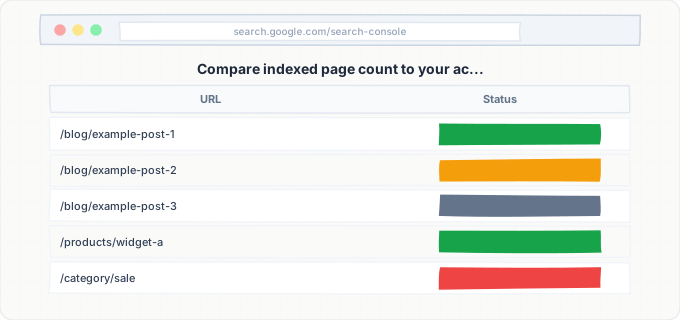
Bevor du Änderungen vornimmst, prüf deinen aktuellen Indexierungs-Status. Öffne die Google Search Console und schau den Index-Coverage-Bericht durch. Notier die Gesamtzahl der indexierten Seiten und vergleich sie mit der Anzahl der Produkte, Kategorien und Content-Seiten in deinem BigCommerce-Store. Liegt die indexierte Zahl deutlich über deiner tatsächlichen Seitenzahl, hast du wahrscheinlich Filter-URLs oder andere doppelte Seiten im Index. Liegt sie deutlich darunter, hat Google nicht deinen gesamten Content entdeckt. Prüf außerdem die auto-generierte Sitemap unter /xmlsitemap.php — öffne sie im Browser und verifizier, dass sie alle deine veröffentlichten Produkte und Kategorien enthält. Zähl die Einträge und vergleich sie mit der Produktanzahl im BigCommerce-Admin.
Produkt- und Kategorie-Metadaten optimieren
Geh für deine Top-50-Produkte (sortiert nach Umsatz oder Suchvolumen) zu Products > [Produkt] > SEO und schreib benutzerdefinierte Page Titles und Meta Descriptions. Folg dem Format: Page Title unter 60 Zeichen mit dem primären Keyword zuerst, Meta Description mit 150-160 Zeichen, einem Wertversprechen und einem Call-to-Action. Wiederhol das für alle Produkt-Kategorien und Markenseiten. Stell für die übrigen Produkte sicher, dass die auto-generierten Titel und Beschreibungen akzeptabel sind — prüf auf Truncation-Probleme oder ungelenkes Formatting. Für Stores mit Hunderten Produkten nutz die BigCommerce-API, um Metadaten per Skript batch zu aktualisieren, das aus einer vorbereiteten Tabelle zieht.
robots.txt konfigurieren und Filter-URLs handhaben
Auf BigCommerce-Plus-Tarifen oder höher geh zu Server Settings > Robots.txt und pass die Datei an. Füg deine Sitemap-URL hinzu: Sitemap: https://deinstore.de/xmlsitemap.php. Füg Disallow-Regeln für Faceted-Search-Parameter hinzu: Disallow: /*?brand=, Disallow: /*?price=, Disallow: /*?rating= und ähnliche Muster für jedes aktivierte filterbare Attribut. Sei vorsichtig, keine Parameter zu blockieren, die BigCommerce' Kernfunktionalität nutzt. Im Standard-Tarif, wo robots.txt-Editing nicht verfügbar ist, verlass dich auf BigCommerce' eingebaute Canonical-Tags und überwache die Search Console auf Filter-URLs, die trotz Canonicals indexiert werden.
301-Redirects für alte und geänderte URLs einrichten
Geh zu Server Settings > 301 Redirects und überprüf bestehende Redirects. Hast du von einer anderen Plattform migriert, stell sicher, dass jede alte Produkt-URL einen 301-Redirect zu ihrem BigCommerce-Equivalent hat. Für eingestellte Produkte erstell Redirects von ihren URLs zur relevantesten Kategorieseite oder zum Ersatzprodukt. BigCommerce unterstützt CSV-Import für Bulk-Redirect-Erstellung: Bereit eine CSV mit Spalten für alten Pfad und neue URL vor und importier sie über die 301-Redirects-Seite. Test nach dem Import eine Auswahl an Redirects mit dem Network-Tab der Browser-Devtools, um zu verifizieren, dass sie 301-Status-Codes (nicht 302) liefern und das richtige Ziel erreichen.
Markenseiten und dünnen Content optimieren
Geh zu Products > Brands und überprüf jede Markenseite. Für Marken mit mehr als 5 Produkten füg eine substanzielle Markenbeschreibung (200+ Wörter) hinzu, die die Marke, ihr Produktsortiment und den Grund für die Wahl beschreibt. Füg einen benutzerdefinierten Page Title und eine Meta Description im SEO-Tab hinzu. Für Marken mit nur 1-2 Produkten, die dünne Seiten erzeugen, erwäg eine der Folgenden: (a) Markenseiten via Theme-Anpassung auf noindex setzen, (b) die Marke komplett entfernen und die Produkte umkategorisieren oder (c) die Markenseite mit genug einzigartigem Content anreichern, um die Indexierung zu rechtfertigen. Überwache die Performance von Markenseiten in der Google Search Console, um zu bestimmen, welche Markenseiten Impressionen und Klicks erzielen.
Strukturierte Daten und Rich Results verifizieren
Nutz den Google Rich Results Test, um 5-10 Produktseiten in deinem Store zu prüfen. Verifizier, dass Product-Schema mit name, price, priceCurrency, availability und Bewertungs-Ratings (falls du Bewertungen hast) vorhanden ist. Prüf, dass BreadcrumbList-Schema auf Kategorie- und Produktseiten erscheint. Fehlen Felder, bearbeite das product.html-Template deines Stencil-Themes, um die fehlenden Eigenschaften zu ergänzen. Für Stores, die BigCommerce' natives Bewertungssystem nutzen, verifizier, dass aggregateRating in den strukturierten Daten erscheint — das löst Sternebewertungen in Suchergebnissen aus. Nach dem Beheben von Problemen fordere eine erneute Validierung in den Enhancements-Berichten der Search Console an.
Prioritäts-URLs über IndexBolt einreichen
Mit optimiertem On-Page-SEO nutz IndexBolt, um die Indexierung deiner wichtigsten Seiten zu beschleunigen. Reich zuerst Startseite, Top-Kategorieseiten und Bestseller-Produktseiten ein. Für saisonales Inventar (Weihnachtskollektionen, Back-to-School-Produkte) nutz IndexBolts Instant-Modus, um Seiten innerhalb von Stunden indexiert zu bekommen, statt auf Googles natürlichen Crawl-Zyklus zu warten. Neu hinzugefügte Produkte, die zeitkritisch sind — Limited Editions, Trending Items oder Produkte zu kommenden Events —, profitieren am meisten von direkter Einreichung. Überwache nach der Einreichung den Übergang von „Discovered“ zu „Indexed“ im URL-Prüftool der Google Search Console.
Häufige Probleme und wie du sie behebst
Faceted-Search-URLs erzeugen doppelte indexierte Seiten
Ursache: BigCommerce' Produkt-Filterung hängt Parameter wie ?brand=nike&color=red an Kategorie-URLs an. Jede Kombination ist eine eindeutige URL, die Googlebot über interne Links auf Kategorieseiten entdecken kann. Auch wenn BigCommerce Canonical-Tags zur Basis-Kategorie setzt, folgt Google Canonical-Hinweisen nicht immer — besonders nicht, wenn die gefilterten Seiten anderen Content (andere Produkt-Teilmengen) haben als das Canonical-Ziel.
Lösung: Pass die robots.txt an (verfügbar ab Plus-Tarif), um Filter-Parameter-Muster zu blockieren. In Standard-Tarifen verlass dich auf Canonical-Tags und überwache die Search Console auf indexierte Filter-URLs. Erscheinen gefilterte Seiten im Index, fordere ihre Entfernung über das Removals-Tool der Search Console an. Für die gründlichste Lösung bearbeite dein Stencil-Theme, um noindex-Meta-Tags auf jeder Seite hinzuzufügen, wo URL-Parameter eine gefilterte Ansicht signalisieren.
Markenseiten mit dünnem Content ranken schlecht oder gar nicht
Ursache: BigCommerce generiert für jede Marke in deinem Katalog automatisch eine Seite unter /brands/[markenname]/. Standardmäßig enthalten diese Seiten nur ein Produkt-Grid ohne beschreibenden Text — aus Googles Sicht ist das dünner Content. Marken mit nur 1-2 Produkten erzeugen besonders dünne Seiten, die Googles Qualitätsfilter auslösen können.
Lösung: Füg über Products > Brands > [Marke] substanzielle Markenbeschreibungen (200+ Wörter) hinzu. Bring Infos zur Marke, ihren Produktkategorien und ihrem Alleinstellungsmerkmal unter. Für Marken mit sehr wenigen Produkten reicher die Seite mit mehr Content an oder setz die Markenseite per Theme-Anpassung auf noindex. Fokussier deinen Einsatz zuerst auf Marken mit hohem Suchvolumen.
Automatische 301-Redirects scheitern bei API-getriebenen URL-Änderungen
Ursache: BigCommerce erstellt automatische 301-Redirects, wenn du eine Produkt-URL über das Admin-Panel änderst — dieses Verhalten greift aber nicht immer bei URL-Änderungen über die BigCommerce-API (besonders die v2-API). Bulk-Produkt-Importe, die URL-Felder ändern, generieren möglicherweise keine Redirects, sodass alte URLs 404-Fehler liefern.
Lösung: Beim Ausführen von Bulk-URL-Änderungen via API generier Redirect-Regeln separat. Nutz die BigCommerce-Redirects-API (POST /v3/storefront/redirects), um 301-Redirects für jede URL-Änderung zu erstellen. Für Produkt-Importe exportier zuerst die aktuellen URLs, führ den Import durch und erstell dann eine Redirect-Map von alten zu neuen URLs per Skript, das die Redirects-API aufruft. Verifizier nach Bulk-Operationen eine Auswahl an Redirects.
Out-of-Stock-Produkte verschwinden aus dem Index, wenn sie versteckt werden
Ursache: Out-of-Stock-Produkte auf Visibility „Hidden“ zu setzen, entfernt sie aus Sitemap, Kategorieseiten und interner Suche. Ohne eingehende Links oder Sitemap-Einträge de-indexiert Google diese Seiten allmählich. Wird das Produkt nachbestellt und wieder sichtbar gemacht, muss es von Grund auf neu indexiert werden und verliert angesammelte Ranking-Signale.
Lösung: Für Produkte, die nachbestellt werden, halt sie sichtbar mit einer „Out of Stock“-Nachricht, statt sie zu verbergen. Nutz BigCommerce' Out-of-Stock-Benachrichtigungs-Feature, um E-Mail-Adressen interessierter Kund:innen einzusammeln. Verbirg oder redirecte nur dauerhaft eingestellte Produkte. Musst du ein Produkt temporär verbergen, reich seine URL beim Wiedersichtbarmachen erneut über IndexBolt ein, um die Re-Indexierung zu beschleunigen.
Profi-Tipps
BigCommerce regelt die SEO-Basics automatisch, aber neue Produkte und saisonale Kollektionen warten trotzdem in Googles Crawl-Warteschlange. Nutz IndexBolt, um das Warten zu umgehen und frische Produktseiten direkt in Googles Index zu schieben — besonders wertvoll für zeitkritisches Inventar.
100 Gratis-Credits. Keine Kreditkarte nötig. Ergebnisse in unter 24 Stunden.
Häufig gestellte Fragen
Generiert BigCommerce automatisch eine Sitemap?+
Ja, BigCommerce generiert automatisch eine XML-Sitemap unter /xmlsitemap.php, die alle veröffentlichten Produkte, Kategorien, Marken und Content-Seiten enthält. Die Sitemap aktualisiert sich automatisch, wenn du Content hinzufügst, änderst oder entfernst. Du musst keine Apps installieren oder die Sitemap manuell neu generieren. Reich /xmlsitemap.php als deine Sitemap-URL in der Google Search Console ein. Die Sitemap respektiert Produkt-Visibility-Einstellungen — versteckte Produkte werden ausgeschlossen.
Kann ich die robots.txt in BigCommerce anpassen?+
robots.txt-Anpassung ist ab BigCommerce-Plus-Tarifen verfügbar. Geh zu Server Settings > Robots.txt, um die Datei direkt zu bearbeiten. Im Standard-Tarif generiert BigCommerce eine Default-robots.txt, die du nicht ändern kannst. Brauchst du im Standard-Tarif robots.txt-Kontrolle, erwäg ein Upgrade auf Plus oder nutz Meta-Robots-Tags in deinen Stencil-Theme-Templates als Alternative, um bestimmte Seitentypen vom Indexieren zu blockieren.
Warum zeigen meine BigCommerce-Produktseiten keine Rich Results (Sternebewertungen, Preise)?+
BigCommerce-Stencil-Themes enthalten standardmäßig Product-strukturierte-Daten, aber Rich Results erfordern, dass bestimmte Felder befüllt sind. Sternebewertungen in Suchergebnissen erfordern, dass dein Store Produktbewertungen aktiviert hat und tatsächliche Bewertungen eingereicht wurden. Preise müssen in einer unterstützten Währung mit korrektem Markup vorliegen. Nutz den Google Rich Results Test auf einer Produktseite, um Fehler zu prüfen. Häufige Probleme: fehlende Aggregate-Rating-Daten (keine Bewertungen), inkorrektes Preisformat oder veraltete Theme-Templates ohne die neuesten Schema.org-Eigenschaften.
Wie handle ich SEO beim Migrieren zu BigCommerce von einer anderen Plattform?+
Der kritischste Schritt ist das Einrichten von 301-Redirects von jeder alten URL zum BigCommerce-Equivalent. BigCommerce unterstützt CSV-Import für Bulk-Redirects unter Server Settings > 301 Redirects. Bereit eine CSV vor, die alte URL-Pfade auf neue BigCommerce-URLs mappt. Match Produkte, Kategorien und Content-Seiten eins zu eins, wo möglich. Für alte URLs ohne direktes Equivalent redirect auf die relevanteste Kategorieseite. Nach der Migration reich deine BigCommerce-Sitemap in der Google Search Console ein und überwache den Index-Coverage-Bericht auf Spikes bei 404-Fehlern oder Einbrüche bei indexierten Seiten.
Soll ich Out-of-Stock-Produkte in BigCommerce sichtbar lassen oder verbergen?+
Wird das Produkt nachbestellt, halt es sichtbar mit einer Out-of-Stock-Nachricht. Die Produktseite behält ihre angesammelte Such-Equity, und du kannst BigCommerce' „Notify Me“-Feature aktivieren, um Kunden-E-Mails einzusammeln. Verbirg oder redirecte nur dauerhaft eingestellte Produkte. Versteckte Produkte verlieren mit der Zeit Indexierungs-Signale, und nach Nachbestellung müssen Rankings von Grund auf neu erarbeitet werden. Für dauerhaft eingestellte Produkte erstell einen 301-Redirect auf ein Ersatzprodukt oder die relevanteste Kategorieseite.