Squarespace-Google-Indexierung: Der komplette Guide, damit deine Seiten gefunden werden
Squarespace ist bekannt für schöne Design-Templates, aber Schönheit allein bringt Seiten nicht in den Index. Dieser Guide geht jede SEO-Einstellung, jedes eingebaute Feature und jede typische Stolperfalle durch, die darüber entscheidet, ob Google deinen Squarespace-Content findet und indexiert.
In dieser Anleitung
Squarespace ist ein Premium-Website-Builder, der bei Designern, Fotografen und kleinen Unternehmen beliebt ist. Er bietet automatisches SSL, saubere URL-Strukturen, eingebaute XML-Sitemaps und ein Per-Seite-SEO-Panel out of the box.
Aber: Du kannst robots.txt nicht direkt bearbeiten, keine SEO-Plugins installieren oder einzelne Seiten aus der Sitemap ausschließen. Für die meisten Squarespace-Sites reichen die eingebauten Features, wenn sie korrekt konfiguriert sind — viele Nutzer konfigurieren sie aber nie. Dieser Guide behandelt Per-Seite-SEO-Einstellungen, Sitemap-Verhalten, Redirect-Management und plattformspezifische Gotchas, die die Indexierung still und leise verhindern können.
Squarespace's eingebaute SEO-Grundlage
Squarespace bietet eine solide SEO-Grundlage ohne Drittanbieter-Tools. Jede Squarespace-Site enthält ein kostenloses SSL-Zertifikat mit automatischer HTTPS-Erzwingung, eine automatisch erzeugte XML-Sitemap unter deinedomain.de/sitemap.xml, sauberes semantisches HTML5-Markup aus Squarespace-Templates, automatisches Responsive-Design (Anforderung für Googles Mobile-First-Indexing), eingebautes 301-Redirect-Management und Per-Seite-SEO-Einstellungen für Titel, Beschreibung und URL-Slug.
Die XML-Sitemap wird automatisch erzeugt und enthält alle veröffentlichten Seiten, Blogposts, Produktseiten (für Squarespace Commerce), Portfolio-Items und Event-Seiten. Die Sitemap aktualisiert sich innerhalb weniger Minuten nach dem Veröffentlichen oder Zurückziehen von Content. Du kannst nicht manuell einzelne URLs aus der Sitemap hinzufügen oder entfernen — sie spiegelt deinen veröffentlichten Content exakt.
Squarespace-Templates nutzen sauberes HTML5 mit korrekter Heading-Hierarchie (h1, h2, h3), semantischen Sektionselementen und Alt-Text-Support für Bilder. Die Templates sind mit SEO im Hinterkopf gebaut, und die HTML-Struktur ist generell ausgezeichnet. Die visuellen Designentscheidungen des Templates stehen aber manchmal im Konflikt mit SEO-Best-Practices — manche Templates nutzen z. B. h2-Tags für dekorative Unterüberschriften und vergraben den Hauptcontent unter h3- oder h4-Tags.
Alle Squarespace-Sites sind standardmäßig mobil-responsiv. Die Templates nutzen CSS-Media-Queries, um Layouts an verschiedene Bildschirmgrößen anzupassen. Da Google Mobile-First-Indexing nutzt, indexiert Google die responsive Mobile-Version deiner Seiten, die allen Content enthält. Im Gegensatz zu Wix erlaubt Squarespace nicht, Content mobil auszublenden — derselbe Content erscheint auf allen Geräten, nur in anderen Layouts. Das hilft der Indexierung tatsächlich, weil kein Risiko besteht, Content versehentlich vor Googlebot zu verstecken.
Per-Seite-SEO-Einstellungen konfigurieren
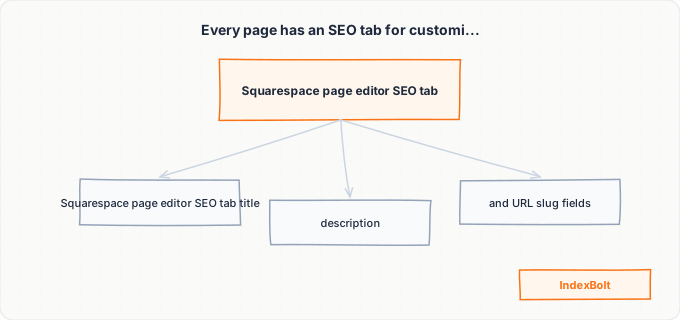
Jede Seite, jeder Blogpost, jedes Produkt, Portfolio-Item und Event in Squarespace hat ein eigenes SEO-Einstellungen-Panel. Erreichbar über das Bearbeiten der Seite, das Klicken auf das Zahnrad-Icon und Auswahl des SEO-Tabs. Dort konfigurierst du die drei wichtigsten On-Page-SEO-Elemente:
Der SEO-Titel (Title-Tag) steht standardmäßig auf „Seitenname | Site-Name“, wenn leer gelassen. Dieser Auto-Titel ist funktional, aber selten optimal. Schreib für jede Seite einen Custom-SEO-Titel unter 60 Zeichen, der dein Hauptkeyword enthält und überzeugend genug ist, um Klicks aus den Suchergebnissen zu holen. Squarespace kürzt Titel, die etwa 70 Zeichen im <title>-Tag überschreiten.
Die SEO-Beschreibung (Meta-Description) steht standardmäßig auf den ersten Teil des Seitentextes, wenn leer gelassen. Auto-Beschreibungen sind fast nie gut, weil sie aus dem ersten Text ziehen, der erscheinen mag — eventuell ein Navigations-Label, Button-Text oder eine Überschrift ohne Kontext. Schreib für jede wichtige Seite eine Custom-Beschreibung, halt sie unter 155 Zeichen und enthalte ein klares Wertversprechen plus Call-to-Action.
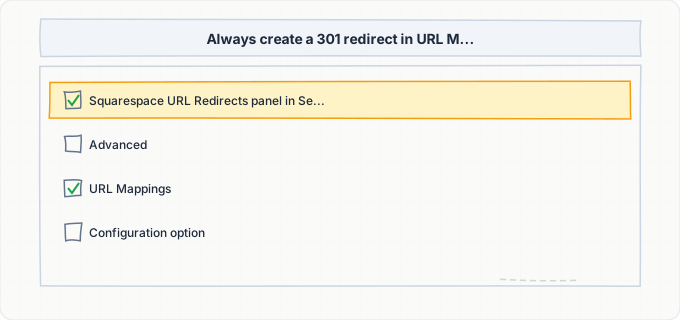
Der URL-Slug wird beim Erstellen aus dem Seitennamen generiert. Squarespace erzeugt saubere, kleingeschriebene Slugs mit Bindestrichen. Du kannst den Slug jederzeit bearbeiten, aber wie bei Wix erstellt Squarespace keine automatischen Redirects, wenn du einen Slug änderst. Erstell immer eine 301-Weiterleitung von der alten zur neuen URL, wenn die Seite schon veröffentlicht war.
Bei Blogposts gibt es eine zusätzliche Überlegung: Die URL enthält standardmäßig das Datum, was zu Pfaden wie /blog/2026/4/1/post-name führt. Du kannst dieses Format in Blog-Einstellungen > Post-URL-Format ändern, um das Datum zu entfernen — sauberere URLs wie /blog/post-name. Eine Änderung des Post-URL-Formats erzeugt aber keine Redirects für bestehende Posts. Änderst du das Format nach Veröffentlichungen, musst du jede alte URL manuell auf ihre neue umleiten.
Squarespace's Sitemap- und robots.txt-Verhalten
Squarespace's Sitemap unter /sitemap.xml ist für die meisten Sites eine einzelne XML-Datei (kein Sitemap-Index). Sie listet jede veröffentlichte Seite mit Last-Modified-Datum und einem Change-Frequency-Hint. Für Sites mit vielen Seiten splittet Squarespace die Sitemap automatisch in mehrere Dateien und liefert einen Sitemap-Index aus.
Veröffentlichte und nicht passwortgeschützte Seiten erscheinen in der Sitemap. Deaktivierte Seiten (nicht in der Navigation, aber technisch veröffentlicht) erscheinen ebenfalls. Passwortgeschützte Seiten erscheinen auch — das ist ein bekanntes Squarespace-Verhalten, das zur Indexierung passwortgeschützter Seiten führen kann (Google sieht die Passwort-Aufforderung und indexiert sie als Seiteninhalt, was nicht nützlich ist).
Squarespace's robots.txt wird automatisch erzeugt und kann nicht direkt bearbeitet werden. Die Standard-robots.txt erlaubt alle Crawler und verweist auf die Sitemap. Sie blockiert interne Ressourcen, die nicht gecrawlt werden sollten (Squarespace-eigene Admin- und Asset-Pfade). Du kannst keine Custom-Disallow-Regeln hinzufügen — d. h. bestimmte Verzeichnisse oder URL-Muster lassen sich nicht vom Crawling ausschließen.
Da du robots.txt nicht bearbeiten kannst, ist dein einziges Werkzeug zur Indexierungs-Steuerung der Meta-Robots-Tag. Um eine bestimmte Seite auf noindex zu setzen, ergänze einen Custom-Meta-Tag im SEO-Panel der Seite unter Advanced > Page Header Code Injection. Füg <meta name="robots" content="noindex, follow"> ein, damit Google diese Seite nicht indexiert, aber weiterhin den Links folgt. Das ist die Squarespace-Workaround für die fehlende robots.txt-Kontrolle.
Beachte: Code Injection ist nur in Squarespace-Business- und Commerce-Tarifen verfügbar. In Personal-Tarifen kannst du keine noindex-Tags zu einzelnen Seiten hinzufügen — jede veröffentlichte Seite ist also potenziell indexierbar. Das ist wichtig bei der Wahl deines Squarespace-Tarifs, wenn SEO-Kontrolle für dein Business zählt.
301-Weiterleitungen und URL-Management
Squarespace hat einen eingebauten 301-Redirect-Manager unter Einstellungen > Erweitert > URL-Zuordnungen. Das Tool nutzt ein einfaches textbasiertes Format: Jede Zeile definiert einen Redirect — /alter-pfad -> /neuer-pfad 301. Du kannst auch Wildcard-Redirects mit dem Muster /altes-verzeichnis/* -> /neues-verzeichnis/{1} 301 nutzen, wobei {1} den Wildcard-Teil aufnimmt.
Die URL-Zuordnungen unterstützen auch externe Redirects: /alter-pfad -> https://externe-domain.de/seite 301. Nützlich, wenn du bestimmten Content auf eine andere Plattform verschoben hast, die alten URLs auf Squarespace aber halten willst.
Typische Situationen, in denen du Redirects auf Squarespace brauchst: Änderung eines Seiten-URL-Slugs, Restrukturierung der Site-Navigation (Verschieben von Seiten in andere Sektionen), Änderung des Blogpost-URL-Formats und Migration von einer anderen Plattform (Mapping alter URLs auf neue Squarespace-URLs). Ohne Redirects entstehen bei geänderten URLs 404-Fehler — und jeder Link-Equity aus externen Links zu diesen URLs geht verloren.
Squarespace handhabt manche Redirects auch automatisch. Beim Verbinden einer Custom-Domain erstellt Squarespace einen Redirect von der eingebauten yoursitename.squarespace.com-Domain auf deine Custom-Domain. Die www-zu-non-www-Weiterleitung (oder umgekehrt) wird unter Einstellungen > Domains > deinedomain.de > WWW-Präfix konfiguriert. Wähl eine Version und bleib dabei — Google behandelt www.deinedomain.de und deinedomain.de als unterschiedliche URLs.
Eine bekannte Einschränkung der Squarespace-URL-Zuordnungen ist, dass sie keine Regex-Muster unterstützt (nur einfache Wildcards mit *). Für komplexe Redirect-Regeln (z. B. URLs, die einem Muster mit variablen Segmenten entsprechen) musst du eventuell einzelne Regeln je URL erstellen. Bei Migrationen mit Hunderten URLs bereit deine Redirect-Liste in einem Texteditor vor und füg sie in das URL-Zuordnungen-Feld ein.
Inhalte, die die Indexierung auf Squarespace blockieren können
Mehrere Content-Typen auf Squarespace können die Indexierung verhindern oder erschweren:
Passwortgeschützte Seiten sind ein häufiges Thema. Wenn du eine Seite in Squarespace mit Passwortschutz versiehst, kann Google die URL weiterhin crawlen (sie ist in der Sitemap), trifft aber statt echtem Content auf ein Passwort-Formular. Google indexiert die Passwort-Seite als sehr dünne Seite ohne nützlichen Inhalt. Wenn du passwortgeschützte Seiten hast, die nicht indexiert werden sollen, nutz Code Injection für einen noindex-Tag — oder besser: halt passwortgeschützten Content auf unveröffentlichten Seiten, die du nur per Direkt-Link teilst.
Ajax-geladene Inhalte in Squarespace-Templates sind ein weiterer Punkt. Manche Squarespace-Templates (vor allem ältere 7.0er) nutzen Ajax-Page-Loading für nahtlose Seitenwechsel. Mit aktiviertem Ajax-Loading lädt der Browser zwischen Seiten nicht komplett neu — Content wird per JavaScript dynamisch ausgetauscht. Modernes Googlebot kann das 2026 vernünftig handhaben, aber der initiale Crawl einer Ajax-geladenen Seite kann sie im Übergangszustand erfassen. Squarespace-7.1-Templates nutzen Ajax-Loading nicht standardmäßig, was dieses Problem eliminiert.
Index-Seiten und Galerie-Seiten in Squarespace sind Container-Seiten, die Child-Pages in einem visuellen Layout (Grid, Slider oder Stack) zeigen. Die Container-Seite selbst hat oft sehr wenig einzigartigen Text — nur Thumbnails und Titel von Child-Pages. Google kann sie als dünnen Content einstufen und nicht indexieren. Ergänze Intro-Text auf Index- und Galerie-Seiten, damit Google einzigartigen Content zum Indexieren bekommt.
Squarespace-Commerce-Produktseiten mit Varianten können ebenfalls tricky sein. Jede Variante (Größe, Farbe) bekommt keine eigene URL — Varianten werden client-seitig auf derselben Produktseite gehandhabt. Das ist gut für die Indexierung (keine Duplikate), aber wenn deine Produktbeschreibung minimal ist und alle Varianten sie teilen, hat die Produktseite eventuell dünnen Content. Schreib substanzielle Produktbeschreibungen, die die ganze Produkt-Familie abdecken, nicht nur eine einzelne Variante.
Erweiterte Squarespace-SEO: strukturierte Daten und Social-Meta
Squarespace erzeugt automatisch einige strukturierte Daten für deine Seiten. Blogposts bekommen Article-Schema, Produktseiten Product-Schema (inklusive Preis und Verfügbarkeit), und Geschäftsinfo-Seiten können LocalBusiness-Schema enthalten, wenn du die Business-Informationen unter Einstellungen > Geschäftsinformationen ausfüllst.
Um strukturierte Daten auf einer Squarespace-Seite anzusehen oder zu erweitern, nutz Code Injection (Business-Tarif und höher), um Custom-JSON-LD hinzuzufügen. Wenn du z. B. ein Restaurant betreibst, kannst du Restaurant-Schema mit Menü-URLs, Öffnungszeiten und Küche-Typ ergänzen. Bietest du professionelle Services, kannst du Service-Schema für jede Service-Seite hinzufügen.
Squarespace unterstützt außerdem Open-Graph- und Twitter-Card-Meta-Tags über die Social-Sharing-Einstellungen jeder Seite. Sie beeinflussen die Google-Indexierung nicht direkt, sorgen aber dafür, dass deine Seiten korrekt erscheinen, wenn sie in Social Media geteilt werden — was Traffic und externe Links bringen kann, die die Indexierung indirekt verbessern.
Für E-Commerce-Sites auf Squarespace Commerce ist das automatische Product-Schema besonders wertvoll. Es ermöglicht Rich Results in Google-Suchergebnissen — Preis, Verfügbarkeit und Bewertungen direkt in den Ergebnissen. Stell sicher, dass deine Produkte vollständige Infos haben (Preis, Verfügbarkeitsstatus, Produktbilder mit Alt-Text), um das voll zu nutzen.
Die site-weiten SEO-Einstellungen unter Einstellungen > SEO enthalten einen Site-Titel und eine Site-Beschreibung, die als Fallback dienen, wenn einzelne Seiten keine Custom-SEO-Titel oder -Beschreibungen haben. Setz sie bedacht — sie erscheinen auf jeder Seite, wo du keine Custom-Meta-Tags geschrieben hast. In diesem Abschnitt findest du auch das Feld für die Google-Search-Console-Verifizierung, wo du den Verifizierungs-Meta-Tag oder den HTML-File-Verifizierungs-Code einfügst, um deine Squarespace-Site mit Google Search Console zu verbinden, ohne DNS-Records zu ändern.
Schritt-für-Schritt-Anleitung
Google Search Console mit deiner Squarespace-Site verbinden
Geh in deinem Squarespace-Admin zu Einstellungen > SEO und such den Abschnitt zur Google-Search-Console-Verifizierung. Du kannst per Meta-Tag verifizieren (füg den bereitgestellten Tag in das Verifizierungs-Feld ein) oder per DNS-Verifizierung (TXT-Record in deinen Domain-DNS-Einstellungen hinzufügen). Nach der Verifizierung geh zum Sitemaps-Bereich der Google Search Console und reich deinedomain.de/sitemap.xml ein. Squarespace erzeugt diese Sitemap automatisch — du musst keine eigene anlegen. Bestätige, dass die Sitemap akzeptiert ist und Google innerhalb von 24-48 Stunden mit der Verarbeitung beginnt.
Custom-SEO-Titel und -Beschreibungen für alle Seiten schreiben
Geh jede veröffentlichte Seite deiner Squarespace-Site durch. Klick bei jeder Seite das Zahnrad-Icon im Seiteneditor, wähl den SEO-Tab und schreib einen Custom-SEO-Titel und eine Custom-SEO-Beschreibung. Verlass dich nicht auf Squarespace's Auto-Defaults. Dein Titel sollte unter 60 Zeichen liegen und das Hauptkeyword der Seite enthalten. Deine Beschreibung sollte unter 155 Zeichen liegen und klar kommunizieren, was die Seite bietet. Starte mit den wichtigsten Seiten: Startseite, Haupt-Service- oder Produktseiten und traffic-starke Blogposts. Arbeite dich dann durch den Rest deiner veröffentlichten Seiten.
URL-Slugs für jede Seite optimieren
Prüf bei jeder Seite den URL-Slug in den Seiteneinstellungen. Entfern unnötige Wörter wie „der“, „und“ oder „von“, um kompakte, keyword-fokussierte Slugs zu erzeugen. Beispiel: /unsere-professionellen-webdesign-services -> /webdesign-services. Ist die Seite mit dem aktuellen Slug bereits indexiert (prüf Google Search Console), erstell eine 301-Weiterleitung von altem zu neuem Slug via Einstellungen > Erweitert > URL-Zuordnungen, bevor du den Slug änderst. Bei Blogposts überleg, ob das standardmäßige datumsbasierte URL-Format (/blog/2026/4/1/post-name) für dich passt — wenn nicht, änder es in Blog-Einstellungen > Post-URL-Format zu einer saubereren Struktur.
Textinhalte zu Index-Seiten, Galerien und dünnen Seiten hinzufügen
Schau dir alle Squarespace-Index-Seiten (Page-Collections) und Galerie-Seiten an. Diese Container-Seiten haben oft minimalen Text-Content — nur Thumbnails und Titel. Füg oben auf jeder Index- und Galerie-Seite einen Intro-Textblock mit 100-200 Wörtern einzigartigem Content hinzu, der die Collection beschreibt. Bei Produktkategorie-Seiten schreib Beschreibungen der Produktkategorie. Bei Portfolio-Galerien schreib über deine Arbeit und Expertise. Das gibt Google einzigartigen Content zum Indexieren und hilft diesen Seiten, für relevante Suchanfragen zu ranken, statt als dünner Content eingestuft zu werden.
301-Weiterleitungen für geänderte oder migrierte URLs einrichten
Geh zu Einstellungen > Erweitert > URL-Zuordnungen. Wenn du URLs geändert oder von einer anderen Plattform migriert hast, ergänze Redirect-Regeln im Format: /alter-pfad -> /neuer-pfad 301. Jeder Redirect kommt auf eine eigene Zeile. Für Wildcard-Redirects bei verschobenen Sektionen nutz: /alte-sektion/* -> /neue-sektion/{1} 301. Nach dem Hinzufügen test jeden Redirect, indem du die alte URL aufrufst und prüfst, ob der Browser auf der neuen URL landet. Prüf den Seiten-Bericht der Google Search Console auf 404-Fehler und ergänze Redirects für Seiten, die fälschlich Fehler liefern.
Passwortgeschützte und noindex-Seiten handhaben
Wenn du passwortgeschützte Seiten hast, die nicht in Google erscheinen sollen, nutz Code Injection (verfügbar in Business- und Commerce-Tarifen), um einen noindex-Tag zu ergänzen. Geh zu den Seiteneinstellungen, klick Erweitert und füg im Feld Page Header Code Injection ein: <meta name="robots" content="noindex, follow">. Für Seiten, die nur als Anzeigen-Landingpages dienen und nicht indexiert werden sollen, mach dasselbe. Schau dir deine Sitemap unter deinedomain.de/sitemap.xml an und prüf, ob URLs darin sind, die nicht dort hingehören. Da du die Squarespace-Sitemap nicht bearbeiten kannst, sind noindex-Tags dein einziger Weg, unerwünschte Indexierung zu verhindern.
Prioritäts-Seiten über IndexBolt für sofortige Indexierung einreichen
Nach dem SEO-Setup prüf den Seiten-Bericht der Google Search Console auf Seiten in den Kategorien „Gefunden – zurzeit nicht indexiert“ oder „Gecrawlt – zurzeit nicht indexiert“. Das sind Seiten, die Google kennt, aber noch nicht indexiert hat. Kopier diese URLs und reich sie über IndexBolt ein. Bei einer neuen Squarespace-Site reich direkt nach dem Going-Live alle Hauptseiten — Startseite, About-Seite, Service-Seiten und Key-Blogposts — über IndexBolt ein. Das ist besonders wertvoll für Squarespace-Sites in kompetitiven Nischen wie Fotografie, Design und Gastronomie, wo schnelle Suchsichtbarkeit direkt in Kundenanfragen umgemünzt wird.
Häufige Probleme und wie du sie behebst
Passwortgeschützte Seiten erscheinen in Google ohne sinnvollen Inhalt
Ursache: Squarespace nimmt passwortgeschützte Seiten in die XML-Sitemap auf, und Google crawlt und indexiert sie. Statt sinnvollem Content trifft Google auf das Passwort-Formular, das als dünne Seite mit Text wie „Diese Seite ist passwortgeschützt“ indexiert wird. Das verschwendet Crawl-Budget und erzeugt low-Quality-Seiten im Index.
Lösung: In Business- oder Commerce-Tarifen ergänze <meta name="robots" content="noindex, follow"> via Code Injection in den Erweitert-Einstellungen der Seite. In Personal-Tarifen ohne Code Injection erwäg, die Seite komplett unveröffentlicht zu lassen und nur per Direkt-Link zu teilen. Prüf in Google Search Console auf indexierte passwortgeschützte Seiten und beantrag deren Entfernung über das Removals-Tool, während du den noindex-Tag implementierst.
Blogpost-URL-Format-Wechsel bricht alle bestehenden Blog-URLs
Ursache: Squarespace's Blogpost-URL-Format (konfigurierbar in Blog-Einstellungen > Post-URL-Format) betrifft alle Blogposts bei Änderung. Wechselst du von einem datumsbasierten Format (/blog/2026/4/1/post-titel) zu einem schlichten Format (/blog/post-titel), ändern sich sofort alle bestehenden Blogpost-URLs. Squarespace erstellt für diese Bulk-Änderung keine Redirects.
Lösung: Vor dem Format-Wechsel exportier eine Liste aller aktuellen Blogpost-URLs (per Sitemap oder manuell zusammenstellen). Nach dem Wechsel erstell 301-Weiterleitungen in Einstellungen > Erweitert > URL-Zuordnungen für jeden betroffenen Post. Bei großen Blogs können das Hunderte individuelle Redirect-Regeln sein. Überleg, ob die Format-Änderung den Aufwand und das Risiko wert ist — wenn bestehende Posts mit datumsbasierten URLs gut indexiert sind, ist es ggf. besser, das Format zu behalten und nur für neue Posts zu nutzen.
Ajax-geladener Content in älteren Squarespace-7.0-Templates
Ursache: Squarespace-7.0-Templates mit aktiviertem Ajax-Loading tauschen Seiten-Content dynamisch aus, ohne komplette Page-Reloads. Modernes Googlebot kommt damit klar, aber das Ajax-Loading bedeutet, dass die initiale HTML-Response einer Seite nicht den Ziel-Content enthalten muss — er lädt erst nach JavaScript-Ausführung. Das kann zu unvollständiger oder verzögerter Indexierung führen, besonders bei bild- oder medienlastigen Seiten.
Lösung: Wenn du ein Squarespace-7.0-Template nutzt, geh zu Design > Site-Styles und such die Option Ajax-Loading. Deaktivierst du sie, werden volle Page-Reloads erzwungen, was sicherstellt, dass Google bei jedem ersten Request komplettes HTML bekommt. Alternativ migrier zu einem 7.1-Template, das kein Ajax-Loading nutzt und bessere SEO-Grundlagen bietet. Wenn du Ajax-Loading aus Designgründen nicht deaktivieren kannst, test deine Seiten mit dem URL-Prüftool der Google Search Console, um sicherzugehen, dass Google sie vollständig rendern kann.
Index-Seiten und Galerien als dünner Content eingestuft
Ursache: Squarespace-Index-Seiten (Page-Collections) und Galerie-Seiten zeigen Child-Pages in einem visuellen Grid-, Slider- oder Stack-Layout. Die Container-Seite selbst hat wenig bis keinen einzigartigen Text — nur Thumbnails, Titel und ggf. kurze Excerpts. Google kann sie als dünnen Content einstufen und nicht indexieren, besonders wenn die Child-Pages dieselben Infos schon bieten.
Lösung: Füg auf jeder Index- und Galerie-Seite oben einen Content-Block (Text, Markdown oder Summary) mit 100-300 Wörtern einzigartigem, beschreibendem Text hinzu. Bei einer Portfolio-Galerie schreib über deinen Ansatz, deine Expertise und die gezeigten Projektarten. Bei einer Services-Index-Seite gib einen Überblick über deine Service-Bereiche. Dieser einzigartige Text differenziert die Container-Seite von ihren Children und gibt Google einen Grund, sie zu indexieren.
Keine robots.txt-Kontrolle verhindert granulares Crawl-Management
Ursache: Squarespace erlaubt es nicht, die robots.txt-Datei zu bearbeiten. Die auto-generierte robots.txt lässt alle Crawler auf alle veröffentlichten Seiten zugreifen. Du kannst keine bestimmten Verzeichnisse, URL-Muster oder auto-generierten Seiten (wie Tag-Archive oder Kategorieseiten) vom Crawling ausschließen. Google crawlt also alles — auch low-Value-Seiten, die du eigentlich ausschließen würdest.
Lösung: Da du robots.txt nicht bearbeiten kannst, nutz Per-Seite-noindex-Tags (via Code Injection in Business/Commerce), um unerwünschte Seiten von der Indexierung auszuschließen. Das spart kein Crawl-Budget (Google crawlt die Seite weiterhin), verhindert aber, dass low-Value-Seiten deinen Index zumüllen. Für Seiten, die wirklich nicht gecrawlt werden sollen, restrukturier deine Site, um sie gar nicht erst zu erzeugen — etwa weniger Tag-Kategorien oder zusammengelegte Collection-Seiten.
Profi-Tipps
Squarespace baut wunderschöne Websites — aber Schönheit garantiert keine Sichtbarkeit. Wenn deine Squarespace-Seiten in Googles „Gefunden, aber nicht indexiert“-Warteschlange feststecken, kann IndexBolt sie durchschieben. Reich deine Seiten-URLs ein und überlass IndexBolt die Indexierungs-Pipeline — bring deinen gepflegten Squarespace-Content innerhalb von Stunden vor Suchende.
100 Gratis-Credits. Keine Kreditkarte nötig. Ergebnisse in unter 24 Stunden.
Häufig gestellte Fragen
Reicht Squarespace meine Site automatisch bei Google ein?+
Squarespace erzeugt automatisch eine XML-Sitemap und nimmt sie in die robots.txt-Datei auf, die Google irgendwann entdeckt. Squarespace reicht deine Sitemap aber nicht proaktiv in der Google Search Console ein. Du solltest Google Search Console manuell verbinden und die Sitemap einreichen, um die initiale Entdeckung zu beschleunigen. Ohne diesen manuellen Schritt verlässt sich Google auf das Auffinden deiner Site über externe Links oder das eigene Crawling — das kann Wochen dauern.
Kann ich strukturierte Daten (Schema-Markup) zu meiner Squarespace-Site hinzufügen?+
Squarespace erzeugt automatisch einige strukturierte Daten — Article-Schema für Blogposts, Product-Schema für Commerce-Produkte und ein Basis-WebSite-Schema. Um Custom-Strukturdaten zu ergänzen, nutz Code Injection (verfügbar in Business- und Commerce-Tarifen), um JSON-LD-Markup in den Seiten-Header einzuschleusen. Du kannst FAQ-Schema, LocalBusiness-Schema, Service-Schema oder jedes andere von Google unterstützte Schema-Typ hinzufügen. Füg den JSON-LD-Code in das Per-Seite- oder Site-weite Header-Code-Injection-Feld ein.
Warum erscheint mein Squarespace-Blog nicht in der Google-Suche?+
Häufige Ursachen: Der Blog hat Standard-SEO-Titel und -Beschreibungen, die nicht auf deine Ziel-Keywords optimiert sind; die Blogposts haben dünnen Content (unter 300 Wörtern); das Blog-URL-Format enthält Daten, was lange URLs erzeugt, die Google ggf. depriorisiert; oder der Blog wurde gerade gelauncht und Google hatte noch keine Zeit zum Crawlen. Behebe die ersten drei Themen durch SEO-Einstellungs-Optimierung und Content-Verbesserung — und nutz IndexBolt, um die Indexierung zu beschleunigen, wenn Google langsam ist.
Wie handhabe ich URL-Redirects bei der Migration zu Squarespace?+
Geh zu Einstellungen > Erweitert > URL-Zuordnungen und ergänze eine Redirect-Regel für jede URL deiner alten Site, die auf Content deiner neuen Squarespace-Site zeigt. Format: /alter-pfad -> /neuer-pfad 301. Für Bulk-Migrationen bereit alle Redirects in einer Textdatei vor (einer pro Zeile) und füg sie ins URL-Zuordnungen-Feld ein. Nutz Wildcards (/alt/* -> /neu/{1} 301) für ganze Verzeichnis-Mappings. Test jeden Redirect nach dem Hinzufügen.
Ist Squarespace im Vergleich zu WordPress gut für SEO?+
Squarespace und WordPress produzieren beide voll indexierbare Sites. Squarespace hat den Vorteil der Einfachheit — SSL, Sitemaps, Responsive-Design und sauberes HTML out of the box. WordPress hat den Vorteil der Flexibilität — du kannst SEO-Plugins installieren, robots.txt bearbeiten, Sitemaps anpassen und beliebige Meta-Tags ergänzen. Für kleine Unternehmen und Kreative reicht Squarespace's eingebautes SEO meist aus. Für Sites, die granulare SEO-Kontrolle, Custom-Strukturdaten oder erweitertes Crawl-Management brauchen, bietet WordPress mehr Optionen.
Kann ich IndexBolt mit meiner Squarespace-Site nutzen?+
Ja. IndexBolt funktioniert mit jeder Plattform, auch Squarespace. Kopier einfach deine Squarespace-Seiten-URLs und reich sie über IndexBolt ein. Das ist besonders nützlich für Squarespace-Sites, weil die Plattform begrenzte Kontrolle über Crawl-Priorisierung bietet. Mit IndexBolt schiebst du bestimmte Seiten direkt in Googles Indexierungs-Pipeline und musst nicht warten, bis Google sie natürlich entdeckt und crawlt.