Wix-Google-Indexierung: Der komplette Guide, damit deine Wix-Site in der Suche sichtbar wird
Wix hat seit seinen Anfängen als reiner JavaScript-Website-Builder einen weiten Weg zurückgelegt. Moderne Wix-Sites nutzen Server-Side-Rendering, automatische Sitemaps und eingebaute SEO-Tools. Aber Wix-spezifische Einschränkungen rund um URL-Management, robots.txt-Kontrolle und dynamisches Seiten-Rendering schaffen weiterhin Indexierungs-Herausforderungen, die du kennen musst.
In dieser Anleitung
Wix bedient über 200 Millionen Websites und nutzt mittlerweile Server-Side-Rendering, automatische XML-Sitemaps und ein umfassendes SEO-Einstellungen-Panel. Der alte Ruf schlechter SEO ist veraltet.
Wix bleibt aber eine geschlossene Plattform. Du kannst die Server-Konfiguration nicht direkt bearbeiten, hast nur begrenzte robots.txt-Kontrolle und dynamische Seiten, die von Wix Databases gespeist werden, verhalten sich anders als statische Seiten in Bezug auf die Sitemap-Aufnahme. Dieser Guide behandelt Wix' eingebaute SEO-Features, pro-Seite-Meta-Tag-Konfiguration, Indexierung dynamischer Seiten, URL-Slug-Verwaltung und die plattformspezifischen Themen, die verhindern können, dass Google deinen Content findet.
Wix' eingebaute SEO-Infrastruktur
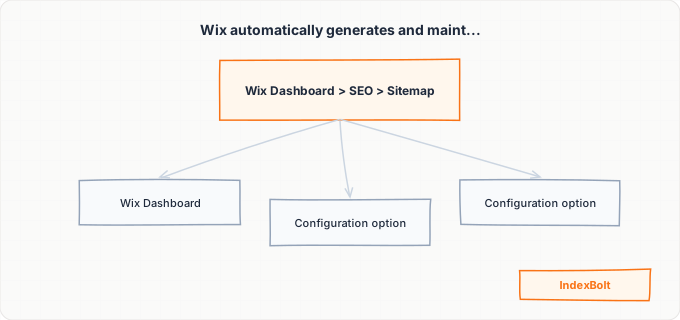
Wix erledigt viele SEO-Grundlagen automatisch. Jede Wix-Site bekommt ein kostenloses SSL-Zertifikat, und alle Seiten werden über HTTPS ausgeliefert. Wix erzeugt eine XML-Sitemap unter deinedomain.de/sitemap.xml, die alle veröffentlichten Seiten, Blogposts und dynamischen Item-Seiten enthält. Die Sitemap aktualisiert sich automatisch, wenn du Seiten hinzufügst, entfernst oder änderst.
Wix liefert außerdem automatische Canonical-Tags auf jeder Seite. Jede Seite bekommt einen selbst-referenzierenden Canonical-Tag, der auf ihre saubere URL zeigt. Ist deine Site sowohl unter www- als auch unter non-www-Version erreichbar (was Wix normalerweise nicht erzeugt, da die Plattform eine Version erzwingt), sorgt der Canonical-Tag dafür, dass Google die primäre URL kennt.
Seit 2020 nutzt Wix Server-Side-Rendering für den initialen Seitenaufruf. Wenn Googlebot eine Wix-Seite anfordert, bekommt er ein voll gerendertes HTML-Dokument — keine leere Hülle, die JavaScript-Ausführung verlangt. Das war eine entscheidende Änderung, die das historische Problem leerer oder unvollständiger Wix-Seiten im Google-Index gelöst hat. Manche interaktive Elemente und Content, der über Wix' Client-Side-Datenabfrage geladen wird, können aber weiterhin JavaScript-Rendering brauchen, um sichtbar zu werden.
Wix erzeugt automatisch Meta-Robots-Tags basierend auf deinen Seiteneinstellungen. Veröffentlichte Seiten bekommen standardmäßig index, follow. Seiten, die im Pages-Panel auf „versteckt“ stehen, sind nicht in der Sitemap und bekommen keinen noindex-Tag — sie sind schlicht nicht verlinkt. Hat jemand jedoch eine direkte URL zu einer versteckten Seite, kann sie weiterhin gecrawlt und indexiert werden. Um die Indexierung einer versteckten Seite wirklich zu verhindern, musst du sie in den SEO-Einstellungen der Seite auf noindex setzen.
Die Plattform handhabt außerdem Open-Graph-Tags und Twitter-Card-Meta-Tags fürs Social Sharing. Sie beeinflussen die Google-Indexierung nicht direkt, sorgen aber für konsistente Metadaten in allen Discovery-Kanälen.
Wix SEO Wiz und das SEO-Einstellungen-Panel nutzen
Wix SEO Wiz ist ein Onboarding-Tool, das dich durch das SEO-Basis-Setup deiner Site führt. Erreichbar über Marketing & SEO > SEO im Wix-Dashboard, fragt es nach deinem Geschäftstyp, Ziel-Keywords und Standort und erzeugt dann eine personalisierte Checkliste mit SEO-Aufgaben. Der Wiz ist nützlich für Einsteiger, deckt aber nur Grundlagen ab: Google Search Console verbinden, Homepage-Meta-Tags setzen und Alt-Texte zu Bildern hinzufügen. Die technischen Indexierungs-Themen aus diesem Guide adressiert er nicht.
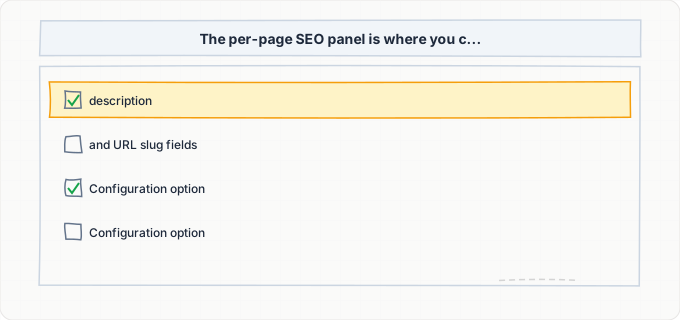
Deutlich wichtiger ist das Per-Seite-SEO-Einstellungen-Panel. Im Wix-Editor klick auf ein Seiten-Element im Pages-Panel und wähl „SEO (Google)“ oder navigier zu den SEO-Einstellungen der Seite. Hier passt du SEO-Titel (Title-Tag), Meta-Beschreibung, URL-Slug, Robots-Meta-Tag (index/noindex), Canonical-URL, strukturierte Daten, Open-Graph-Bild und -Beschreibung sowie zusätzliche Meta-Tags im <head> der Seite an.
Das URL-Slug-Feld ist entscheidend. Wix erzeugt Standard-Slugs aus deinem Seitennamen — die können aber langatmig sein oder unnötige Wörter enthalten. Für eine Seite namens „Unsere professionellen Fotografie-Dienstleistungen“ könnte Wix den Slug /unsere-professionellen-fotografie-dienstleistungen anlegen. Du kannst das zu /fotografie-dienstleistungen verkürzen — für eine sauberere, keyword-fokussierte URL. Änder Slugs früh — änderst du einen Slug, nachdem die Seite indexiert ist, erstellt Wix keine automatische 301-Weiterleitung von der alten URL. Du musst sie manuell über den URL-Redirect-Manager anlegen.
Wix hat zudem erweiterte SEO-Einstellungen unter Site-Dashboard > SEO > SEO-Einstellungen, wo du Muster für Meta-Tags über alle Seiten eines Typs hinweg festlegst. Du kannst z. B. ein Muster wie „{Seitentitel} | {Site-Name}“ als Standard-Title-Tag-Format für alle Blogposts setzen. Diese Muster nutzen dynamische Variablen, die sich mit den jeweiligen Seitendaten füllen.
Dynamische Seiten und Wix Databases
Wix-Dynamic-Pages sind Seiten, deren Inhalte aus einer Wix Database (früher Content Collections) gezogen werden. Sie werden häufig genutzt für Mitarbeiter-Verzeichnisse, Produktkataloge, Portfolio-Items, Immobilien-Listings und jede repetitive Content-Struktur. Jedes Datenbank-Item erzeugt seine eigene Seite unter einer URL wie /dynamic-page-prefix/item-slug.
Die zentrale Indexierungs-Überlegung bei dynamischen Seiten ist, dass sie korrekt konfiguriert sein müssen, um in deiner Sitemap aufzutauchen. Im Wix-Editor wählst du beim Einrichten einer dynamischen Seite, ob es sich um eine „Dynamic Item Page“ (eine Seite pro Datenbank-Item) oder eine „Dynamic List Page“ (eine Seite, die alle Items listet) handelt. Item-Pages sind typischerweise die, die du einzeln indexiert haben willst.
Damit dynamische Item-Pages in deiner Sitemap erscheinen, muss die dynamische Seite veröffentlicht (nicht versteckt) sein, und die Datenbank-Collection muss ein URL-Feld haben, das den Slug jedes Items definiert. Haben deine Datenbank-Items keinen URL-Slug, generiert Wix möglicherweise numerische oder Hash-basierte URLs, die nicht SEO-freundlich sind und ggf. nicht in der Sitemap landen.
Dynamische Seiten bringen außerdem eine Rendering-Herausforderung mit. Daten aus der Datenbank werden beim Request (oder beim SSR-Render) geholt. Schlägt die Datenbank-Abfrage fehl oder timeoutet, rendert die Seite ggf. ohne ihren Hauptinhalt. Google sieht dann eine Template-Seite mit Platzhaltertext oder leeren Containern — also dünnen Content. Überwache deine dynamischen Seiten im URL-Prüftool der Google Search Console, um sicherzustellen, dass Google den vollständigen Content sieht.
Für Wix-Sites mit Hunderten oder Tausenden Datenbank-Items wird die Sitemap groß. Wix splittet Sitemaps automatisch in mehrere Dateien, wenn sie das Limit von 50.000 URLs überschreiten — aber selbst darunter braucht Google bei Tausenden dynamischen Seiten Zeit, alle zu crawlen. Nutz IndexBolt, um deine höchstpriorisierten Dynamic-Page-URLs einzureichen und sie schneller indexieren zu lassen, als wenn Google sich durch eine große Sitemap arbeitet.
Wix-URL-Slugs und Redirect-Verwaltung
URL-Management in Wix verlangt mehr Aufmerksamkeit als bei den meisten Plattformen, weil Wix Slug-Änderungen anders handhabt. Wenn du den URL-Slug einer Seite im Editor änderst, aktualisiert Wix automatisch alle internen Links auf diese Seite. Es erstellt aber keine automatische 301-Weiterleitung von der alten zur neuen URL. Externe Links, Bookmarks oder Google-Index-Einträge auf die alte URL landen auf einer 404-Seite.
Wix bietet einen URL-Redirect-Manager unter Site-Dashboard > SEO > URL-Redirect-Manager. Hier kannst du individuelle 301-Weiterleitungen von alten Pfaden zu neuen anlegen. Du kannst auch Bulk-Redirects via CSV importieren — nützlich, wenn du von einer anderen Plattform zu Wix migrierst und Hunderte alter URLs umleiten musst.
Einige typische URL-Slug-Themen bei Wix:
Wix hängt einen numerischen Suffix an doppelte Slugs. Wenn du zwei Seiten mit dem Namen „Über“ erstellst, bekommt die zweite den Slug /ueber-1. Das ist nicht schädlich, aber wirkt unprofessionell. Benenn eine der Seiten um, um eindeutige Slugs zu erhalten.
Wix-Blogpost-Slugs werden beim Erstellen aus dem Post-Titel generiert. Änderst du den Titel nach der Veröffentlichung, aktualisiert sich der Slug nicht automatisch. Du musst ihn manuell in den SEO-Einstellungen des Posts anpassen. Ist der Original-Slug bereits bei Google indexiert, erstell einen Redirect vom alten zum neuen Slug.
Mehrsprachige Wix-Sites erzeugen separate URL-Pfade für jede Sprache (z. B. /lang/page-name). Jede Sprachversion bekommt einen eigenen Sitemap-Eintrag und Canonical-Tag. Wix fügt automatisch hreflang-Tags hinzu, um Sprachversionen zu verknüpfen — verifizier das im Seitenquelltext. Fehlen die hreflang-Tags, indexiert Google möglicherweise die falsche Sprachversion für bestimmte Märkte.
Wix unterstützt URL-Parameter nativ nicht, aber Drittanbieter-Integrationen und Wix-eigene Features (wie Produktfilter in Wix Stores) können Query-Parameter ergänzen. Diese parametrisierten URLs können als Duplikate im Google-Crawl auftauchen. Wix' Canonical-Tags lösen das meist auf, aber überwache die Google Search Console auf unerwartet indexierte URLs mit Query-Strings.
Wix-spezifische Rendering- und Performance-Überlegungen
Auch wenn Wix mittlerweile SSR nutzt, kann das Seitengewicht der Plattform die Crawl-Effizienz beeinflussen. Wix-Sites enthalten die Plattform-Runtime-JavaScript, die interaktive Features, Animationen und Wix' Komponentensystem steuert. Dieses JavaScript ist für Google nicht nötig, um den Content zu lesen (da SSR das HTML direkt liefert), erhöht aber das Gesamt-Seitengewicht und die Ladezeit.
Wix-Sites auf Wix' Infrastruktur profitieren von einem globalen CDN und automatischer Bildoptimierung. Wix konvertiert Bilder ins WebP-Format und liefert sie über das Media-CDN unter static.wixstatic.com aus. Das ist meist schnell und verursacht keine Indexierungs-Probleme — aber wenn du eine sehr bildlastige Seite hast (z. B. eine Galerie mit 50+ hochauflösenden Bildern), kann der initiale Seitenaufruf langsam werden, was die Crawl-Rate-Allokation von Google beeinflussen kann.
Wix' Corvid-Plattform (jetzt Velo) erlaubt dir, eigenen JavaScript-Code zu deiner Site hinzuzufügen. Wenn du Velo nutzt, um Content dynamisch zu laden — z. B. Daten von einer externen API zu holen und auf der Seite zu rendern —, benötigt dieser Content Client-Side-JavaScript zur Anzeige. Googlebot rendert das JavaScript, aber zeitversetzt. Kritischer Content sollte wann immer möglich serverseitig gerendert werden.
Auch das Mobile-Rendering ist ein Thema. Wix bietet sowohl eine mobile-optimierte Version deiner Site als auch einen separaten Mobile-Editor. Da Google Mobile-First-Indexing nutzt, ist die Mobile-Version deiner Wix-Site das, was indexiert wird. Öffne deinen Wix-Mobile-Editor und verifizier, dass aller wichtige Content mobil sichtbar ist. Auf mobil ausgeblendeter Content (per Wix' Funktion „Auf Mobilgeräten ausblenden“) wird möglicherweise nicht indexiert, selbst wenn er auf dem Desktop sichtbar ist. Mobile-First-Indexing heißt: Ist Content nicht mobil vorhanden, existiert er praktisch nicht.
Die Core-Web-Vitals-Performance auf Wix hat sich deutlich verbessert. Wix hat Lazy-Loading für Bilder und Videos eingeführt, JavaScript-Bundle-Größen reduziert und Server-Antwortzeiten optimiert. Prüf die Core Web Vitals deiner Site in der Google Search Console unter Experience > Core Web Vitals, um Seiten zu identifizieren, die die Bewertung nicht bestehen. Seiten mit schlechten Core Web Vitals erhalten möglicherweise keinen Ranking-Boost, und extrem langsame Seiten können ihre Crawl-Rate reduziert bekommen.
Schritt-für-Schritt-Anleitung
Wix SEO Wiz durchlaufen und Google Search Console verbinden
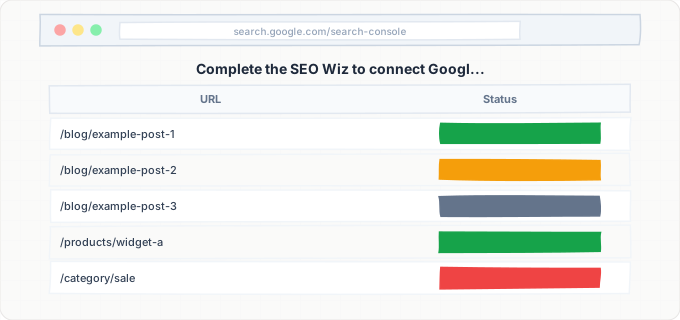
Geh in deinem Wix-Dashboard zu Marketing & SEO > SEO > SEO Wiz. Folg dem Setup-Wizard, um deinen Geschäftstyp und Ziel-Keywords festzulegen. Wenn dazu aufgefordert, verbind Google Search Console, indem du den Integrations-Link klickst und den Verifizierungs-Schritten folgst. Wix kann deine Site automatisch über einen Meta-Tag bei Google Search Console verifizieren. Nach der Verbindung geh zur Google Search Console und verifizier, dass die Sitemap deiner Wix-Site (deinedomain.de/sitemap.xml) automatisch eingereicht wurde. Falls nicht, reich sie manuell im Sitemaps-Bereich ein.
SEO-Einstellungen für jede veröffentlichte Seite optimieren
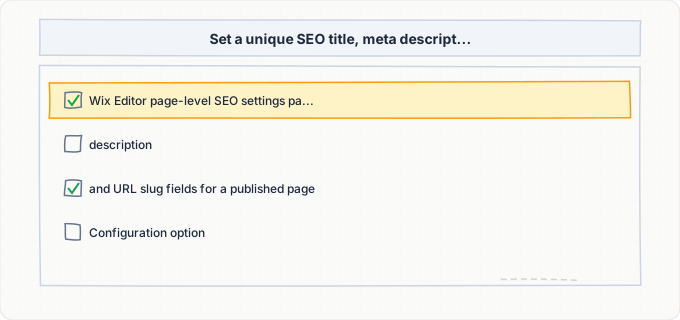
Geh im Wix-Editor jede Seite im Pages-Panel durch. Klick bei jeder Seite das Drei-Punkte-Menü und wähl „SEO (Google)“. Setz einen einzigartigen SEO-Titel (unter 60 Zeichen, inkl. Hauptkeyword), eine überzeugende Meta-Beschreibung (unter 155 Zeichen) und einen sauberen URL-Slug (Kleinbuchstaben, Bindestriche zwischen Wörtern, keine unnötigen Wörter). Stell sicher, dass der Robots-Meta für alle Seiten, die in Google sollen, auf „index“ steht. Für Blogposts erreichst du die SEO-Einstellungen über den Blog-Manager und wiederholst den Prozess für jeden Post. Achte besonders auf deine Startseite, Service-Seiten und alle wertvollen Landingpages.
Dynamische Seiten für korrekte Indexierung konfigurieren
Wenn deine Site Wix Databases mit dynamischen Seiten nutzt, geh zu den Dynamic-Page-Einstellungen im Editor. Verifizier für jede dynamische Item-Page, dass das URL-Pattern das Slug-Feld des Items enthält (z. B. /services/{slug}). Stell in deiner Datenbank-Collection sicher, dass jedes Item einen einzigartigen, beschreibenden Slug hat — keine auto-generierten Nummern. Setz das SEO-Pattern der dynamischen Seite so, dass es Datenbank-Felder für Titel und Beschreibung nutzt (z. B. „{item.title} | {site.name}“ als SEO-Titel). Ruf mehrere Dynamic-Page-URLs auf und verifizier, dass sie mit vollem Content rendern. Test im URL-Prüftool der Google Search Console, dass Google sie rendern kann.
Redirects für geänderte URLs einrichten
Geh zu Site-Dashboard > SEO > URL-Redirect-Manager. Wenn du seit der ersten Veröffentlichung Seiten-Slugs geändert hast, erstell 301-Weiterleitungen von den alten zu den neuen Pfaden. Wenn du von einer anderen Plattform zu Wix migriert bist, lade ein CSV mit Redirects von der alten URL-Struktur zu deinen neuen Wix-URLs hoch. Test jeden Redirect, indem du die alte URL im Browser aufrufst und prüfst, ob sie zur korrekten neuen URL umleitet. Prüf den Seiten-Bericht der Google Search Console auf 404-Fehler und erstell Redirects, wo nötig.
Mobile Darstellung aller Inhalte verifizieren
Da Google Mobile-First-Indexing nutzt, öffne den Wix-Mobile-Editor und geh jede Seite durch. Prüf, dass alle Texte, Bilder und interaktiven Elemente mobil sichtbar sind. Such nach Content, der mit „Auf Mobilgeräten ausblenden“ versteckt wurde — ist der für SEO wichtig, blende ihn ein oder finde eine mobil-freundliche Darstellung. Nutz Googles Mobile-Friendly-Test (search.google.com/test/mobile-friendly), um deine wichtigsten Seiten zu testen. Schlägt eine Seite den Mobile-Friendly-Test fehl, pass das Mobile-Layout im Wix-Editor an, bis er bestanden ist.
robots.txt und Sitemap auf Vollständigkeit prüfen
Ruf deinedomain.de/robots.txt auf und schau dir den Inhalt an. Wix erzeugt eine Standard-robots.txt, die alle Crawler erlaubt. Verifizier, dass keine unerwarteten Disallow-Regeln existieren. Dann ruf deinedomain.de/sitemap.xml auf und schau dir die gelisteten URLs an. Bestätige, dass alle wichtigen Seiten — Startseite, Service-Seiten, Blogposts und dynamische Seiten — enthalten sind. Fehlt eine Seite in der Sitemap, prüf, ob sie im Pages-Panel auf „versteckt“ steht oder ob ihr Robots-Meta-Tag auf noindex steht. Korrigier Seiten, die indexiert werden sollten, aber nicht in der Sitemap stehen.
Hochpriorisierte Seiten über IndexBolt einreichen
Nachdem du dein technisches Setup verifiziert hast, identifizier Seiten, die noch nicht indexiert sind, im Seiten-Bericht der Google Search Console. Filter nach „Gefunden – zurzeit nicht indexiert“ und „Gecrawlt – zurzeit nicht indexiert“. Exportier diese URLs und reich sie über IndexBolt ein. Bei neuen Wix-Sites, die noch nie indexiert wurden, reich zuerst die wichtigsten Seiten ein — Startseite, Top-Service- oder Produktseiten und Key-Blogposts. IndexBolt beschleunigt den Indexierungs-Prozess von Wochen auf Stunden, was besonders bei Wix-Sites wertvoll ist, die in lokaler Suche konkurrieren — schnelle Sichtbarkeit bedeutet schnelle Leads.
Häufige Probleme und wie du sie behebst
Auf mobil ausgeblendeter Content wird nicht von Google indexiert
Ursache: Google nutzt Mobile-First-Indexing, indexiert also die Mobile-Version deiner Seite. Wix erlaubt es, Elemente auf Mobil per Toggle „Auf Mobilgeräten ausblenden“ zu verstecken. Mobil ausgeblendeter Content — Textblöcke, Bilder, ganze Sektionen — ist für Google praktisch unsichtbar, selbst wenn er auf Desktop prominent dargestellt wird.
Lösung: Öffne den Wix-Mobile-Editor und prüf alle ausgeblendeten Elemente. Für SEO-wichtigen Content (vor allem Texte mit Keywords) blende ihn entweder ein oder ersetz das versteckte Desktop-Element durch eine mobil-optimierte Variante, die denselben Content zeigt. Nach Änderungen test mit dem URL-Prüftool der Google Search Console, dass Google den Content sieht.
URL-Slugs ohne Redirects geändert, was 404-Fehler verursacht
Ursache: Wix erstellt keine automatischen 301-Weiterleitungen, wenn du den URL-Slug einer Seite änderst. War die Seite unter der alten URL bereits bei Google indexiert, liefert die alte URL jetzt eine 404. Externe Links und Bookmarks auf die alte URL brechen ebenfalls. Mit der Zeit entfernt Google die alte URL aus dem Index, und die neue URL muss von Grund auf entdeckt und indexiert werden.
Lösung: Geh zu Site-Dashboard > SEO > URL-Redirect-Manager und erstell eine 301-Weiterleitung vom alten zum neuen Slug. Um zu sehen, welche alten URLs 404 liefern, prüf den Seiten-Bericht der Google Search Console und filter auf „Nicht gefunden (404)“. Erstell Redirects für jede betroffene URL. Künftig: Richte sofort einen Redirect ein, sobald du einen Seiten-Slug änderst.
Dynamische Seiten liefern an Googlebot leeren oder unvollständigen Content
Ursache: Dynamische Seiten, die Inhalte aus Wix Databases ziehen, können beim Render der Daten manchmal scheitern, wenn die Datenbank-Abfrage timeoutet oder die Daten beim Server-Side-Rendering nicht verfügbar sind. Das kann passieren, wenn die Datenbank-Collection eingeschränkte Berechtigungen hat, der Velo-Code Fehler enthält oder das referenzierte Datenbank-Item nicht existiert.
Lösung: Test deine dynamischen Seiten im URL-Prüftool der Google Search Console, indem du eine Dynamic-Page-URL eingibst und „Live-URL testen“ klickst. Prüf die gerenderte Seite, ob aller Datenbank-Content sichtbar ist. Fehlt Content, prüf die Berechtigungen der Datenbank-Collection (sollte für öffentliche Inhalte auf „Jeder“ für Lesezugriff stehen), verifizier, dass der Velo-Code fehlerfrei ist, und stell sicher, dass jedes Datenbank-Item alle erforderlichen Felder befüllt hat.
JavaScript-lastige Wix-Features verzögern die vollständige Indexierung
Ursache: Auch wenn Wix SSR für den initialen Seitenaufruf nutzt, brauchen interaktive Features wie Wix-Stores-Produktfilter, Wix-Bookings-Kalender und Velo-gestützter Dynamic-Content weiterhin Client-Side-JavaScript. Google verarbeitet JavaScript-Rendering zeitversetzt — Content, der von Client-Side-JS abhängt, kann länger brauchen, um vollständig indexiert zu werden. Mitunter indexiert Googlebot die SSR-Version ohne die JS-gerenderten Ergänzungen.
Lösung: Stell sicher, dass aller kritischer Text-Content (Überschriften, Produktbeschreibungen, Service-Details) Teil des statischen Seiteninhalts ist, nicht dynamisch via JavaScript geladen. Bei Wix Stores werden Produkttitel und -beschreibungen standardmäßig per SSR ausgeliefert, Custom-Produktfelder aber nicht zwingend. Test mit URL-Prüfung, was Google rendert. Fehlt kritischer Content in der SSR-Version, strukturier deine Seite um, damit er statisch enthalten ist.
Mehrsprachige Site mit fehlenden oder falschen hreflang-Tags
Ursache: Wix' Mehrsprachen-Feature erzeugt separate URL-Pfade für jede Sprache und sollte automatisch hreflang-Tags ergänzen. Wurde das Mehrsprachen-Setup aber nur teilweise konfiguriert oder einige Seiten nicht übersetzt, fehlen die hreflang-Tags möglicherweise oder sind inkonsistent. Das führt dazu, dass Google für bestimmte Regionen die falsche Sprachversion indexieren kann.
Lösung: Schau in den Quelltext deiner Startseite und such nach hreflang. Verifizier, dass jede Sprachversion einen passenden hreflang-Tag hat und die Tags auf die richtigen URLs zeigen. Stell im Wix-Mehrsprachen-Dashboard sicher, dass alle Seiten übersetzt oder zumindest mit dem passenden Sprach-Routing konfiguriert sind. Fehlen hreflang-Tags, kontaktier den Wix-Support — das ist typischerweise ein Plattform-Feature, das bei korrekt aktivierter Mehrsprachigkeit automatisch funktionieren sollte.
Profi-Tipps
Wix-Sites konkurrieren oft in lokalen und Small-Business-Suchmärkten, wo jeder Tag ohne Indexierung ein Tag ohne Leads ist. IndexBolt bringt deine Wix-Seiten in Stunden statt Wochen in Google. Egal ob du eine neue Wix-Site gelauncht, dynamische Seiten aus einer Datenbank ergänzt oder Indexierungs-Probleme behoben hast — reich deine URLs über IndexBolt ein und tauch sofort in den Suchergebnissen auf.
100 Gratis-Credits. Keine Kreditkarte nötig. Ergebnisse in unter 24 Stunden.
Häufig gestellte Fragen
Kann Google Wix-Sites 2026 korrekt indexieren?+
Ja. Wix-Sites sind 2026 vollständig von Google indexierbar. Wix nutzt Server-Side-Rendering, erzeugt automatische XML-Sitemaps, enthält Canonical-Tags und unterstützt alle technischen SEO-Features, die Google verlangt. Die historischen Bedenken, dass Wix-Sites JavaScript-only und für Google unsichtbar sind, wurden mit der Einführung von SSR gelöst. Du musst trotzdem die Per-Seite-SEO-Einstellungen ordentlich konfigurieren und die plattformspezifischen Fallstricke aus diesem Guide vermeiden.
Wie steuere ich robots.txt bei Wix?+
Wix erzeugt robots.txt automatisch und bietet nur begrenzte direkte Kontrolle. Du kannst die robots.txt-Datei nicht frei bearbeiten wie bei WordPress oder einer Self-Hosted-Plattform. Wix erlaubt aber, Custom-Regeln über Site-Dashboard > SEO > SEO-Tools > robots.txt-Editor zu ergänzen. Du kannst Disallow-Regeln für bestimmte Pfade hinzufügen, die Core-Plattform-Regeln aber nicht entfernen. Für die meisten Wix-Sites ist die Standard-robots.txt korrekt und braucht keine Änderung.
Warum erscheinen manche meiner Wix-Blogposts nicht in Google?+
Häufige Ursachen: Der Blogpost steht auf Entwurf statt Veröffentlicht, der Robots-Meta-Tag in den SEO-Einstellungen des Posts ist auf noindex gesetzt, der URL-Slug wurde nach der Indexierung ohne Redirect geändert, oder der Post hat sehr dünnen Content, den Google nicht indexieren wollte. Prüf die SEO-Einstellungen jedes Posts im Blog-Manager, verifizier, dass der Post in deiner Sitemap erscheint, und test die URL im URL-Prüftool der Google Search Console, um zu sehen, ob Google sie aufrufen und rendern kann.
Beeinflusst ein kostenloser Wix-Tarif die Indexierung meiner Site?+
Kostenlose Wix-Sites nutzen eine Subdomain (benutzername.wixsite.com/sitename) statt einer Custom-Domain. Google kann Sites auf Subdomains indexieren, aber die URL-Struktur ist weniger professionell und wird ggf. anders behandelt. Wichtiger noch: Kostenlose Wix-Sites zeigen Wix-Branding-Anzeigen, die zwar nicht direkt die Indexierung blockieren, aber zum Seitengewicht beitragen. Eine Custom-Domain (benötigt einen Wix-Premium-Tarif) ist für jede Site, bei der Suchsichtbarkeit zählt, dringend empfohlen.
Wie reiche ich meine Wix-Site das erste Mal bei Google ein?+
Am schnellsten verbindest du Google Search Console über Wix' SEO-Tools. Geh zu Marketing & SEO > SEO > SEO Wiz und folg den Schritten, um Google Search Console zu verbinden. Wix verifiziert deine Site automatisch. Geh dann in der Google Search Console zum Sitemaps-Bereich und reich deinedomain.de/sitemap.xml ein. Für noch schnellere initiale Indexierung reich deine wichtigsten Seiten-URLs direkt nach dem Verbinden deiner Domain und dem Veröffentlichen deiner Site über IndexBolt ein.