Shopify-Google-Indexierung: Der komplette Guide, damit dein Store in der Suche gefunden wird
Shopify nimmt dir viel technische SEO-Arbeit ab, aber seine eigenwillige URL-Struktur und die begrenzten Anpassungsmöglichkeiten schaffen einzigartige Indexierungs-Herausforderungen. Dieser Guide zeigt dir alles, was du wissen musst, damit jedes Produkt, jede Collection und jede Seite in deinem Shopify-Store von Google indexiert wird.
In dieser Anleitung
Shopify treibt Millionen E-Commerce-Stores an und kümmert sich automatisch um SSL, Sitemaps, Canonical-Tags und sauberes HTML. Sein Hands-off-Ansatz schafft aber Indexierungs-Herausforderungen, die du verstehen musst.
Das größte Thema sind doppelte Produkt-URLs — jedes Produkt ist sowohl unter /products/produktname als auch unter /collections/collection-name/products/produktname erreichbar und frisst Crawl-Budget. Außerdem kannst du robots.txt nicht im Admin (nur via robots.txt.liquid) bearbeiten oder bestimmte URLs aus der auto-generierten Sitemap ausschließen. Dieser Guide behandelt Shopifys automatische SEO-Features und die Plattform-Beschränkungen, um die du herumarbeiten musst.
Wie Shopifys automatische SEO-Features funktionieren
Shopify enthält mehrere eingebaute SEO-Features, die keine Konfiguration brauchen. Zu verstehen, was sie machen (und was nicht), ist entscheidend, um Indexierungs-Probleme zu diagnostizieren.
Automatisches SSL: Jeder Shopify-Store bekommt ein SSL-Zertifikat. Alle HTTP-Anfragen werden auf HTTPS umgeleitet, was das typische Duplicate-Content-Problem durch gemischte HTTP/HTTPS-URLs eliminiert.
Auto-generierte Sitemap: Shopify generiert eine Sitemap unter deinedomain.de/sitemap.xml. Das ist tatsächlich ein Sitemap-Index, der auf Sub-Sitemaps verweist:
sitemap_products_1.xmlsitemap_collections_1.xmlsitemap_pages_1.xmlsitemap_blogs_1.xml
Jedes veröffentlichte Produkt, jede Collection, Seite und jeder Blogpost ist automatisch enthalten. Du kannst einzelne URLs nicht aus der Sitemap ausschließen über den Shopify-Admin. Um eine URL auszuschließen, musst du Meta-Robots-Tags (noindex) direkt auf der Seite nutzen.
Canonical-Tags: Shopify ergänzt Canonical-Tags auf jeder Seite. Produktseiten kanonisieren auf /products/produktname, unabhängig vom Zugriffspfad. Collection-Seiten auf /collections/collection-name. Blogposts auf /blogs/blog-name/post-name. Das ist meist korrekt, kann aber Probleme mit Drittanbieter-Apps machen, die eigene Seitentypen erzeugen.
Strukturierte Daten: Shopify generiert automatisch JSON-LD für Produktseiten, inklusive Preis, Verfügbarkeit und Bewertungsdaten. Das hilft Google, deine Produktseiten zu verstehen, und kann Rich Results in der Suche ermöglichen.
Standard-robots.txt: Shopify generiert automatisch eine robots.txt, die interne Suchergebnisse, Checkout-Seiten, Warenkorb-Seiten und Admin-Bereiche blockiert, während alle Produkt- und Collection-Seiten erlaubt sind. Der Standard ist für die meisten Stores gut konfiguriert, aber für spezielle Anwendungsfälle musst du ggf. anpassen.
Das Problem mit doppelten Produkt-URLs
Shopifys auffälligste Indexierungs-Eigenheit ist der Umgang mit Produkt-URLs innerhalb von Collections. Wenn du eine Collection durchblätterst und ein Produkt anklickst, lautet die URL /collections/collection-name/products/produktname. Die Canonical-URL ist aber /products/produktname. Damit hat jedes Produkt mindestens zwei valide URLs.
Beispiel: Ein rotes T-Shirt in den Collections „Summer Sale“, „T-Shirts“ und „New Arrivals“ ist unter vier verschiedenen URLs auffindbar:
/products/red-t-shirt(kanonisch)/collections/summer-sale/products/red-t-shirt/collections/t-shirts/products/red-t-shirt/collections/new-arrivals/products/red-t-shirt
Shopify setzt auf allen vier einen Canonical-Tag, der auf /products/red-t-shirt zeigt, sodass Google weiß, welche Version es indexieren soll. Trotzdem muss Google alle vier URLs crawlen, um den Canonical-Tag zu entdecken — verschwendetes Crawl-Budget.
Die Auswirkung skaliert mit der Katalog-Größe. Ein Store mit 500 Produkten und 20 Collections könnte 10.000+ crawlbare Produkt-URLs haben, obwohl nur 500 einzigartig sind. Google konsolidiert sie irgendwann, aber das dauert.
Um das abzufedern, passe deine robots.txt.liquid an und sperr collection-präfixierte Produkt-URLs. Füg Disallow: /collections/*/products hinzu, damit Googlebot die Duplikat-Pfade nicht crawlt. Das ist sicher, weil deine Sitemap und internen Links auf die kanonischen /products/-URLs zeigen.
robots.txt mit robots.txt.liquid anpassen
Seit 2021 erlaubt Shopify, die robots.txt über eine Datei robots.txt.liquid im Theme anzupassen. Diese Datei liegt im Ordner Templates und nutzt Liquid-Template-Syntax, um den robots.txt-Output zu erzeugen.
Um sie zu bearbeiten, geh zu Onlineshop > Themes > Aktionen > Code bearbeiten und such im Templates-Ordner nach robots.txt.liquid. Existiert sie nicht, kannst du sie anlegen. Die Datei sollte mit Shopifys Standard-robots.txt-Inhalt beginnen und dann deine Custom-Regeln ergänzen.
Die häufigsten Anpassungen sind:
- Blockieren collection-präfixierter Produkt-URLs wie oben beschrieben
- Blockieren von URL-Parametern, die Drittanbieter-Apps hinzufügen (z. B.
?variant=12345678) - Blockieren von App-generierten Seiten, die nicht indexiert werden sollen (Bewertungs-Apps, Wishlist-Apps)
- Ergänzen deiner Sitemap-URL für Crawler, die zuerst die
robots.txtlesen
Wichtige Einschränkung: Shopify cacht robots.txt aggressiv. Nach Änderungen an robots.txt.liquid kann es bis zu 24 Stunden dauern, bis sie unter deinedomain.de/robots.txt sichtbar sind. Verifizier deine Edits per Theme-Vorschau oder Shopify CLI.
Sei bei diesen Edits vorsichtig. Ein Syntaxfehler in robots.txt.liquid kann zu einer leeren oder fehlerhaften robots.txt führen, die Googlebot als „alles erlauben“ interpretiert — und damit interne Seiten freigibt, die du eigentlich blockieren wolltest.
Shopify-Apps und ihr Einfluss auf die Indexierung
Shopifys App-Ökosystem ist gleichzeitig Stärke und Indexierungs-Risiko. Apps können neue Seitentypen erzeugen, Meta-Tags einschleusen, JavaScript-gerenderten Content hinzufügen und den <head>-Bereich deines Themes ändern.
Bewertungs-Apps (Judge.me, Loox, Stamped) injizieren Bewertungs-Content typischerweise per JavaScript-Widget. Googlebot muss das JavaScript rendern, um Bewertungen zu sehen. Ist das JS der App langsam oder fehlerhaft, wird Bewertungs-Content möglicherweise nicht indexiert. Manche Bewertungs-Apps bieten eine serverseitige Rendering-Option — nutz sie, falls verfügbar.
Page-Builder-Apps (Shogun, GemPages, PageFly) erzeugen Custom-Landingpages, Produktseiten und Collection-Seiten. Diese werden via App-JavaScript gerendert und landen oft nicht in Shopifys auto-generierter Sitemap. Prüf, ob die URLs deines Page Builders in /sitemap.xml auftauchen. Wenn nicht, reich sie manuell in der Google Search Console ein oder erstell eine zusätzliche Sitemap.
SEO-Apps (SEO Manager, Smart SEO, Plug In SEO) können Meta-Tags ergänzen, strukturierte Daten bearbeiten und Redirects verwalten. Generell hilfreich, aber mehrere SEO-Apps gleichzeitig können widersprüchliche Meta-Tags erzeugen. Injizieren zwei Apps je einen Canonical-Tag, hat deine Seite zwei verschiedene Canonical-URLs. Nutz immer nur eine SEO-App.
Übersetzungs-Apps (Langify, Weglot, Translation Lab) erzeugen Sprachversionen in Unterordnern wie /fr/ oder /de/. Sie sollten hreflang-Tags hinzufügen, um die Sprachversionen zu verknüpfen. Fehlen hreflang-Tags oder sind sie falsch konfiguriert, indexiert Google möglicherweise die falsche Sprachversion. Verifizier es im Seitenquelltext und such nach <link rel="alternate" hreflang="x">-Tags.
Passwortschutz und Store-Launch handhaben
Shopify-Stores haben ein Passwortschutz-Feature, das bei neuen Stores und Trial-Accounts standardmäßig aktiviert ist. Solange es aktiv ist, liefert dein gesamter Store für alle Besucher inklusive Googlebot einen 401-Unauthorized-Status. Nichts in deinem Store kann indexiert werden, solange das aktiv ist.
Um den Passwortschutz zu deaktivieren, geh zu Onlineshop > Einstellungen und schalt die Option aus. Du brauchst dafür einen aktiven Shopify-Tarif (keine Free Trial). Manche Händler merken nicht, dass ihr Store noch passwortgeschützt ist, weil sie eingeloggt zugreifen und die Passwort-Seite nie sehen.
Wenn du noch an deinem Store baust, lass den Passwortschutz an — aber sei dir bewusst, dass die Indexierung erst startet, wenn du ihn entfernst. Googlebot allein durchzulassen ist nicht möglich.
Beim Launch deines Stores:
- 1Passwortschutz entfernen
- 2Sitemap einreichen in der Google Search Console — sofort
- 3IndexBolt nutzen, um deine höchstpriorisierten Produkt- und Collection-Seiten direkt zur Indexierung einzureichen
Ohne Sitemap-Einreichung kann es 3-7 Tage dauern, bis Google deine Site erstmals entdeckt.
Beachte außerdem, dass Shopify für jeden Store eine deinedomain.myshopify.com-URL erzeugt, selbst mit verbundener Custom-Domain. Die myshopify.com-Domain leitet automatisch auf deine Custom-Domain weiter, aber Links auf die myshopify.com-Domain durchlaufen einen Redirect-Hop, der Crawl-Budget verschwendet.
Indexierung mit der Google Search Console überwachen
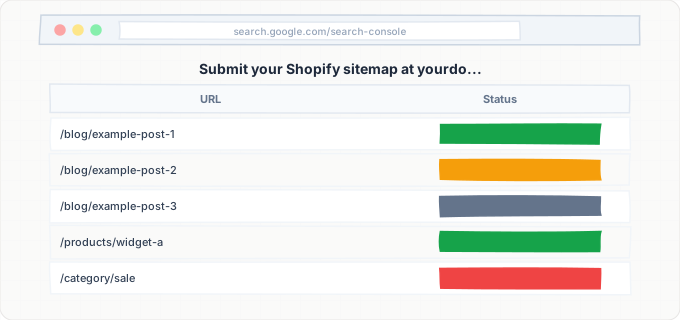
Die Google Search Console ist dein primäres Tool, um die Indexierung deines Shopify-Stores zu überwachen. Nach der Verifizierung deiner Domain (Shopify unterstützt DNS-TXT-Verifizierung und HTML-Tag-Verifizierung über Onlineshop > Einstellungen > Google Search Console) reich deine Sitemap ein und beginn mit dem Monitoring.
Der Seiten-Bericht zeigt den Indexierungs-Status jeder URL, die Google entdeckt hat. Bei Shopify-Stores sind typische Status-Kategorien:
- „Indexiert“ — die Seite ist im Google-Index und kann in Suchergebnissen auftauchen. Das willst du für alle Produkt-, Collection- und Content-Seiten.
- „Gecrawlt – zurzeit nicht indexiert“ — Google hat die Seite gecrawlt, aber entschieden, sie nicht zu indexieren, meist wegen dünner oder doppelter Inhalte. Häufig bei Shopify-Tag-Seiten (
/collections/collection-name/tag-name).
- „Gefunden – zurzeit nicht indexiert“ — Google weiß, dass die URL existiert, hat sie aber noch nicht gecrawlt. Bei neuen oder authority-schwachen Stores können Produkte wochenlang in diesem Status hängen. Hier ist IndexBolt am wertvollsten.
- „Durch robots.txt blockiert“ — die URL ist durch deine
robots.txt-Regeln blockiert. Erwartet für Checkout-Seiten, Warenkorb-Seiten und collection-präfixierte Produkt-URLs, die du blockierst.
- „Duplikat, eingereichte URL nicht als kanonisch ausgewählt“ — Google hat ein Duplikat gefunden und eine andere URL als kanonisch gewählt. Häufig bei collection-präfixierten Produkt-URLs.
Überwache den Seiten-Bericht wöchentlich nach einem neuen Store-Launch oder größeren Änderungen. Achte auf jeden Anstieg von „Nicht indexierten“ Seiten — das kann auf ein Theme-Update oder eine App-Installation hindeuten, die noindex-Tags eingeführt oder Canonical-Tags zerschossen hat.
Schritt-für-Schritt-Anleitung
Passwortschutz entfernen und Store-Erreichbarkeit prüfen
Geh in deinem Shopify-Admin zu Onlineshop > Einstellungen und scroll zum Abschnitt Passwortschutz. Ist der Toggle aktiviert, deaktivier ihn und speicher.
Dann verifizier die Erreichbarkeit in einem Inkognito-Fenster:
- 1Ruf die URL deines Stores auf — du solltest deine Storefront sehen, keine Passwort-Seite
- 2Test, dass
deinedomain.de/robots.txteine validerobots.txtliefert - 3Test, dass
deinedomain.de/sitemap.xmldeinen Sitemap-Index liefert
Liefert eines davon einen Fehler oder eine Passwort-Seite, ist dein Store für Google nicht erreichbar.
Google Search Console verbinden und Sitemap einreichen
- 1Geh zur Google Search Console und füg deinen Shopify-Store als Property hinzu (nutz die Methode URL-Präfix mit deiner Custom-Domain inklusive
https://) - 2Für die Verifizierung geh zu Onlineshop > Einstellungen und füg den Verifizierungs-Meta-Tag in das Feld Google Search Console ein
- 3Nach der Verifizierung geh in der Search Console zu Sitemaps und reich
deinedomain.de/sitemap.xmlein
Google beginnt die Verarbeitung deiner Sitemap innerhalb von 24-48 Stunden.
Meta-Titel und -Beschreibungen für wichtige Seiten überprüfen und optimieren
Geh bei jedem Produkt zum Produkteditor im Shopify-Admin, scroll nach unten und klick „Eintrag für Suchmaschinen bearbeiten“. Damit öffnen sich Felder für Seitentitel und Meta-Beschreibung.
Schreib einzigartige, keyword-reiche Titel unter 60 Zeichen und Beschreibungen unter 155 Zeichen für jedes Produkt. Dasselbe gilt für:
- Collections: Sammlungen > Sammlung bearbeiten > runter zu SEO
- Seiten: Seiten > Seite bearbeiten > runter zu SEO
Shopify generiert diese automatisch aus dem Produkt-/Collection-/Seitentitel, wenn du sie leer lässt — aber die auto-generierten Beschreibungen sind meist nur die ersten ~155 Zeichen deines Contents, was selten für die Suchintention optimiert ist.
robots.txt.liquid anpassen, um doppelte URLs zu blockieren
Geh zu Onlineshop > Themes > Aktionen > Code bearbeiten. Im Ordner Templates find oder erstell robots.txt.liquid.
Füg folgende Disallow-Regeln nach den bestehenden Standardregeln ein:
Disallow: /collections/*/products— verhindert, dass Googlebot collection-präfixierte Produkt-URLs crawltDisallow: /search— blockiert interne Suchergebnis-Seiten (dünner Content)
Speicher die Datei und warte bis zu 24 Stunden, bis die gecachte robots.txt aktualisiert ist. Verifizier die Änderungen durch Aufruf von deinedomain.de/robots.txt, nachdem der Cache geleert wurde.
Drittanbieter-Apps auf Indexierungs-Konflikte prüfen
List alle installierten Shopify-Apps in deinem Admin unter Apps auf. Für jede App, die kundenseitige Seiten erzeugt (Bewertungs-Widgets, Page Builder, Wishlists, Loyalty-Programme), besuch die erzeugten Seiten und schau in den Quelltext.
Prüf auf:
- 1Doppelte Canonical-Tags — pro Seite sollte nur ein
<link rel="canonical">existieren - 2Noindex-Meta-Tags, die die Indexierung verhindern könnten
- 3Ob die App-Seiten in deiner Sitemap erscheinen
Erzeugt eine App Seiten, die nicht in der Sitemap stehen, reich diese URLs manuell in der Google Search Console ein oder nutz IndexBolt, damit sie indexiert werden.
Richtige Redirects für geänderte URLs einrichten
Wenn du den Handle (URL-Slug) eines Produkts in Shopify änderst, erstellt die Plattform automatisch eine 301-Weiterleitung von der alten zur neuen URL. Löschst du allerdings ein Produkt, wird kein Redirect erstellt. Geh zu Onlineshop > Navigation > URL-Weiterleitungen, um deine Redirects zu verwalten. Füg Redirects für gelöschte Produkte hinzu, die signifikanten Traffic oder Backlinks hatten. Prüf auch auf Redirect-Ketten — ein Produkt, dessen Handle mehrfach geändert wurde, kann eine Kette wie /products/old > /products/older > /products/current haben. Vereinfach diese zu Single-Hop-Redirects, die direkt auf die finale URL zeigen.
Prioritäts-Seiten über IndexBolt für schnellere Indexierung einreichen
Nach allen technischen Optimierungen identifizier deine wertvollsten Seiten, die noch nicht indexiert sind. Geh in der Google Search Console zu Seiten und filter nach „Gefunden – zurzeit nicht indexiert“ und „Gecrawlt – zurzeit nicht indexiert“. Exportier diese URLs und reich sie über IndexBolt ein. Fokussier auf Produktseiten deiner Bestseller, Collection-Seiten für umsatzstarke Kategorien und alle neuen Produkt-Launches. IndexBolt schiebt diese URLs durch die Google-Indexierungs-Pipeline und bringt sie in Stunden statt Wochen in die Suchergebnisse — gerade auf neueren Shopify-Stores ein riesiger Hebel.
Häufige Probleme und wie du sie behebst
Passwortschutz ist im Store noch aktiviert
Ursache: Neue Shopify-Stores und Trial-Tarife haben Passwortschutz standardmäßig aktiv. Händler, die ihren Store eingeloggt aufrufen, merken oft nicht, dass alle anderen — inklusive Googlebot — die Passwort-Seite sehen. Die Passwort-Seite liefert einen 401-Status, der jede Indexierung verhindert.
Lösung: Geh zu Onlineshop > Einstellungen und deaktivier den Passwortschutz. Dafür brauchst du einen aktiven, bezahlten Shopify-Tarif. Nach dem Deaktivieren test im Inkognito-Fenster und verifizier, dass /robots.txt und /sitemap.xml öffentlich erreichbar sind. Reich deine Sitemap in der Google Search Console ein, um die initiale Entdeckung zu beschleunigen.
Doppelte Produkt-URLs aus Collection-Pfaden fressen Crawl-Budget
Ursache: Shopify erzeugt für jedes Produkt in jeder zugehörigen Collection eine eigene URL (/collections/x/products/y). Shopify setzt zwar die Canonical auf /products/y, aber Googlebot crawlt trotzdem alle collection-präfixierten URLs. Ein Store mit 200 Produkten über 15 Collections kann 3.000+ crawlbare Duplikat-URLs erzeugen.
Lösung: Bearbeite deine robots.txt.liquid und füg Disallow: /collections/*/products hinzu. Das hindert Googlebot daran, die Duplikat-Pfade zu crawlen, während die kanonischen /products/-URLs voll erreichbar bleiben. Verifizier, dass deine internen Links (Navigation, Startseiten-Featured-Products usw.) auf die kanonischen /products/-URLs verlinken statt auf die collection-präfixierten Varianten.
App-generierte Seiten nicht in der Shopify-Sitemap enthalten
Ursache: Drittanbieter-Shopify-Apps (Page Builder, Bewertungs-Apps, Loyalty-Programme) erzeugen oft eigene Seitentypen außerhalb von Shopifys Standard-Seiten, -Produkten und -Collections. Shopifys auto-generierte Sitemap enthält nur Standard-Inhaltstypen, sodass App-generierte Seiten für Google unsichtbar sind, sofern sie nicht über interne Links entdeckt werden.
Lösung: Identifizier alle URLs, die von deinen Apps erzeugt werden, indem du jede App und ihre öffentlichen Seiten prüfst. Bei Page-Builder-Apps (Shogun, GemPages) prüf, ob die App eine eigene Sitemap zum Einreichen bei der Google Search Console hat. Für andere App-Seiten reich einzelne URLs über das URL-Prüftool der Google Search Console ein oder Batch-Submit über IndexBolt. Stell sicher, dass diese Seiten in deiner Hauptnavigation oder im Footer verlinkt sind, damit Google sie über normales Crawling ebenfalls entdecken kann.
Unnötige Redirect-Ketten durch Handle-Änderungen
Ursache: Jedes Mal, wenn du einen Produkt- oder Collection-Handle (URL-Slug) in Shopify änderst, erstellt die Plattform eine Weiterleitung von der alten URL zur neuen. Änderst du den Handle mehrfach, baut sich eine Kette auf: /products/v1 leitet auf /products/v2, das wiederum auf /products/v3 weiter. Jeder Redirect erhöht Latenz und Crawl-Budget. Nach 5+ Redirects kann Googlebot aufhören zu folgen.
Lösung: Geh zu Onlineshop > Navigation > URL-Weiterleitungen und such das betroffene Produkt. Lösch die Zwischen-Redirects und erstell einen einzigen Redirect von der Original-URL zur aktuellen URL. Für ein Bulk-Cleanup exportier deine Redirects als CSV, räum die Ketten in einer Tabelle auf und importier sie neu. Begrenz Handle-Änderungen, um neue Ketten zu vermeiden.
Shopifys interne Suchseiten werden indexiert
Ursache: Shopifys Suchfunktion unter /search?q=keyword erzeugt für jede Suchanfrage eindeutige URLs. Wenn externe Links oder interne Site-Links auf Suchergebnis-Seiten zeigen, kann Google sie entdecken und versuchen zu indexieren. Diese Seiten haben dünnen, doppelten Content (nur gefilterte Versionen deiner Produktlisten) und verwässern dein Crawl-Budget.
Lösung: Füg Disallow: /search in deiner robots.txt.liquid hinzu, um Suchergebnis-Seiten vom Crawling auszuschließen. Shopifys Standard-robots.txt blockiert bereits manche Suchpfade — verifizier es im tatsächlichen robots.txt-Output. Sorg außerdem dafür, dass bereits indexierte Suchergebnis-Seiten via Meta-Robots noindex im search.liquid-Template deines Themes auf noindex gesetzt werden.
Profi-Tipps
Shopifys Hands-off-SEO-Ansatz bedeutet, dass neue Produkte wochenlang auf Google warten können — besonders bei jüngeren Stores mit knappem Crawl-Budget. Mit IndexBolt reichst du Produkt- und Collection-URLs direkt zur Indexierung ein, damit dein neuestes Sortiment innerhalb von Stunden nach dem Going-Live in den Suchergebnissen auftaucht. Hör auf, auf Googlebot zu warten — lass deine Produkte jetzt finden.
100 Gratis-Credits. Keine Kreditkarte nötig. Ergebnisse in unter 24 Stunden.
Häufig gestellte Fragen
Kann ich meine Shopify-Sitemap bearbeiten, um bestimmte Seiten auszuschließen?+
Nein, Shopifys auto-generierte Sitemap lässt sich nicht direkt bearbeiten oder anpassen. Sie enthält automatisch alle veröffentlichten Produkte, Collections, Seiten und Blogposts. Um bestimmte Seiten vom Indexieren auszuschließen, füg über deinen Theme-Code oder eine Shopify-SEO-App einen noindex-Meta-Tag hinzu. Die Seiten bleiben in der Sitemap, aber Google respektiert die noindex-Direktive und indexiert sie nicht.
Warum zeigen meine Shopify-Produkte „Gefunden – zurzeit nicht indexiert“?+
Dieser Status bedeutet, dass Google die URL kennt (aus deiner Sitemap oder internen Links), sie aber noch nicht gecrawlt hat. Das ist häufig bei neuen Shopify-Stores mit niedriger Domain-Autorität oder bei Stores mit großen Katalogen. Google priorisiert das Crawling nach wahrgenommener Seiten-Wichtigkeit — neue Stores mit wenigen Backlinks bekommen niedrigere Priorität. Reich deine wichtigsten Produkt-URLs über IndexBolt ein, um die Warteschlange zu überspringen und sie sofort indexieren zu lassen.
Setzt Shopify Canonical-Tags automatisch korrekt?+
Ja, für Standard-Inhaltstypen. Shopify setzt Canonical-Tags auf Produktseiten auf die /products/-URL (nicht auf die /collections/x/products/y-Variante), auf Collection-Seiten auf die /collections/-URL und auf Blogposts auf die /blogs/-URL. Drittanbieter-Apps, die Custom-Seitentypen erzeugen, haben jedoch möglicherweise keine korrekten Canonical-Tags. Verifizier Canonical-Tags auf App-generierten Seiten immer, indem du den Quelltext anschaust und nach rel="canonical" suchst.
Wie behebe ich Duplicate-Content-Probleme zwischen Produktvarianten in Shopify?+
Shopify-Produktvarianten (Größen, Farben usw.) werden auf einer einzigen Produktseite mit einem Variant-Parameter (?variant=123456) abgebildet. Aus Sicht von Google ist das keine separate URL, weil der Canonical-Tag immer auf die Basis-Produkt-URL ohne Variant-Parameter zeigt. Hast du separate Produktlistungen für jede Variante (z. B. ein eigenes Produkt pro Farbe), konsolidier sie zu einem einzigen Produkt mit Varianten, um echte Duplicate-Inhalte zu eliminieren.
Beeinflusst ein Shopify-Theme-Wechsel meine Google-Indexierung?+
Ein Theme-Wechsel kann die Indexierung beeinflussen, wenn das neue Theme eine andere HTML-Struktur hat, strukturierte Daten entfernt, die das alte Theme bot, oder JavaScript-lastiges Rendering einführt, das das alte nicht hatte. Test das neue Theme vor dem Wechsel in der Vorschau, um sicherzustellen, dass alle Seiten korrekt rendern. Nach dem Wechsel nutz das URL-Prüftool der Google Search Console, um sicherzugehen, dass deine wichtigsten Seiten für Googlebot korrekt rendern. Überwache den Seiten-Bericht in den folgenden 2-4 Wochen auf Änderungen im Indexierungs-Status.
Wie lange dauert es nach dem Launch meines Shopify-Stores, bis Produkte bei Google erscheinen?+
Für einen brandneuen Shopify-Store ohne bestehende Backlinks erscheinen Produkte typischerweise 1-4 Wochen nach Launch bei Google, wenn du am Tag eins deine Sitemap in der Google Search Console einreichst. High-Authority-Stores, die neue Produkte ergänzen, sehen sie oft innerhalb von Tagen indexiert. Die schnellste Option ist, IndexBolt direkt nach der Veröffentlichung neuer Produkte zu nutzen — unabhängig von der Authority deines Stores indexieren sie damit innerhalb von Stunden.