Blogger-Google-Indexierung: Der komplette Guide, damit dein Blogspot-Blog in der Suche gefunden wird
Hol das maximale SEO-Potenzial aus deinem kostenlosen Blogger-Blog raus — trotz der eingebauten Plattform-Beschränkungen
In dieser Anleitung
Blogger (Blogspot) ist Googles eigene kostenlose Blogging-Plattform — und trotzdem schaffen die begrenzten SEO-Kontrollen, die Duplikation auf Label-Seiten und der Mangel an modernen Optimierungs-Features einzigartige Indexierungs-Herausforderungen. Es gibt kein Plugin-Ökosystem, kein Management für strukturierte Daten und keine Page-Speed-Tools — nur ein minimales Settings-Panel.
Dieser Guide deckt jeden SEO-Hebel ab, der bei Blogger verfügbar ist: Search Descriptions, robots.txt-Anpassung, Sitemap-Einreichung, Custom-Domain-Setup, Handhabung von Label-Seiten und das Legacy-Problem der Mobile-Subdomain. Egal ob du einen Personal Blog oder eine Nischen-Content-Site betreibst — du holst den maximalen Indexierungs-Wert aus der Plattform.
Bloggers Search Preferences: Dein SEO-Kontrollzentrum
Bloggers SEO-Einstellungen sind unter Settings > Search preferences gebündelt (im modernen Blogger-Dashboard ist das unter Settings, dann runterscrollen zum Abschnitt „Crawler und Indexierung“). Das ist ein kompaktes Set an Optionen, aber jede hat signifikanten Einfluss darauf, wie Google deinen Blog indexiert.
Die erste und wichtigste Einstellung ist „Enable search description“. Dieser Toggle ist bei neuen Blogger-Blogs standardmäßig deaktiviert — das heißt, deine Posts werden ohne Meta-Description-Tag im HTML indexiert. Hat Google keine Meta-Beschreibung zur Hand, extrahiert es ein Snippet aus deinem Post-Inhalt — was dein Sidebar-Widget-Text, ein Navigations-Link oder ein ungelenk abgeschnittener Satz sein kann. Aktivier diese Einstellung sofort. Sobald sie aktiv ist, zeigt jeder Post-Editor ein „Search Description“-Feld in der rechten Sidebar, wo du eine eigene 150-Zeichen-Meta-Beschreibung pro Post schreiben kannst.
Der „Meta tags“-Bereich lässt dich eine Beschreibung für die Startseite deines Blogs setzen. Die ist getrennt von den Beschreibungen einzelner Posts. Schreib eine Beschreibung, die das Thema und die Zielgruppe deines Blogs zusammenfasst: „Tech-Reviews und Tutorials für Entwickler:innen, die mit modernen JavaScript-Frameworks bauen“ ist besser als „Mein Blog über Zeug“.
Der Bereich „Custom robots.txt“ lässt dich Bloggers Default-robots.txt überschreiben. Standardmäßig erlaubt Bloggers robots.txt jegliches Crawling und verweist auf zwei Sitemaps: /sitemap.xml und /atom.xml. Der Default ist für die meisten Blogs okay — aber willst du bestimmte Pfade (wie Label-Seiten oder Suchergebnis-Seiten) blockieren, kannst du das hier anpassen. Sei extrem vorsichtig: Eine fehlkonfigurierte robots.txt kann deinen kompletten Blog de-indexieren.
Der Bereich „Custom robots header tags“ erlaubt dir, Page-Level-Robots-Direktiven für verschiedene Seitentypen zu setzen: Homepage, Archive- und Such-Seiten sowie Post- und Page-Seiten. Die Defaults stehen alle auf „noarchive“ (verhindert gecachte Versionen in Suchergebnissen). Du kannst noindex zu Archiv- und Such-Seiten ergänzen, um Thin-Content-Seiten vom Indexieren auszuschließen, während deine tatsächlichen Posts indexiert bleiben.
Diese Einstellungen sind das gesamte SEO-Werkzeug, das Blogger bietet. Es gibt keine Plugins, keine Extensions, keinen Marketplace für Add-ons. Jede andere SEO-Verbesserung erfordert direktes Editieren der HTML-Vorlage deines Blogs.
Custom Domain vs. Blogspot.com: SEO-Implikationen
Neue Blogger-Blogs werden unter deinblogname.blogspot.com gehostet. Blogger unterstützt das Verbinden einer Custom Domain (deinedomain.de) über Settings > Veröffentlichen > Custom domain. Die SEO-Implikationen dieser Wahl sind signifikant.
Die blogspot.com-Subdomain gehört Google, und dein Blog teilt sich diese Domain mit Millionen anderer Blogs. Jede Domain Authority, die blogspot.com aufbaut, verteilt sich auf alle Blogspot-Blogs — die Signale deines individuellen Blogs werden verwässert. Eine Custom Domain (deinedomain.de) baut Authority exklusiv für deine Site auf. Über die Zeit performt eine Custom Domain bei umkämpften Keywords fast immer besser als eine blogspot.com-Subdomain.
Es gibt aber eine praktische Nuance. Für brandneue Blogs ohne Backlinks und ohne Content-Historie bietet blogspot.com einen leichten initialen Vorteil: Google vertraut der blogspot.com-Domain, sodass neue Posts auf einem blogspot.com-Blog etwas schneller gecrawlt und indexiert werden als Posts auf einer frischen Custom Domain mit null Authority. Dieser Vorteil verschwindet innerhalb weniger Monate, sobald du Content und Backlinks aufbaust.
Entscheidest du dich, von blogspot.com auf eine Custom Domain umzuziehen, regelt Blogger den Redirect automatisch — alle blogspot.com-URLs leiten auf das Custom-Domain-Equivalent weiter. Google erkennt diesen Redirect und überträgt mit der Zeit Indexierungs-Signale von den blogspot.com-URLs auf die Custom Domain. Der Übergang dauert typischerweise 2-4 Wochen, bis Google ihn vollständig verarbeitet hat — in dieser Zeit kann es zu vorübergehenden Ranking-Schwankungen kommen.
Eine Komplikation: Bloggers Custom-Domain-Setup erfordert spezifische DNS-Records. Du brauchst einen CNAME-Record, der deine Domain (oder www-Subdomain) auf ghs.google.com zeigt, und vier A-Records, die auf Googles IP-Adressen zeigen (216.239.32.21, 216.239.34.21, 216.239.36.21, 216.239.38.21). Unterstützt dein DNS-Provider keine CNAME-Records auf der Root-Domain, musst du eine www-Subdomain (www.deinedomain.de) nutzen und einen Redirect von der Root-Domain auf www einrichten. Test das Setup gründlich — DNS-Fehlkonfigurationen können deinen Blog unerreichbar machen, und Ausfälle während eines Domain-Wechsels schaden sowohl der User Experience als auch der Crawl-Kontinuität.
Bloggers Sitemap-Struktur verstehen
Blogger generiert automatisch eine Sitemap unter /sitemap.xml. Das ist ein Sitemap-Index, der auf einzelne Sitemap-Dateien mit deinen Posts und Seiten verweist. Für Blogs mit mehr als 150 Posts wird die Sitemap in mehrere Dateien aufgeteilt: /sitemap.xml?page=1, /sitemap.xml?page=2 usw., mit je bis zu 150 URLs pro Datei.
Blogger generiert außerdem einen Atom-Feed unter /atom.xml?redirect=false&start-index=1&max-results=500, den Google zur Content-Entdeckung nutzen kann. Die Default-robots.txt verweist sowohl auf die Sitemap als auch auf den Atom-Feed.
Die Sitemap enthält alle veröffentlichten Posts und statischen Seiten mit ihren Last-Modified-Daten. Allerdings sind in Bloggers Sitemap keine Label- (Tag/Kategorie-)Seiten, Archiv-Seiten oder die Startseite als separate Einträge enthalten. Das ist eigentlich gut so — Label- und Archiv-Seiten sind typischerweise dünner Content, und sie in der Sitemap zu führen würde dein Crawl-Budget verwässern.
Um zu verifizieren, dass deine Sitemap funktioniert, ruf /sitemap.xml in deinem Browser auf. Du solltest ein XML-Dokument sehen, das deine Posts mit ihren URLs und letzten Änderungsdaten auflistet. Reich diese URL in der Google Search Console unter Sitemaps ein. Google verarbeitet eine Blogger-Sitemap typischerweise innerhalb von 24-48 Stunden und beginnt mit der Indexierung noch unentdeckter Posts.
Eine Eigenheit von Bloggers Sitemap: Wenn du einen alten Post aktualisierst, ändert sich das lastmod-Datum in der Sitemap — Google bekommt das Signal, dass der Content aufgefrischt wurde. Das ist nützlich für Content-Updates: Überarbeitest du einen alten Post substanziell, triggert die Sitemap-Änderung ein Re-Crawl. Triviale Edits (Tippfehler-Fix) aktualisieren das lastmod-Datum allerdings auch, was Crawl-Budget verschwenden kann, wenn du häufig kleine Edits über viele Posts machst.
Blogger unterstützt keine separaten Sitemaps für Bilder, Videos oder News-Content. Die Standard-Post-Sitemap ist deine einzige Option. Veröffentlichst du bilder- oder videoreiche Inhalte, stell sicher, dass deine Posts beschreibenden Alt-Text auf Bildern und korrektes Embedding für Videos haben — damit Google diesen Media-Content über das HTML deiner Posts entdecken kann, statt über eine dedizierte Media-Sitemap.
Umgang mit Label-Seiten und Thin Content
Bloggers Label-System (das Equivalent zu Tags oder Kategorien auf anderen Plattformen) erzeugt dedizierte Seiten unter /search/label/[label-name], die alle Posts mit diesem Label auflisten. Diese Label-Seiten sind eines der größten SEO-Probleme von Blogger.
Jede Label-Seite zeigt Post-Snippets (Titel, Datum und gekürzten Content) für alle Posts mit diesem Label. Hast du 10 Labels und 50 Posts mit im Schnitt 3 Labels pro Post, hast du 10 Label-Seiten — jede mit einer partiellen Liste von Post-Snippets, die bereits auf deiner Blog-Startseite und einzelnen Post-Seiten verfügbar sind. Das ist Lehrbuch-Thin-and-Duplicate-Content.
Das Problem verstärkt sich mit Paginierung. Hat ein Label 30 Posts und dein Blog zeigt 7 Posts pro Seite, erzeugt das Label 5 paginierte Seiten (/search/label/javascript, /search/label/javascript?updated-max=... usw.). Diese paginierten Label-Seiten haben noch dünneren Content — nur je 7 Post-Snippets.
Um Label-Seiten zu handhaben, nutz die Einstellung „Custom robots header tags“ unter Settings > Search preferences. Für „Archive and Search Pages“ aktivier „noindex“ und „follow“. Das sagt Google, Label-Seiten, Archiv-Seiten oder Suchergebnis-Seiten nicht zu indexieren, aber weiterhin Links auf diesen Seiten zu folgen, um deine einzelnen Posts zu entdecken. Die „follow“-Direktive ist wichtig — sie sorgt dafür, dass Google weiterhin Posts entdeckt, die von Label-Seiten verlinkt sind, auch wenn die Label-Seiten selbst nicht indexiert werden.
Verlässt du dich für die Site-Navigation auf Label-Seiten (viele Blogger-Themes zeigen Label-Links in der Sidebar), halt sie für Crawler erreichbar (blockier sie nicht in der robots.txt), setz sie aber per Robots-Header-Tag auf noindex. So kann Google von Label-Seiten zu deinen Posts folgen, indexiert die Label-Seiten selbst aber nicht.
Ein anderer Ansatz ist, die Anzahl deiner Labels zu begrenzen. Jedes einzigartige Label erzeugt eine neue Label-Seite — 50 granulare Labels bedeuten 50 Thin-Content-Seiten. Konsolidier Labels zu 5-10 breiten Kategorien. Entfern ungenutzte oder redundante Labels von Posts, um die Gesamtzahl der Label-Seiten zu reduzieren.
Das Mobile-Subdomain-Problem: m.blogspot.com
Blogger hat historisch Mobile-Besucher:innen eine separate Version des Blogs unter m.blogspot.com (oder m.deinedomain.de für Custom Domains) ausgespielt. Diese Mobile-Site nutzte ein abgespecktes Template mit vereinfachter Formatierung. Die Desktop-Version unter www.blogspot.com und die Mobile-Version unter m.blogspot.com hatten unterschiedliche URLs für denselben Content — ein massives Duplicate-Content-Problem.
Mit neueren Blogger-Updates hat Google das m.-Subdomain-Verhalten weitgehend aufgegeben, und moderne Blogger-Themes nutzen Responsive Design, um auf allen Geräten denselben Content auszuspielen. Allerdings triggern manche älteren Blogger-Themes immer noch den m.-Redirect, und manche Blogs, die schon Jahre laufen, haben noch m.-URLs in Googles Index.
Um zu prüfen, ob dein Blog betroffen ist, ruf seine URL auf einem mobilen Gerät oder mit einem mobilen User-Agent-String auf. Wirst du auf eine m.-Subdomain-URL weitergeleitet, nutzt dein Theme das Legacy-Mobile-Template. Wechsle zu einem responsiven Blogger-Theme (jedes Theme aus der eingebauten Theme-Galerie ab 2020 sollte responsiv sein), um den Mobile-Redirect zu eliminieren.
Sind m.-URLs bereits in Googles Index, sollte der Wechsel zu einem responsiven Theme das Problem eventuell lösen — Google crawlt die m.-URLs erneut, erhält einen Redirect zur Hauptdomain (oder die m.-URL liefert einfach die responsive Version aus) und konsolidiert die Index-Einträge. Um das zu beschleunigen, kannst du das URL-Prüftool der Google Search Console nutzen, um Re-Indexierung für gefundene m.-URLs anzufordern.
Für Custom-Domain-Blogs prüf, ob dein DNS einen separaten m.-Subdomain-Record hat. Hat es einen und bist du zu einem responsiven Theme gewechselt, kannst du den m.-DNS-Record nach Verifikation entfernen, dass keine aktiven Redirects davon abhängen.
Dieses Problem zeigt eine breitere Blogger-Beschränkung: Das Alter der Plattform bringt Legacy-Verhalten mit sich, das moderne Plattformen nicht haben. Wenn du auf Blogger unerwartete Duplicate-Content- oder Redirect-Probleme triffst, ist die Ursache oft ein Überbleibsel der Pre-Mobile-Web-Architektur.
Blogger-Templates für besseres SEO anpassen
Bloggers HTML-Template-Editor (Theme > Customize > Edit HTML) gibt dir direkten Zugriff auf den zugrundeliegenden Code des Blogs. Das ist nicht so flexibel wie ein vollwertiges CMS, aber du kannst mehrere wirkungsvolle SEO-Verbesserungen durch Template-Edits machen.
Strukturierte Daten hinzuzufügen ist der wertvollste Template-Edit. Blogger-Themes enthalten standardmäßig keine JSON-LD-strukturierten-Daten. Du kannst einen Article-Schema-Block im Post-Content-Bereich deines Templates ergänzen, der Bloggers Template-Daten-Tags zum dynamischen Befüllen nutzt: <data:post.title/> für die Headline, <data:post.url/> für die URL, <data:post.dateIso8601/> für das Datum und so weiter. Das ermöglicht Rich Results in der Google-Suche und zeigt das Veröffentlichungsdatum, den Autor und ggf. ein Featured Image deines Posts.
Canonical-Tags hinzuzufügen ist ein weiterer wichtiger Edit. Auch wenn Blogger Canonical-Tags standardmäßig setzt, solltest du durchs Ansehen des Seitenquelltextes verifizieren, dass sie vorhanden und korrekt sind. Liegt dein Blog auf einer Custom Domain, aber die Canonical-Tags verweisen noch auf blogspot.com-URLs, gibt es ein Konfigurationsproblem, das gelöst werden muss.
Die Heading-Hierarchie ist in Blogger-Themes oft kaputt. Der Blog-Titel ist typischerweise ein <h1>-Tag, und Post-Titel sind <h2>-Tags. Auf einzelnen Post-Seiten sollte der Post-Titel das <h1> sein. Du kannst das fixen, indem du das Template editierst und es konditional rendern lässt: Auf der Startseite ist der Blog-Titel <h1> und Post-Titel sind <h2>; auf Post-Seiten wird der Post-Titel zum <h1>, der Blog-Titel zum <p> oder ist versteckt. Diese korrekte Heading-Hierarchie hilft Google, die Content-Struktur jeder Seite zu verstehen.
Open-Graph- und Twitter-Card-Meta-Tags sind in Bloggers Default-Templates nicht enthalten. Diese Tags im Template zu ergänzen, ermöglicht korrekte Social-Sharing-Previews und kann SEO indirekt verbessern, indem es Social Engagement und Link Sharing erhöht. Nutz Bloggers Template-Daten-Tags, um og:title, og:description, og:image und og:url dynamisch auf Basis des aktuellen Post-Contents zu befüllen.
Schritt-für-Schritt-Anleitung
Suchbeschreibungen aktivieren und Blog-Metadaten setzen
Logg dich in dein Blogger-Dashboard ein und geh zu Settings. Scroll runter zum Abschnitt „Crawler und Indexierung“ (oder „Search preferences“ im Legacy-Interface). Aktivier „Enable search description“ mit dem Toggle. Im erscheinenden „Description“-Feld schreib eine 150-Zeichen-Zusammenfassung zu Thema und Zielgruppe deines Blogs. Diese Beschreibung erscheint als Meta-Beschreibung für die Startseite. Geh nach dem Speichern zu einem beliebigen Post im Editor und verifizier, dass jetzt ein „Search Description“-Feld in der rechten Sidebar erscheint (unter „Post settings“). Schreib ab jetzt für jeden Post vor dem Veröffentlichen eine eigene Search Description.
Robots-Header-Tags für Label- und Archiv-Seiten konfigurieren
Im selben Bereich Settings > Crawler und Indexierung find „Custom robots header tags“ und aktivier es. Für „Homepage“ wähl „all“ und „noodp“ (no Open Directory Project description). Für „Archive and Search Pages“ wähl „noindex“ und „follow“ — das verhindert das Indexieren dünner Label-Seiten, Archiv-Seiten und Suchergebnisse, während Google weiterhin Links auf diesen Seiten folgen kann. Für „Post and Page Pages“ wähl „all“ und „noodp“, damit deine tatsächlichen Posts und Seiten voll indexiert werden. Speicher die Einstellungen.
Sitemap in der Google Search Console einreichen
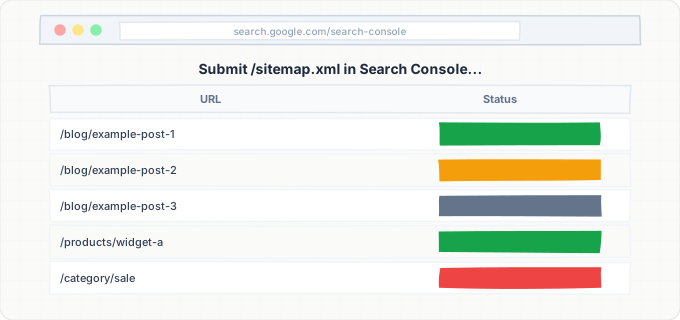
Öffne die Google Search Console (du musst Eigentum am Blog verifiziert haben — bei blogspot.com-Blogs ist das automatisch, wenn du dasselbe Google-Konto nutzt). Geh in der linken Sidebar zu Sitemaps. Gib deine Sitemap-URL ein: /sitemap.xml für die Haupt-Sitemap. Klick Submit. Google verarbeitet die Sitemap innerhalb von 24-48 Stunden. Nach der Verarbeitung geh zurück zum Sitemaps-Bereich, um auf Fehler zu prüfen. Meldet Google Probleme, verifizier durch direktes Aufrufen im Browser, dass dein Sitemap-XML valide ist. Du kannst auch /atom.xml als sekundären Feed zur Content-Entdeckung einreichen, aber die Sitemap sollte für die meisten Blogs reichen.
Eine Custom Domain einrichten (empfohlen)
Planst du, einen ernsthaften Blog aufzubauen, kauf eine Custom Domain bei einem Registrar. In deinen Blogger-Settings unter „Veröffentlichen“ klick „Custom domain“ und gib deinen Domainnamen ein (z. B. deinedomain.de). Blogger zeigt die erforderlichen DNS-Records an: einen CNAME-Record und vier A-Records. Logg dich beim DNS-Management deines Domain-Registrars ein und füg diese Records hinzu. DNS-Propagation dauert 24-48 Stunden. Nach der Propagation kehr zu Blogger zurück und gib deine Custom Domain erneut ein — Blogger verifiziert die DNS-Records und aktiviert die Custom Domain. Aktivier HTTPS (Settings > HTTPS > HTTPS availability: Yes und HTTPS redirect: Yes), damit der gesamte Traffic über HTTPS läuft. Warst du vorher auf blogspot.com indexiert, verarbeitet Google den Redirect automatisch.
Search Descriptions für alle bestehenden Posts schreiben
Geh jeden veröffentlichten Post in deinem Blog durch und füg eine eigene Search Description hinzu. Öffne jeden Post im Editor, find das „Search Description“-Feld in der Sidebar und schreib eine 150-Zeichen-Beschreibung, die das primäre Keyword des Posts und einen Klick-Grund enthält. Das ist mühsam bei Blogs mit vielen Posts, macht aber einen messbaren Unterschied bei Klickraten aus Suchergebnissen. Priorisier zuerst deine traffic-stärksten Posts (identifizier sie im Performance-Bericht der Google Search Console). Nach dem Aktualisieren der Beschreibungen nimmt Google die Änderungen beim nächsten Crawl auf — typischerweise innerhalb weniger Tage bei blogspot.com-Blogs.
Strukturierte Daten zu deinem Blogger-Template hinzufügen
Geh zu Theme > Customize > Edit HTML. Find den Bereich deines Templates, der einzelnen Post-Content rendert (such nach <data:post.body/> oder Ähnlichem). Füg über diesem Bereich einen JSON-LD-Script-Block ein, der Article-strukturierte-Daten unter Verwendung der Blogger-Template-Tags ausgibt. Inkludier headline (aus <data:post.title/>), datePublished (aus <data:post.dateIso8601/>), author und mainEntityOfPage (aus <data:post.url/>). Speicher das Template und validier die strukturierten Daten mit Googles Rich Results Test auf einem deiner veröffentlichten Posts. Beheb alle Fehler, die der Validator meldet.
Indexierung mit IndexBolt beschleunigen
Auch wenn Blogger eine Google-Property ist, können neue Posts trotzdem Tage brauchen, bis sie in Suchergebnissen erscheinen — besonders bei neueren Blogs oder Blogs mit niedrigem Traffic. Nachdem du einen neuen Post veröffentlicht hast, kopier seine URL und reich sie über IndexBolt ein. Das ist besonders wertvoll bei zeitkritischem Content: Kommentare zu Trend-Themen, Event-Berichte oder saisonalem Content, bei dem das Indexierungs-Zeitfenster zählt. IndexBolts Normal-Modus reicht für Routine-Blogposts, während der Instant-Modus die Credits wert ist für Content zu Breaking-Topics, bei dem es signifikanten Traffic bringt, als Erstes im Index zu sein. Überwache das Erscheinen deines Posts in Suchergebnissen über den Performance-Bericht der Google Search Console.
Häufige Probleme und wie du sie behebst
Posts werden ohne Meta-Beschreibungen indexiert und zeigen zufällige Snippets
Ursache: Der Toggle „Enable search description“ in Bloggers Settings war nicht aktiviert — Blogger gibt also keinen <meta name="description">-Tag im HTML aus. Ohne diesen Tag generiert Google sein eigenes Snippet, indem es Text aus der Seite extrahiert — was Sidebar-Widget-Text, Navigations-Links oder abgeschnittene Sätze enthalten kann, die in Suchergebnissen unprofessionell aussehen.
Lösung: Aktivier „Enable search description“ unter Settings > Crawler und Indexierung. Füg dann über den Post-Editor jedem veröffentlichten Post eine eigene Search Description hinzu. Für bestehende Posts, die bereits ohne Beschreibungen indexiert sind, ergänz Beschreibungen und warte auf das Re-Crawl durch Google (oder fordere Re-Indexierung über das URL-Prüftool der Search Console an).
Label-Seiten erzeugen dünnen Duplicate Content in Googles Index
Ursache: Jedes Label (Tag), das du Posts zuweist, erzeugt eine Seite unter /search/label/[label-name], die Post-Snippets zeigt. Diese Seiten enthalten denselben Content (Titel und Auszüge), der auf deiner Startseite und in deinen Posts erscheint — sie bringen keinen einzigartigen Wert. Bei vielen Labels sammeln sich dutzende dünne Seiten in Googles Index an.
Lösung: Aktivier noindex für „Archive and Search Pages“ unter Settings > Crawler und Indexierung > Custom robots header tags. Das wendet eine noindex-Direktive auf alle Label-, Archiv- und Suchergebnis-Seiten an. Lass die „follow“-Direktive aktiv, damit Google weiter Posts über Links auf diesen Seiten entdeckt. Konsolidier zusätzlich deine Labels zu 5-10 breiten Kategorien statt Dutzenden granularer Tags.
Mobile-m.-Subdomain-URLs erzeugen doppelte Seiten im Index
Ursache: Legacy-Blogger-Themes leiten Mobile-Besucher:innen auf eine m.blogspot.com- (oder m.deinedomain.de-)Subdomain um, die ein abgespecktes Mobile-Template ausliefert. Sowohl die Desktop- als auch die Mobile-URL werden von Google indexiert und erzeugen für jeden Post Duplicate-Content-Einträge.
Lösung: Wechsle zu einem responsiven Blogger-Theme, das auf allen Geräten denselben Content ohne Redirect auf eine Mobile-Subdomain ausspielt. Geh zu Theme und wähl ein modernes Theme aus der Galerie (Themes mit den Labels „Contempo“, „Soho“, „Emporio“ oder „Notable“ sind alle responsiv). Nach dem Wechsel stoppt der m.-Redirect, und Google konsolidiert die doppelten Einträge mit der Zeit. Beschleunig die Konsolidierung, indem du in der Search Console Re-Indexierung der betroffenen URLs anforderst.
Custom-Domain-Blog verliert nach DNS-Änderungen die Indexierung
Ursache: DNS-Fehlkonfiguration während des Custom-Domain-Setups — falscher CNAME-Target, fehlende A-Records oder DNS-Propagations-Verzögerungen — führt dazu, dass der Blog vorübergehend unerreichbar wird. Trifft Googles Crawler über mehrere Tage hinweg auf 5xx-Fehler oder DNS-Auflösungs-Fehler, reduziert er die Crawl-Frequenz möglicherweise vorübergehend oder schmeißt Seiten aus dem Index.
Lösung: Verifizier mit einem DNS-Lookup-Tool (dig oder nslookup), dass die DNS-Records korrekt sind. Der CNAME-Record sollte auf ghs.google.com zeigen, und vier A-Records sollten auf Googles IPs zeigen. Nach Bestätigung der DNS-Korrektheit warte 48 Stunden auf volle Propagation. Sobald der Blog erreichbar ist, reich die Sitemap in der Google Search Console ein und fordere Indexierung für deine wichtigsten Seiten an. Die Indexierung erholt sich typischerweise innerhalb von ein bis zwei Wochen nach stabilem DNS.
Google crawlt Blogger langsam, obwohl es eine Google-Property ist
Ursache: Anders als oft angenommen, bekommen Blogger-Blogs von Google keine bevorzugte Crawl-Behandlung. Neue Blogs mit wenigen Backlinks und niedrigem Traffic haben dasselbe niedrige Crawl-Budget wie jede neue Site. Außerdem bedeutet Bloggers geteilte Infrastruktur, dass aggressives Crawling eines Blogs gedrosselt wird, um das Gesamtsystem zu schützen.
Lösung: Bau eingehende Links von relevanten Sites auf, um die Crawl-Priorität deines Blogs zu erhöhen. Veröffentlich konsistent, damit sich ein Crawl-Muster etabliert. Reich deine Sitemap in der Search Console ein und pinge sie, wenn du neuen Content veröffentlichst (GET https://www.google.com/ping?sitemap=DEINE_SITEMAP_URL). Nutz IndexBolt, um High-Priority-Posts direkt an Googles Indexierungs-Pipeline zu schicken und die Crawl-Warteschlange komplett zu umgehen.
Profi-Tipps
Selbst auf Googles eigener Blogger-Plattform können neue Posts Tage auf Crawl-Aufmerksamkeit warten. Nutz IndexBolt, um deinen frischesten Content sofort in Googles Index zu schieben — besonders entscheidend für zeitkritische Posts zu Trend-Themen, bei denen es zählt, der Erste zu sein.
100 Gratis-Credits. Keine Kreditkarte nötig. Ergebnisse in unter 24 Stunden.
Häufig gestellte Fragen
Ist Blogger für SEO gut im Vergleich zu WordPress?+
Blogger handhabt grundlegendes SEO adäquat — es generiert automatisch Sitemaps, unterstützt Meta-Beschreibungen und erlaubt robots.txt-Anpassung. Es fehlen aber die fortgeschrittenen SEO-Fähigkeiten von WordPress: keine SEO-Plugins (wie Yoast oder Rank Math), kein Management strukturierter Daten, eingeschränkte URL-Anpassung und keine Page-Speed-Optimierungstools. Für einen Personal Blog oder Hobby-Site reicht Bloggers SEO. Für eine Business- oder professionelle Content-Site, die um Rankings kämpft, gibt dir WordPress oder ein anderes vollwertiges CMS deutlich mehr Kontrolle.
Wie lange dauert es, bis Blogger-Posts indexiert werden?+
Neue Posts auf etablierten Blogger-Blogs mit regelmäßigem Veröffentlichungs-Schedule werden typischerweise innerhalb von 24-72 Stunden indexiert. Brandneue Blogs können 1-2 Wochen für die initiale Indexierung brauchen, während Google die Site entdeckt und bewertet. Das Einreichen deiner Sitemap in der Google Search Console beschleunigt die Entdeckung. Für die schnellste Indexierung nutz IndexBolt, um Post-URLs direkt an Googles Indexierungs-Pipeline zu schicken. Auch wenn Blogger eine Google-Property ist, gibt es keine automatische Sofort-Indexierung für Blogspot-Content.
Sollte ich für besseres SEO eine Custom Domain mit Blogger nutzen?+
Ja, eine Custom Domain ist für jeden Blog empfehlenswert, den du ernsthaft wachsen lassen willst. Eine Custom Domain baut Authority exklusiv für deine Site auf, während blogspot.com-Authority sich auf Millionen Blogs verteilt. Das Custom-Domain-Setup ist unkompliziert: Kauf eine Domain, füg die erforderlichen DNS-Records hinzu (CNAME auf ghs.google.com und vier A-Records) und konfigurier sie in den Blogger-Settings. Blogger regelt den Redirect von blogspot.com auf deine Custom Domain automatisch und erhält dabei bestehende Such-Equity.
Wie füge ich strukturierte Daten (Schema.org) zu meinem Blogger-Blog hinzu?+
Blogger hat keinen eingebauten Manager für strukturierte Daten — du musst die HTML-Vorlage deines Themes direkt editieren. Geh zu Theme > Customize > Edit HTML und füg im Post-Content-Bereich einen JSON-LD-Script-Block ein. Nutz Bloggers Template-Daten-Tags (wie <data:post.title/> und <data:post.dateIso8601/>), um die Felder strukturierter Daten dynamisch zu befüllen. Füg mindestens Article-Schema mit headline, datePublished, author und mainEntityOfPage hinzu. Validier deine Implementierung mit Googles Rich Results Test nach Veröffentlichung eines Posts.
Warum erscheinen meine Blogger-Archiv-Seiten in den Google-Suchergebnissen?+
Blogger generiert Archiv-Seiten nach Datum (/2025/01/, /2025/01/01/) und nach Label (/search/label/topic). Diese Seiten werden standardmäßig indexiert, weil Blogger ihnen kein noindex hinzufügt. Um das zu fixen, aktivier „Custom robots header tags“ unter Settings > Crawler und Indexierung und setz „Archive and Search Pages“ auf noindex, follow. Das sagt Google, diese Thin-Content-Seiten nicht zu indexieren, aber weiterhin Links zu folgen, um deine tatsächlichen Posts zu entdecken.