Indexation Google pour BigCommerce : le guide complet pour faire trouver ta boutique dans les résultats de recherche
Profite des fonctionnalités SEO intégrées de BigCommerce tout en évitant les pièges de la recherche à facettes et des pages au contenu pauvre
Dans ce guide
BigCommerce arrive avec de solides réglages SEO par défaut — sitemaps auto-générés, balises canoniques, balisage microdata, robots.txt personnalisable et redirections 301 natives. Mais ces bases ne suffisent pas pour les mots-clés produits compétitifs, et la plateforme a des angles morts qui minent silencieusement l'indexation.
La recherche à facettes génère des URLs chargées de paramètres qui font exploser ton nombre de pages indexables. Les pages de marques ont souvent un contenu pauvre. La gestion des produits en rupture de stock crée des tensions SEO. Ce guide couvre les réglages d'admin BigCommerce, les personnalisations de thème Stencil, le SEO piloté par API pour les gros catalogues, et les problèmes d'indexation spécifiques à la plateforme.
Les avantages SEO intégrés de BigCommerce
BigCommerce offre dès l'installation plusieurs fonctionnalités SEO que beaucoup d'autres plateformes exigent via des plugins ou du développement sur mesure. Comprendre ce qui est déjà géré t'aide à concentrer ton effort d'optimisation sur les domaines qui nécessitent une attention manuelle.
Les sitemaps XML automatiques sont générés à /xmlsitemap.php et incluent tous les produits, catégories, marques et pages de contenu publiés. Le sitemap se met à jour automatiquement quand tu ajoutes, supprimes ou modifies des produits. Contrairement aux plateformes où tu dois installer une extension ou régénérer manuellement le sitemap, BigCommerce s'en occupe de manière transparente. Le sitemap respecte les réglages de visibilité des produits — les produits définis comme « cachés » sont exclus.
Les URLs canoniques sont automatiquement ajoutées à chaque page. BigCommerce utilise l'URL directe du produit (sans préfixe de catégorie) comme canonique, donc même si un produit est accessible via plusieurs chemins de catégories (/shoes/running/nike-air/ et /brands/nike/nike-air/), la balise canonique pointe systématiquement vers l'URL principale du produit (/nike-air/). C'est correctement configuré par défaut et nécessite rarement une intervention manuelle.
Les microdata (données structurées Schema.org) sont intégrées dans les thèmes Stencil de BigCommerce. Les pages produits incluent un schéma Product avec nom, prix, disponibilité, SKU et notes d'avis. Les pages de catégories incluent un schéma BreadcrumbList. Ces données structurées activent les rich results dans la recherche Google (affichage du prix, étoiles, badges de disponibilité) sans installer d'apps supplémentaires.
BigCommerce fournit aussi une gestion native des redirections 301 sous Server Settings > 301 Redirects. Quand tu changes l'URL d'un produit, BigCommerce crée automatiquement une redirection 301 depuis l'ancienne URL. Tu peux aussi créer des redirections manuelles avec import CSV pour les opérations en lot.
SSL est inclus sur tous les plans BigCommerce et appliqué à tout le site. Google utilise HTTPS comme signal de classement, et BigCommerce s'assure que chaque page est servie en HTTPS sans problèmes de contenu mixte. La plateforme propose aussi un hébergement CDN via Akamai, qui délivre des temps de chargement rapides à l'échelle mondiale — un facteur important pour l'expérience utilisateur et l'efficacité du crawl.
Optimisation des meta fields de produits et catégories
Bien que BigCommerce génère des titres de page et meta descriptions par défaut à partir de tes noms et descriptions de produits, les valeurs par défaut sont rarement optimales pour une recherche compétitive. Tu dois personnaliser les métadonnées pour chaque produit et catégorie qui compte pour ton activité.
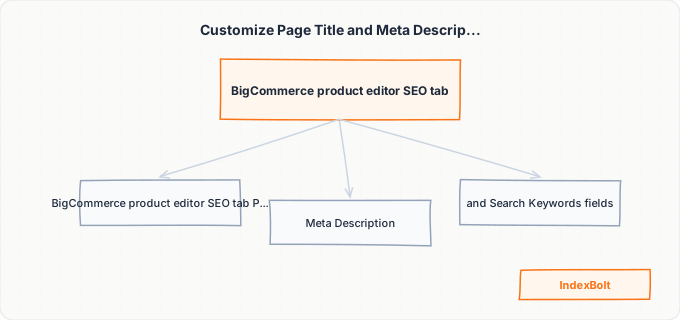
Pour les produits, va dans Products > [Nom du produit] > SEO. Tu y trouveras trois champs : « Page Title » (la balise HTML <title>), « Meta Description », et « Search Keywords » (la recherche interne de BigCommerce, pas Google). Le Page Title a une limite de 255 caractères, mais garde-le sous 60 caractères pour un bon affichage dans les résultats de recherche. Utilise le format : [Mot-clé principal] - [Bénéfice secondaire] | [Nom de la boutique]. Par exemple : « Écouteurs Running Sans Fil - Étanches IP68 | SoundGear ».
La Meta Description devrait faire 150-160 caractères et inclure une raison convaincante de cliquer. BigCommerce auto-génère une meta description à partir du début de la description de ton produit si tu laisses ce champ vide, mais les descriptions auto-générées sont presque toujours sous-optimales — elles tronquent au milieu d'une phrase et incluent des artefacts de formatage de l'éditeur de texte enrichi.
Pour les catégories, va dans Products > Product Categories > [Catégorie] > SEO. Les titres et descriptions des pages de catégories sont encore plus négligés que les métadonnées de produits, alors que les pages de catégories rankent souvent sur des termes principaux à fort volume (« chaussures de running », « écouteurs sans fil »). Écris des descriptions de catégorie uniques (placées en haut ou en bas de la page de catégorie via le champ Description dans l'éditeur de catégorie) et des meta descriptions personnalisées.
BigCommerce génère également des pages de marques à /brands/[nom-de-la-marque]/. Ces pages listent tous les produits d'une marque spécifique. Par défaut, les pages de marques ont un contenu pauvre — juste une grille de produits sans texte descriptif. Va dans Products > Brands > [Marque] et ajoute une description de marque, un titre de page et une meta description. Si tu vends de nombreuses marques et que les pages de marques sont trop pauvres pour apporter de la valeur, envisage d'ajouter noindex aux pages de marques via une injection Script Manager ou une personnalisation de thème.
Pour les boutiques avec des centaines ou milliers de produits, éditer manuellement les métadonnées n'est pas pratique. Utilise l'API BigCommerce (PUT /v3/catalog/products/{id}) pour mettre à jour les champs SEO de manière programmatique. Crée un tableur avec les IDs de produits, les titres optimisés et les meta descriptions, puis écris un script pour mettre à jour en lot via l'API.
Gérer la recherche à facettes et les URLs avec paramètres
La recherche à facettes de BigCommerce (activée sous Products > Product Filtering) permet aux clients de filtrer les pages de catégories par attributs comme prix, marque, note, couleur et taille. Chaque sélection de filtre modifie l'URL en ajoutant des paramètres : /shoes/?brand=nike&price=50to100&color=black.
Le problème d'indexation est familier : chaque combinaison de filtres génère une URL unique avec un contenu pauvre et dupliqué (un sous-ensemble des produits de la page de catégorie). Contrairement à Magento où l'explosion d'URLs de filtres peut atteindre des millions, les URLs de recherche à facettes de BigCommerce sont relativement contenues car la plateforme utilise une structure de paramètres plus propre. Cependant, une catégorie avec 5 types de filtres et 10 options chacun génère quand même des milliers de combinaisons d'URLs possibles.
L'approche de BigCommerce à ce sujet est mitigée. La plateforme ajoute des balises canoniques aux pages filtrées pointant vers l'URL de catégorie de base, ce qui est le bon comportement. Cependant, BigCommerce n'ajoute pas noindex aux pages filtrées par défaut, et les URLs ne sont pas bloquées dans robots.txt. Cela signifie que Googlebot peut découvrir et tenter d'indexer ces pages, même si la balise canonique devrait théoriquement les empêcher d'apparaître dans les résultats de recherche.
Pour renforcer ta défense, personnalise ton robots.txt (Server Settings > Robots.txt, disponible sur les plans Plus et au-dessus). Ajoute des règles Disallow pour les paramètres de filtres courants : Disallow: /*?brand=, Disallow: /*?price=, etc. Fais attention à ne pas bloquer les paramètres de requête légitimes utilisés par les systèmes internes de BigCommerce (comme ?setCurrencyId= pour les boutiques multi-devises).
Pour les boutiques sur le plan Standard où la personnalisation de robots.txt n'est pas disponible, les balises canoniques seules offrent une protection raisonnable. Surveille le rapport Couverture de Google Search Console pour toute URL filtrée qui passerait à travers et apparaîtrait comme indexée. Si tu trouves des URLs de filtres indexées, soumets-les pour suppression via l'outil de suppression de Search Console pendant que les balises canoniques travaillent à les consolider.
L'option de storefront headless de BigCommerce (utilisant la Storefront API avec un frontend personnalisé) te donne un contrôle total sur la gestion des URLs de recherche à facettes. Si tu construis une boutique BigCommerce headless, implémente un filtrage basé sur AJAX qui ne modifie pas du tout l'URL, éliminant entièrement le problème des URLs de filtres.
Gérer les produits en rupture de stock et le cycle de vie des URLs
La façon dont tu gères les produits en rupture de stock a des implications significatives pour l'indexation. BigCommerce te donne plusieurs options pour la visibilité des produits en rupture, et chacune affecte ton SEO différemment.
Option 1 : Garder la page produit en ligne avec un message « Out of Stock ». C'est la meilleure approche pour les produits qui seront réapprovisionnés. La page conserve son équité de recherche accumulée, et quand le produit est à nouveau disponible, il est prêt à vendre immédiatement. BigCommerce te laisse contrôler le message de rupture sous Products > [Produit] > Availability. Si Google Shopping désapprouve le produit à cause de la disponibilité, le listing organique peut rester.
Option 2 : Cacher le produit du storefront. Sous Products > [Produit], mets Visibility à « Hidden ». Cela retire le produit des pages de catégories, des résultats de recherche et du sitemap, mais l'URL résout encore (elle est accessible via lien direct). Parce que le produit est retiré du sitemap et des liens internes, Google finira par le désindexer car il ne reçoit aucun signal entrant. Cette approche convient aux produits définitivement abandonnés que tu pourrais réintégrer plus tard.
Option 3 : Rediriger l'URL du produit. Si un produit est définitivement abandonné et a un remplacement direct, crée une redirection 301 de l'ancienne URL du produit vers le produit de remplacement. Va dans Server Settings > 301 Redirects, entre l'ancien chemin d'URL, et définis la destination vers le produit de remplacement. Cela transfère l'équité de recherche accumulée au nouveau produit.
Option 4 : Supprimer le produit entièrement. Cela renvoie un 404 pour l'URL. Ne fais ça que si le produit n'a aucune équité de recherche qui mérite d'être préservée. Les URLs de produits supprimés devraient être redirigées en 301 vers la page de catégorie la plus pertinente pour capturer tout trafic résiduel.
Les redirections 301 automatiques de BigCommerce gèrent les changements d'URL quand tu modifies le champ URL d'un produit dans l'admin. Cependant, si tu supprimes un produit sans configurer une redirection d'abord, aucune redirection automatique n'est créée. De plus, si tu changes l'URL d'un produit via l'API plutôt que via l'admin, la redirection automatique peut ne pas se déclencher selon le endpoint d'API que tu utilises. Vérifie toujours que les redirections sont en place après des changements d'URL pilotés par API.
Personnalisations SEO du thème Stencil
Le framework de thème Stencil de BigCommerce utilise des templates Handlebars que tu peux personnaliser pour des améliorations SEO au-delà de ce que le panneau admin offre. Ces personnalisations nécessitent l'édition de fichiers de thème et l'utilisation de la Stencil CLI pour le développement local.
La personnalisation de thème la plus impactante est l'ajout ou l'amélioration des données structurées. Bien que les thèmes Stencil par défaut de BigCommerce incluent un schéma Product et BreadcrumbList de base, tu peux ajouter d'autres types de schémas en éditant les templates Handlebars. Par exemple, ajouter un schéma FAQPage aux pages produits qui ont une section Q&R, ajouter un schéma LocalBusiness à ta page de contact, ou enrichir le schéma Product avec des champs supplémentaires comme brand, gtin et mpn.
Le contrôle des balises meta dans les templates Stencil te permet d'ajouter des balises noindex conditionnelles. Ouvre le fichier templates/layout/base.html du thème et ajoute de la logique pour injecter une balise meta noindex sur des types de pages spécifiques. Par exemple, tu peux mettre noindex sur toutes les pages avec le template de résultats de recherche, les pages de tags, ou les pages avec moins d'un nombre seuil de produits. Ce niveau de contrôle n'est pas disponible dans le panneau admin BigCommerce.
Le Script Manager de BigCommerce (Storefront > Script Manager) te permet d'injecter du JavaScript sans éditer les fichiers de thème. Bien qu'utilisé principalement pour les balises d'analytics et de marketing, tu peux t'en servir pour ajouter des données structurées JSON-LD dynamiquement. Cependant, sache que Googlebot doit exécuter le JavaScript pour voir les injections du Script Manager, ce qui signifie que les données structurées peuvent ne pas être traitées pendant le parse HTML initial de Google. Pour des données structurées fiables, intègre-les directement dans les templates Handlebars plutôt que de les injecter via Script Manager.
L'optimisation de la vitesse de page au niveau du thème inclut le lazy loading pour les images sous la ligne de flottaison, le chargement différé du JavaScript non critique (en particulier les apps tierces et widgets de chat), et l'utilisation correcte de l'API d'optimisation d'images de BigCommerce (en utilisant le helper Handlebars getImageSrcset pour les images responsives). Ces améliorations impactent directement à la fois les scores Core Web Vitals et l'efficacité du crawl de Googlebot.
Guide étape par étape
Audite le statut d'indexation actuel de ta boutique
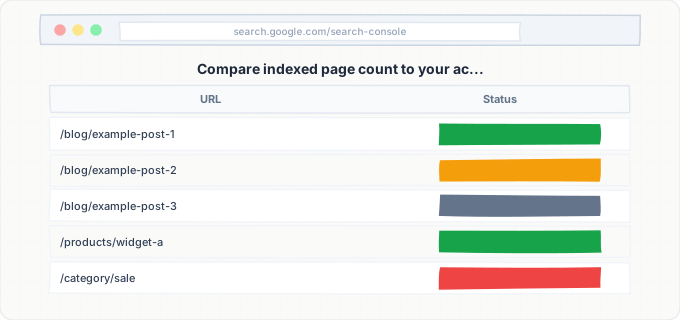
Avant de faire des changements, vérifie ton statut d'indexation actuel. Ouvre Google Search Console et passe en revue le rapport Couverture de l'index. Note le nombre total de pages indexées et compare-le au nombre de produits, catégories et pages de contenu dans ta boutique BigCommerce. Si le nombre indexé est significativement plus élevé que ton nombre de pages réel, tu as probablement des URLs de filtres ou d'autres pages en double dans l'index. Si le nombre indexé est beaucoup plus bas, Google n'a pas découvert tout ton contenu. Vérifie aussi le sitemap auto-généré à /xmlsitemap.php — ouvre-le dans ton navigateur et vérifie qu'il inclut tous tes produits et catégories publiés. Compte les entrées et compare au compte de produits dans l'admin BigCommerce.
Optimise les métadonnées de produits et catégories
Pour tes 50 meilleurs produits (triés par revenu ou volume de recherche), va dans Products > [Produit] > SEO et écris des Page Titles et Meta Descriptions personnalisés. Suis le format : Page Title sous 60 caractères avec le mot-clé principal en premier, Meta Description à 150-160 caractères avec une proposition de valeur et un appel à l'action. Répète pour toutes les catégories de produits et pages de marques. Pour les produits restants, assure-toi que les titres et descriptions auto-générés sont acceptables — vérifie les problèmes de troncature ou de formatage maladroit. Pour les boutiques avec des centaines de produits, utilise l'API BigCommerce pour mettre à jour les métadonnées en lot via un script qui s'appuie sur un tableur préparé.
Configure robots.txt et gère les URLs de filtres
Sur les plans BigCommerce Plus ou au-dessus, va dans Server Settings > Robots.txt et personnalise le fichier. Ajoute l'URL de ton sitemap : Sitemap: https://taboutique.com/xmlsitemap.php. Ajoute des règles Disallow pour les paramètres de recherche à facettes : Disallow: /*?brand=, Disallow: /*?price=, Disallow: /*?rating=, et des patterns similaires pour chaque attribut filtrable que tu as activé. Fais attention à ne pas bloquer les paramètres utilisés par la fonctionnalité de base de BigCommerce. Sur les plans Standard où l'édition de robots.txt n'est pas disponible, appuie-toi sur les balises canoniques intégrées de BigCommerce et surveille Search Console pour toute URL de filtre qui se ferait indexer malgré les canoniques.
Configure les redirections 301 pour les anciennes URLs et les URLs modifiées
Va dans Server Settings > 301 Redirects et passe en revue les redirections existantes. Si tu as migré depuis une autre plateforme, assure-toi que chaque ancienne URL de produit a une redirection 301 vers son équivalent BigCommerce. Pour les produits que tu as arrêtés, crée des redirections de leurs URLs vers la page de catégorie la plus pertinente ou le produit de remplacement. BigCommerce supporte l'import CSV pour la création de redirections en lot : prépare un CSV avec des colonnes pour l'ancien chemin et la nouvelle URL, puis importe via la page 301 Redirects. Après l'import, teste un échantillon de redirections en utilisant l'onglet Network des outils développeur de ton navigateur pour vérifier qu'elles renvoient des codes de statut 301 (pas 302) et atteignent la bonne destination.
Optimise les pages de marques et le contenu pauvre
Va dans Products > Brands et passe en revue chaque page de marque. Pour les marques avec plus de 5 produits, ajoute une description de marque substantielle (200+ mots) qui décrit la marque, sa gamme de produits, et pourquoi les clients la choisissent. Ajoute un Page Title et une Meta Description personnalisés dans l'onglet SEO. Pour les marques avec seulement 1-2 produits qui créent des pages pauvres, envisage soit : (a) d'ajouter noindex à ces pages de marques via une personnalisation de thème, (b) de retirer entièrement la marque et de recatégoriser les produits, ou (c) d'enrichir la page de marque avec assez de contenu unique pour justifier l'indexation. Surveille la performance des pages de marques dans Google Search Console pour déterminer quelles pages de marques gagnent des impressions et des clics.
Vérifie les données structurées et les rich results
Utilise le Rich Results Test de Google pour vérifier 5-10 pages produits de ta boutique. Vérifie que le schéma Product est présent avec name, price, priceCurrency, availability et les notes d'avis (si tu as des avis). Vérifie que le schéma BreadcrumbList apparaît sur les pages de catégories et de produits. Si des champs manquent, édite le template product.html de ton thème Stencil pour ajouter les propriétés manquantes. Pour les boutiques utilisant le système d'avis natif de BigCommerce, vérifie que aggregateRating apparaît dans les données structurées — c'est ce qui déclenche les étoiles dans les résultats de recherche. Après avoir résolu les problèmes, demande une re-validation dans les rapports Améliorations de Search Console.
Soumets les URLs prioritaires via IndexBolt
Avec ton SEO on-page optimisé, utilise IndexBolt pour accélérer l'indexation de tes pages les plus importantes. Soumets d'abord ta page d'accueil, tes pages de catégories principales et tes pages de produits les plus vendus. Pour l'inventaire saisonnier (collections de fêtes, produits de rentrée), utilise le mode Instant d'IndexBolt pour faire indexer les pages en heures plutôt que d'attendre le cycle de crawl naturel de Google. Les produits nouvellement ajoutés sensibles au temps — éditions limitées, articles tendance, ou produits liés à des événements à venir — bénéficient le plus de la soumission directe. Après soumission, surveille la transition de « Découverte » à « Indexée » dans l'outil Inspection de l'URL de Google Search Console.
Problèmes courants et comment les résoudre
Les URLs de recherche à facettes créent des pages indexées en double
Cause : Le filtrage de produits de BigCommerce ajoute des paramètres comme `?brand=nike&color=red` aux URLs de catégories. Chaque combinaison est une URL unique que Googlebot peut découvrir via les liens internes sur les pages de catégories. Bien que BigCommerce ajoute des balises canoniques pointant vers la catégorie de base, Google ne suit pas toujours les indications canoniques — surtout quand les pages filtrées ont un contenu différent (différents sous-ensembles de produits) de la cible canonique.
Solution : Personnalise `robots.txt` (disponible sur les plans Plus et au-dessus) pour bloquer les patterns de paramètres de filtres. Sur les plans Standard, appuie-toi sur les balises canoniques et surveille Search Console pour les URLs de filtres indexées. Si des pages filtrées apparaissent dans l'index, demande leur suppression via l'outil de suppression de Search Console. Pour la solution la plus complète, édite ton thème Stencil pour ajouter des balises meta `noindex` à toute page où les paramètres d'URL indiquent une vue filtrée.
Pages de marques avec contenu pauvre qui rankent mal ou pas du tout
Cause : BigCommerce auto-génère une page pour chaque marque dans ton catalogue à `/brands/[nom-de-la-marque]/`. Par défaut, ces pages ne contiennent qu'une grille de produits sans texte descriptif, ce qui en fait du contenu pauvre aux yeux de Google. Les marques avec seulement 1-2 produits créent des pages particulièrement pauvres qui peuvent déclencher les filtres de qualité de Google.
Solution : Ajoute des descriptions de marques substantielles (200+ mots) via **Products > Brands > [Marque]**. Inclus des informations sur la marque, ses catégories de produits et ce qui la rend distinctive. Pour les marques avec très peu de produits, soit enrichis la page avec plus de contenu, soit définis la page de marque en `noindex` via une personnalisation au niveau du thème. Concentre ton effort sur les marques à fort volume de recherche en premier.
Les redirections 301 automatiques échouent pour les changements d'URL pilotés par API
Cause : BigCommerce crée des redirections 301 automatiques quand tu changes l'URL d'un produit via le panneau admin, mais ce comportement ne s'applique pas toujours aux changements d'URL faits via l'API BigCommerce (en particulier l'API v2). Les imports de produits en lot qui changent les champs URL peuvent ne pas générer de redirections, laissant les anciennes URLs renvoyer des erreurs 404.
Solution : Quand tu effectues des changements d'URL en lot via l'API, génère les règles de redirection séparément. Utilise l'**API Redirects de BigCommerce** (`POST /v3/storefront/redirects`) pour créer des redirections 301 pour chaque changement d'URL. Pour les imports de produits, exporte les URLs actuelles d'abord, effectue l'import, puis crée une carte de redirections des anciennes vers les nouvelles URLs en utilisant un script qui appelle l'API Redirects. Vérifie un échantillon de redirections après des opérations en lot.
Les produits en rupture de stock disparaissent de l'index quand cachés
Cause : Définir les produits en rupture sur la visibilité « Hidden » les retire du sitemap, des pages de catégories et de la recherche interne. Sans liens entrants ni entrées de sitemap, Google désindexe progressivement ces pages. Quand le produit est réapprovisionné et rendu visible à nouveau, il doit être ré-indexé depuis zéro, perdant les signaux de classement accumulés.
Solution : Pour les produits qui seront réapprovisionnés, garde-les visibles avec un message « Out of Stock » plutôt que de les cacher. Utilise la fonctionnalité de notification de rupture de BigCommerce pour collecter les adresses email des clients intéressés. Ne cache ou ne redirige que les produits définitivement arrêtés. Si tu dois cacher temporairement un produit, soumets son URL via **IndexBolt** quand tu le rends visible à nouveau pour accélérer la ré-indexation.
Astuces pro
BigCommerce gère les bases SEO automatiquement, mais les nouveaux produits et collections saisonnières attendent quand même dans la file de crawl de Google. Utilise IndexBolt pour contourner l'attente et pousser les pages produits fraîches directement dans l'index de Google — particulièrement précieux pour l'inventaire sensible au temps.
100 crédits gratuits. Aucune carte bancaire requise. Résultats en moins de 24 heures.
Questions fréquentes
BigCommerce génère-t-il automatiquement un sitemap ?+
Oui, BigCommerce génère automatiquement un sitemap XML à `/xmlsitemap.php` qui inclut tous les produits, catégories, marques et pages de contenu publiés. Le sitemap se met à jour automatiquement quand tu ajoutes, modifies ou supprimes du contenu. Tu n'as pas besoin d'installer d'apps ni de régénérer manuellement le sitemap. Soumets `/xmlsitemap.php` comme URL de sitemap dans Google Search Console. Le sitemap respecte les réglages de visibilité des produits — les produits cachés sont exclus.
Puis-je personnaliser robots.txt sur BigCommerce ?+
La personnalisation de `robots.txt` est disponible sur les plans BigCommerce Plus et au-dessus. Va dans **Server Settings > Robots.txt** pour éditer le fichier directement. Sur le plan Standard, BigCommerce génère un `robots.txt` par défaut que tu ne peux pas modifier. Si tu as besoin de contrôler `robots.txt` sur un plan Standard, envisage de passer à Plus, ou utilise des balises meta robots dans tes templates de thème Stencil comme alternative pour bloquer l'indexation de certains types de pages.
Pourquoi mes pages produits BigCommerce n'affichent-elles pas de rich results (étoiles, prix) ?+
Les thèmes Stencil de BigCommerce incluent les données structurées Product par défaut, mais les rich results nécessitent que des champs spécifiques soient remplis. Les étoiles dans les résultats de recherche exigent que ta boutique ait les avis produits activés et de vrais avis soumis. Les prix doivent être dans une devise supportée avec le balisage approprié. Utilise le **Rich Results Test** de Google sur une page produit pour vérifier les erreurs. Les problèmes courants incluent les données d'aggregate rating manquantes (pas d'avis), un format de prix incorrect, ou des templates de thème obsolètes qui n'incluent pas les dernières propriétés Schema.org.
Comment gérer le SEO lors de la migration vers BigCommerce depuis une autre plateforme ?+
L'étape la plus critique est la configuration de redirections 301 de chaque ancienne URL vers son équivalent BigCommerce. BigCommerce supporte l'import CSV pour les redirections en lot sous **Server Settings > 301 Redirects**. Prépare un CSV mappant les anciens chemins d'URL vers les nouvelles URLs BigCommerce. Fais correspondre les produits, catégories et pages de contenu un-à-un quand c'est possible. Pour les anciennes URLs sans équivalent direct, redirige vers la page de catégorie la plus pertinente. Après la migration, soumets ton sitemap BigCommerce dans Google Search Console et surveille le rapport Couverture pour les pics d'erreurs 404 ou les baisses du nombre de pages indexées.
Dois-je garder les produits en rupture visibles ou les cacher sur BigCommerce ?+
Si le produit sera réapprovisionné, garde-le visible avec un message de rupture. La page produit conserve son équité de recherche accumulée, et tu peux activer la fonctionnalité « Notify Me » de BigCommerce pour collecter les emails des clients. Ne cache ou ne redirige que les produits définitivement abandonnés. Les produits cachés perdent leurs signaux d'indexation au fil du temps, et quand réapprovisionnés, doivent regagner leurs classements depuis zéro. Pour les produits définitivement abandonnés, crée une redirection 301 vers un produit de remplacement ou la page de catégorie la plus pertinente.