Indexation Google pour Squarespace : le guide complet pour faire découvrir tes pages
Squarespace est connu pour ses magnifiques templates de design, mais la beauté seule ne fait pas indexer les pages. Ce guide te fait passer en revue chaque réglage SEO, fonctionnalité intégrée et piège courant qui déterminent si Google trouve et indexe ton contenu Squarespace.
Dans ce guide
Squarespace est un constructeur de sites web premium populaire auprès des designers, photographes et petites entreprises. Il fournit SSL automatique, structures d'URLs propres, sitemaps XML intégrés et un panneau SEO par page dès le départ.
Cependant, tu ne peux pas éditer robots.txt directement, installer des plugins SEO ou exclure des pages spécifiques du sitemap. Pour la plupart des sites Squarespace, les fonctionnalités intégrées sont suffisantes quand elles sont correctement configurées — mais beaucoup d'utilisateurs ne les configurent jamais. Ce guide couvre les réglages SEO par page, le comportement du sitemap, la gestion des redirections et les pièges spécifiques à la plateforme qui peuvent silencieusement empêcher l'indexation.
La fondation SEO intégrée de Squarespace
Squarespace fournit une solide fondation SEO sans nécessiter aucun outil tiers. Chaque site Squarespace inclut un certificat SSL gratuit avec application HTTPS automatique, un sitemap XML auto-généré à tondomaine.com/sitemap.xml, un balisage HTML5 sémantique propre généré par les templates Squarespace, un design responsive mobile automatique (exigence de l'indexation mobile-first de Google), une gestion intégrée de redirections 301 et des réglages SEO par page pour le titre, la description et le slug d'URL.
Le sitemap XML est généré automatiquement et inclut toutes les pages publiées, articles de blog, pages produits (pour Squarespace Commerce), items de portfolio et pages d'événements. Le sitemap se met à jour dans les minutes après la publication ou dépublication d'un contenu. Tu ne peux pas ajouter ou retirer manuellement des URLs spécifiques du sitemap — il reflète exactement ton contenu publié.
Les templates Squarespace utilisent un HTML5 propre avec une hiérarchie de titres correcte (h1, h2, h3), des éléments sémantiques de sectionnement et le support du texte alternatif pour les images. Les templates sont construits avec le SEO en tête, et la structure HTML est généralement excellente. Cependant, les choix de design visuel du template entrent parfois en conflit avec les meilleures pratiques SEO — par exemple, certains templates utilisent des balises h2 pour des sous-titres décoratifs tout en enfouissant le contenu principal sous des balises h3 ou h4.
Tous les sites Squarespace sont mobile-responsive par défaut. Les templates utilisent des media queries CSS pour adapter les mises en page aux différentes tailles d'écran. Puisque Google utilise l'indexation mobile-first, cela signifie que Google indexe la version mobile responsive de tes pages, qui inclut tout le contenu. Contrairement à Wix, Squarespace ne te permet pas de cacher du contenu sur mobile — le même contenu apparaît sur tous les appareils, juste avec des mises en page différentes. Cela bénéficie en fait à l'indexation parce qu'il n'y a pas de risque de cacher accidentellement du contenu à Googlebot.
Configurer les réglages SEO par page
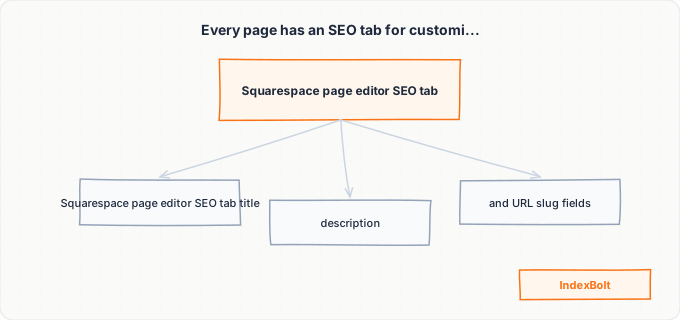
Chaque page, article de blog, produit, item de portfolio et événement dans Squarespace a son propre panneau de réglages SEO. Accède-y en éditant la page, en cliquant sur l'icône d'engrenage et en sélectionnant l'onglet SEO. C'est là que tu configures les trois éléments SEO on-page les plus importants :
Le titre SEO (balise title) prend par défaut « Nom de la page | Nom du site » s'il est laissé vide. Ce titre auto-généré est fonctionnel mais rarement optimal. Pour chaque page, écris un titre SEO personnalisé de moins de 60 caractères qui inclut ton mot-clé principal et soit assez convaincant pour gagner des clics depuis les résultats de recherche. Squarespace tronque les titres qui dépassent environ 70 caractères dans la balise <title>.
La description SEO (meta description) prend par défaut la première portion du contenu texte de la page si elle est laissée vide. Les descriptions auto-générées ne sont presque jamais bonnes parce qu'elles tirent de tout texte qui apparaît en premier, qui pourrait être un libellé de navigation, un texte de bouton ou un en-tête qui manque de contexte. Écris une description personnalisée pour chaque page importante, en la gardant sous 155 caractères et en incluant une proposition de valeur claire et un appel à l'action.
Le slug d'URL est généré à partir du nom de la page quand tu crées la page pour la première fois. Squarespace génère des slugs propres en minuscules avec des tirets. Tu peux éditer le slug à tout moment, mais comme Wix, Squarespace ne crée pas de redirections automatiques quand tu changes un slug. Crée toujours une redirection 301 de l'ancienne URL vers la nouvelle si la page était déjà publiée.
Pour les articles de blog, il y a une considération supplémentaire : l'URL inclut la date par défaut, créant des chemins comme /blog/2026/4/1/nom-article. Tu peux changer ce format dans Blog Settings > Post URL Format pour retirer la date, créant des URLs plus propres comme /blog/nom-article. Cependant, changer le format d'URL d'article ne crée pas de redirections pour les articles existants. Si tu changes le format après avoir publié des articles, tu dois rediriger manuellement chaque ancienne URL d'article existant vers sa nouvelle URL.
Comportement du sitemap et robots.txt de Squarespace
Le sitemap de Squarespace à /sitemap.xml est un seul fichier XML (pas un index de sitemap) pour la plupart des sites. Il liste chaque page publiée avec sa date de dernière modification et un indice de fréquence de changement. Pour les sites avec beaucoup de pages, Squarespace peut diviser le sitemap en plusieurs fichiers et servir un index de sitemap, mais cela arrive automatiquement.
Les pages qui sont publiées et non protégées par mot de passe apparaissent dans le sitemap. Les pages qui sont désactivées (pas dans la navigation mais encore publiées) apparaissent aussi dans le sitemap parce qu'elles sont techniquement publiées. Les pages qui sont réglées comme protégées par mot de passe apparaissent aussi dans le sitemap — c'est un comportement connu de Squarespace qui peut causer l'indexation de pages protégées par mot de passe (Google voit l'invite de mot de passe et l'indexe comme contenu de la page, ce qui n'est pas utile).
Le robots.txt de Squarespace est généré automatiquement et ne peut pas être édité directement. Le robots.txt par défaut autorise tous les crawlers et référence le sitemap. Il bloque les ressources internes qui ne devraient pas être explorées (les propres chemins admin et d'assets de Squarespace). Tu ne peux pas ajouter de règles Disallow personnalisées, ce qui signifie que tu ne peux pas bloquer des répertoires spécifiques ou des patterns d'URL d'être explorés.
Puisque tu ne peux pas éditer robots.txt, ton seul outil pour contrôler ce qui se fait indexer est la balise meta robots. Pour mettre en noindex une page spécifique, tu peux ajouter une balise meta personnalisée dans le panneau de réglages SEO de la page sous Advanced > Page Header Code Injection. Ajoute <meta name="robots" content="noindex, follow"> pour empêcher Google d'indexer cette page spécifique tout en suivant ses liens. C'est la solution de contournement Squarespace pour le manque de contrôle robots.txt.
Note que Code Injection n'est disponible que sur les plans Squarespace Business et Commerce. Sur les plans personnels, tu ne peux pas ajouter de balises noindex aux pages individuelles, ce qui signifie que chaque page publiée est potentiellement indexable. C'est important à considérer quand tu choisis ton plan Squarespace si le contrôle SEO compte pour ton entreprise.
Redirections 301 et gestion des URLs
Squarespace a un gestionnaire de redirections 301 intégré à Settings > Advanced > URL Mappings. Cet outil utilise un format simple basé sur du texte où chaque ligne définit une redirection : /ancien-chemin -> /nouveau-chemin 301. Tu peux aussi utiliser des redirections avec wildcards avec le pattern /ancien-repertoire/* -> /nouveau-repertoire/{1} 301, où {1} capture la portion wildcard.
L'outil URL Mappings supporte aussi les redirections externes : /ancien-chemin -> https://domaine-externe.com/page 301. C'est utile si tu as déplacé du contenu spécifique vers une plateforme différente mais que tu veux maintenir les anciennes URLs sur Squarespace.
Les situations courantes où tu as besoin de redirections sur Squarespace incluent changer le slug d'URL d'une page, restructurer la navigation de ton site (déplacer des pages vers différentes sections), changer le format d'URL des articles de blog et migrer depuis une autre plateforme (mapper les anciennes URLs vers les nouvelles URLs Squarespace). Sans redirections, les URLs modifiées résultent en erreurs 404, et toute équité de lien des liens externes vers ces URLs est perdue.
Squarespace gère aussi certaines redirections automatiquement. Quand tu connectes un domaine personnalisé, Squarespace crée une redirection du domaine intégré nomdusite.squarespace.com vers ton domaine personnalisé. La redirection www vers non-www (ou vice versa) est configurée à Settings > Domains > tondomaine.com > WWW Prefix. Choisis une version et reste avec — Google traite www.tondomaine.com et tondomaine.com comme des URLs différentes.
Une limitation connue des URL Mappings de Squarespace est qu'elles ne supportent pas les patterns regex (seulement les wildcards simples avec *). Si tu as besoin de règles de redirection complexes, comme rediriger toutes les URLs correspondant à un pattern spécifique avec des segments variables, tu peux avoir besoin de créer des règles de redirection individuelles pour chaque URL. Pour les migrations impliquant des centaines d'URLs, prépare ta liste de redirections dans un éditeur de texte et colle-la dans le champ URL Mappings.
Contenu qui peut bloquer l'indexation sur Squarespace
Plusieurs types de contenu sur Squarespace peuvent empêcher ou compliquer l'indexation :
Les pages protégées par mot de passe sont un problème courant. Quand tu protèges une page par mot de passe dans Squarespace, Google peut encore explorer l'URL (elle apparaît dans le sitemap), mais il rencontre un formulaire de mot de passe au lieu du vrai contenu. Google indexe la page de mot de passe comme une page très pauvre sans contenu utile. Si tu as des pages protégées par mot de passe qui ne devraient pas être indexées, utilise Code Injection pour ajouter une balise noindex, ou mieux encore, garde le contenu protégé par mot de passe sur des pages non publiées qui ne sont accessibles que via partage de lien direct.
Le contenu chargé en Ajax dans les templates Squarespace est une autre considération. Certains templates Squarespace (particulièrement les templates Squarespace 7.0 plus anciens) utilisent le chargement de page Ajax pour des transitions de page fluides. Avec le chargement Ajax activé, le navigateur ne recharge pas entièrement entre les pages — il échange le contenu dynamiquement en utilisant JavaScript. Googlebot gère ça raisonnablement bien en 2026, mais ça signifie que le crawl initial d'une page chargée en Ajax peut capturer la page dans un état transitionnel. Les templates Squarespace 7.1 n'utilisent pas le chargement Ajax par défaut, ce qui élimine ce problème.
Les pages d'index et pages de galerie dans Squarespace sont des pages conteneurs qui affichent les pages enfants dans une mise en page visuelle (grille, slider ou pile). La page conteneur elle-même peut avoir très peu de contenu texte unique — juste des miniatures et titres des pages enfants. Google peut les classer comme contenu pauvre et refuser de les indexer. Ajoute du texte d'introduction à tes pages d'index et de galerie pour donner à Google du contenu unique à indexer.
Les pages produits Squarespace Commerce avec variantes peuvent aussi être délicates. Chaque variante (taille, couleur) n'obtient pas sa propre URL — les variantes sont gérées côté client sur la même page produit. C'est en fait bon pour l'indexation (pas de doublons), mais si la description de ton produit est minimale et que toutes les variantes la partagent, la page produit peut avoir du contenu pauvre. Écris des descriptions de produit substantielles qui couvrent la famille de produits, pas juste une seule variante.
SEO avancé Squarespace : données structurées et meta sociales
Squarespace génère automatiquement certaines données structurées pour tes pages. Les articles de blog obtiennent le schema Article, les pages produits obtiennent le schema Product (incluant prix et disponibilité) et les pages d'informations d'entreprise peuvent inclure le schema LocalBusiness si tu remplis les réglages Business Information à Settings > Business Information.
Pour voir ou étendre les données structurées sur n'importe quelle page Squarespace, utilise la fonctionnalité Code Injection (plan Business et au-dessus) pour ajouter des données structurées JSON-LD personnalisées. Par exemple, si tu gères un restaurant, tu peux ajouter le schema Restaurant avec les URLs de menu, les heures d'ouverture et le type de cuisine. Si tu offres des services professionnels, tu peux ajouter le schema Service pour chaque page de service.
Squarespace supporte aussi les balises meta Open Graph et Twitter Card via les réglages de partage social sur chaque page. Bien qu'elles n'affectent pas directement l'indexation Google, elles assurent que tes pages s'affichent correctement quand partagées sur les réseaux sociaux, ce qui peut générer du trafic et des liens externes qui améliorent indirectement l'indexation.
Pour les sites e-commerce sur Squarespace Commerce, le schema Product automatique est particulièrement précieux. Il active les rich results dans la recherche Google, montrant prix, disponibilité et notes d'avis directement dans les résultats de recherche. Assure-toi que tes produits ont des informations complètes (prix, statut de disponibilité, images de produits avec texte alternatif) pour profiter pleinement de ça.
Les réglages SEO à l'échelle du site à Settings > SEO incluent un titre de site et une description de site qui servent de fallbacks quand les pages individuelles n'ont pas de titres ou descriptions SEO personnalisés. Règle-les soigneusement — ils apparaîtront sur toute page où tu n'as pas écrit de balises meta personnalisées. Aussi dans cette section, tu trouveras le champ de vérification Google Search Console, où tu peux coller ta balise meta de vérification ou ton code de vérification de fichier HTML pour connecter ton site Squarespace à Google Search Console sans modifier les enregistrements DNS.
Guide étape par étape
Connecte Google Search Console à ton site Squarespace
Va dans Settings > SEO dans ton admin Squarespace et trouve la section de vérification Google Search Console. Tu peux vérifier en utilisant une balise meta (colle la balise fournie dans le champ de vérification) ou la vérification DNS (ajoute un enregistrement TXT aux réglages DNS de ton domaine). Après vérification, va dans la section Sitemaps de Google Search Console et soumets tondomaine.com/sitemap.xml. Squarespace génère ce sitemap automatiquement, donc tu n'as pas besoin d'en créer un. Confirme que le sitemap est accepté et que Google commence à le traiter dans les 24-48 heures.
Écris des titres et descriptions SEO personnalisés pour toutes les pages
Passe en revue chaque page publiée dans ton site Squarespace. Pour chaque page, clique sur l'icône d'engrenage dans l'éditeur de page, sélectionne l'onglet SEO et écris un SEO Title et une SEO Description personnalisés. Ne te fie pas aux défauts auto-générés de Squarespace. Ton titre devrait faire moins de 60 caractères et inclure le mot-clé principal de la page. Ta description devrait faire moins de 155 caractères et communiquer clairement ce que la page offre. Commence avec tes pages les plus importantes : la page d'accueil, les principales pages de services ou de produits, et les articles de blog à fort trafic. Ensuite passe en revue le reste de tes pages publiées.
Optimise les slugs d'URL pour chaque page
Pour chaque page, vérifie le slug d'URL dans les réglages de page. Retire les mots inutiles comme « le », « et » ou « de » pour créer des slugs concis et axés sur les mots-clés. Par exemple, change /nos-services-professionnels-de-conception-web en /services-conception-web. Si la page est déjà indexée avec le slug actuel (vérifie Google Search Console), crée une redirection 301 de l'ancien slug vers le nouveau en utilisant Settings > Advanced > URL Mappings avant de changer le slug. Pour les articles de blog, considère si le format d'URL basé sur la date par défaut (/blog/2026/4/1/nom-article) te sert — sinon, change le format dans Blog Settings > Post URL Format vers une structure plus propre.
Ajoute du contenu texte aux pages d'index, galeries et pages pauvres
Passe en revue toutes tes pages d'index Squarespace (collections de pages) et pages de galerie. Ces pages conteneurs ont souvent un contenu texte minimal — juste des miniatures et titres. Ajoute un bloc de texte d'introduction en haut de chaque page d'index et de galerie avec 100-200 mots de contenu unique décrivant la collection. Pour les pages de catégories de produits, écris des descriptions de la catégorie de produits. Pour les galeries de portfolio, écris à propos de ton travail et de ton expertise. Cela donne à Google du contenu unique à indexer et aide ces pages à se classer pour des requêtes pertinentes au lieu d'être classées comme contenu pauvre.
Configure les redirections 301 pour toutes les URLs modifiées ou migrées
Va dans Settings > Advanced > URL Mappings. Si tu as changé des URLs ou migré depuis une autre plateforme, ajoute des règles de redirection au format : /ancien-chemin -> /nouveau-chemin 301. Chaque redirection va sur sa propre ligne. Pour des redirections avec wildcards quand tu as déplacé une section entière, utilise : /ancienne-section/* -> /nouvelle-section/{1} 301. Après avoir ajouté les redirections, teste chacune en visitant l'ancienne URL et en confirmant que le navigateur atterrit sur la nouvelle URL. Vérifie le rapport Pages de Google Search Console pour les erreurs 404 et ajoute des redirections pour toute page qui renvoie des erreurs mais devrait rediriger ailleurs.
Gère les pages protégées par mot de passe et noindex
Si tu as des pages protégées par mot de passe qui ne devraient pas apparaître dans Google, utilise Code Injection (disponible sur les plans Business et Commerce) pour ajouter une balise noindex. Va dans les réglages de la page, clique sur Advanced, et dans le champ Page Header Code Injection, ajoute : <meta name="robots" content="noindex, follow">. Pour les pages qui ne sont utilisées que comme landing pages depuis des publicités et ne devraient pas être indexées, fais la même chose. Passe en revue ton sitemap à tondomaine.com/sitemap.xml et vérifie toute URL qui ne devrait pas s'y trouver. Puisque tu ne peux pas éditer le sitemap Squarespace, les balises noindex sont ta seule façon d'empêcher l'indexation indésirable.
Soumets les pages prioritaires via IndexBolt pour une indexation immédiate
Après avoir terminé la configuration SEO, vérifie le rapport Pages de Google Search Console pour les pages dans les catégories « Détectée, actuellement non indexée » ou « Explorée, actuellement non indexée ». Ce sont les pages que Google connaît mais n'a pas encore indexées. Copie ces URLs et soumets-les via IndexBolt. Pour un nouveau site Squarespace, soumets toutes tes pages principales — page d'accueil, page à propos, pages de services et articles de blog clés — via IndexBolt immédiatement après mise en ligne. C'est particulièrement précieux pour les sites Squarespace dans des niches compétitives comme la photographie, le design et la restauration où une visibilité rapide dans la recherche se traduit directement par des demandes de clients.
Problèmes courants et comment les résoudre
Les pages protégées par mot de passe apparaissent dans Google sans contenu utile
Cause : Squarespace inclut les pages protégées par mot de passe dans le sitemap XML, et Google les explore et les indexe. Mais au lieu de trouver du contenu significatif, Google rencontre le formulaire de mot de passe, qui se fait indexer comme une page pauvre avec un texte comme « Cette page est protégée par mot de passe ». Cela gaspille du budget de crawl et crée des pages indexées de basse qualité.
Solution : Sur les plans Business ou Commerce, ajoute <meta name="robots" content="noindex, follow"> via Code Injection dans les réglages Advanced de la page. Sur les plans personnels où Code Injection n'est pas disponible, envisage de dépublier la page entièrement et de la partager via un lien direct à la place. Vérifie Google Search Console pour toute page protégée par mot de passe qui a été indexée et demande la suppression via l'outil Removals pendant que tu implémentes la balise noindex.
Le changement de format d'URL d'articles de blog casse toutes les URLs existantes
Cause : Le format d'URL d'articles de blog de Squarespace (configurable dans Blog Settings > Post URL Format) affecte tous les articles de blog quand il est changé. Si tu passes d'un format basé sur la date (/blog/2026/4/1/titre-article) à un format simple (/blog/titre-article), chaque URL d'article de blog existante change immédiatement. Squarespace ne crée pas de redirections pour ce changement en lot.
Solution : Avant de changer le format d'URL, exporte une liste de toutes les URLs d'articles de blog actuelles (regarde-les dans le sitemap ou compile-les manuellement). Après avoir changé le format, crée des redirections 301 dans Settings > Advanced > URL Mappings pour chaque article affecté. Pour les gros blogs, ça peut signifier des centaines de règles de redirection individuelles. Considère si le changement de format d'URL vaut l'effort et le risque — si tes articles existants sont bien indexés avec des URLs basées sur la date, il peut être mieux de garder le format et de n'utiliser le nouveau format que pour les futurs articles.
Contenu chargé en Ajax dans les anciens templates Squarespace 7.0
Cause : Les templates Squarespace 7.0 avec le chargement Ajax activé échangent le contenu de la page dynamiquement sans rechargements complets de page. Bien que Googlebot moderne puisse gérer ça, le chargement Ajax signifie que la réponse HTML initiale pour n'importe quelle page peut ne pas contenir le contenu de la page cible — il charge après l'exécution de JavaScript. Cela peut causer une indexation incomplète ou retardée, surtout pour les pages avec du contenu lourd en images ou médias.
Solution : Si tu utilises un template Squarespace 7.0, va dans Design > Site Styles et cherche l'option Ajax Loading. La désactiver force les rechargements complets de page, ce qui assure que Google reçoit du HTML complet pour chaque page à la première requête. Alternativement, migre vers un template Squarespace 7.1, qui n'utilise pas le chargement Ajax et fournit de meilleurs fondamentaux SEO. Si tu ne peux pas désactiver le chargement Ajax à cause des exigences de design, teste tes pages avec l'outil Inspection de l'URL de Google Search Console pour vérifier que Google peut les rendre pleinement.
Pages d'index et galeries classées comme contenu pauvre
Cause : Les pages d'index Squarespace (collections de pages) et pages de galerie affichent les pages enfants dans une mise en page visuelle de grille, slider ou pile. La page conteneur elle-même a peu ou pas de texte unique — juste des miniatures, titres et possiblement de courts extraits. Google peut classer ces pages comme contenu pauvre et choisir de ne pas les indexer, surtout si les pages enfants fournissent déjà toutes les mêmes informations.
Solution : Ajoute un bloc de contenu (texte, markdown ou résumé) en haut de chaque page d'index et de galerie avec 100-300 mots de texte unique et descriptif. Pour une galerie de portfolio, écris à propos de ton approche, ton expertise et les types de projets montrés. Pour une page d'index de services, fournis un aperçu de tes domaines de service. Ce texte unique différencie la page conteneur de ses enfants et donne à Google une raison de l'indexer.
Pas de contrôle robots.txt empêchant la gestion granulaire du crawl
Cause : Squarespace ne permet pas d'éditer le fichier robots.txt. Le robots.txt auto-généré autorise tous les crawlers à accéder à toutes les pages publiées. Tu ne peux pas bloquer des répertoires spécifiques, des patterns d'URL ou des pages auto-générées (comme les archives d'étiquettes ou pages de catégories) d'être explorées. Ça signifie que Google explore tout, y compris les pages de faible valeur que tu préférerais exclure.
Solution : Puisque tu ne peux pas éditer robots.txt, utilise des balises noindex au niveau de la page (via Code Injection sur les plans Business/Commerce) pour empêcher les pages indésirables d'être indexées. Bien que ça ne sauve pas de budget de crawl (Google explore quand même la page), ça empêche les pages de faible valeur d'encombrer ton index. Pour les pages qui ne devraient vraiment pas être explorées, envisage de restructurer ton site pour éviter de créer ces pages en premier lieu — par exemple, réduire le nombre de catégories d'étiquettes ou combiner des pages de collection similaires.
Astuces pro
Squarespace construit de magnifiques sites web, mais la beauté ne garantit pas la visibilité. Si tes pages Squarespace sont coincées dans la file « Détectée mais non indexée » de Google, IndexBolt peut les pousser à travers. Soumets les URLs de tes pages et laisse IndexBolt gérer le pipeline d'indexation, faisant arriver ton contenu Squarespace soigné devant les chercheurs en heures.
100 crédits gratuits. Aucune carte bancaire requise. Résultats en moins de 24 heures.
Questions fréquentes
Squarespace soumet-il automatiquement mon site à Google ?+
Squarespace génère un sitemap XML automatiquement et l'inclut dans ton fichier robots.txt, que Google finit par découvrir. Cependant, Squarespace ne soumet pas proactivement ton sitemap à Google Search Console. Tu devrais connecter manuellement Google Search Console et soumettre ton sitemap pour accélérer le processus de découverte initiale. Sans cette étape manuelle, Google se fie à la découverte de ton site via des liens externes ou son propre crawl web, ce qui peut prendre des semaines.
Puis-je ajouter des données structurées (balisage schema) à mon site Squarespace ?+
Squarespace génère automatiquement certaines données structurées — schema Article pour les articles de blog, schema Product pour les produits commerce et schema WebSite de base. Pour ajouter des données structurées personnalisées, utilise la fonctionnalité Code Injection (disponible sur les plans Business et Commerce) pour injecter du balisage JSON-LD dans l'en-tête de la page. Tu peux ajouter le schema FAQ, le schema LocalBusiness, le schema Service ou tout autre type de schema que Google supporte. Ajoute le code JSON-LD dans le champ d'injection de code d'en-tête au niveau de la page ou à l'échelle du site.
Pourquoi mon blog Squarespace n'apparaît pas dans la recherche Google ?+
Les causes courantes incluent : le blog a des titres et descriptions SEO par défaut qui ne sont pas optimisés pour tes mots-clés cibles, les articles de blog ont du contenu pauvre (moins de 300 mots), le format d'URL du blog inclut des dates ce qui crée des URLs longues que Google peut déprioriser, ou le blog a été lancé récemment et Google n'a pas eu le temps de l'explorer. Corrige les trois premiers problèmes via l'optimisation des réglages SEO et l'amélioration du contenu, puis utilise IndexBolt pour accélérer l'indexation si Google est lent.
Comment je gère les redirections d'URL lors de la migration vers Squarespace ?+
Va dans Settings > Advanced > URL Mappings et ajoute une règle de redirection pour chaque URL sur ton ancien site qui mappe vers du contenu sur ton nouveau site Squarespace. Le format est : /ancien-chemin -> /nouveau-chemin 301. Pour les migrations en lot, prépare toutes tes redirections dans un fichier texte (une par ligne) et colle-les dans le champ URL Mappings. Utilise les wildcards (/ancien/* -> /nouveau/{1} 301) pour les mappages de répertoires entiers. Teste chaque redirection après l'avoir ajoutée pour t'assurer qu'elle fonctionne correctement.
Squarespace est-il bon pour le SEO comparé à WordPress ?+
Squarespace et WordPress produisent tous deux des sites que Google peut pleinement indexer. Squarespace a l'avantage de la simplicité — SSL, sitemaps, responsivité mobile et HTML propre fonctionnent dès le départ. WordPress a l'avantage de la flexibilité — tu peux installer des plugins SEO, éditer robots.txt, personnaliser les sitemaps et ajouter n'importe quelle balise meta dont tu as besoin. Pour les petites entreprises et les créatifs professionnels, le SEO intégré de Squarespace est typiquement suffisant. Pour les sites qui ont besoin d'un contrôle SEO granulaire, de données structurées personnalisées ou d'une gestion avancée du crawl, WordPress offre plus d'options.
Puis-je utiliser IndexBolt avec mon site Squarespace ?+
Oui. IndexBolt fonctionne avec n'importe quelle plateforme de site web, y compris Squarespace. Copie simplement les URLs de tes pages Squarespace et soumets-les via IndexBolt. C'est particulièrement utile pour les sites Squarespace parce que la plateforme offre un contrôle limité sur la priorisation du crawl. IndexBolt te permet de pousser des pages spécifiques directement dans le pipeline d'indexation de Google, contournant l'attente pour que Google les découvre et explore naturellement.