Indexation Google pour Wix : le guide complet pour rendre ton site Wix visible dans la recherche
Wix a fait beaucoup de chemin depuis ses débuts comme constructeur de sites uniquement JavaScript. Les sites Wix modernes utilisent le rendu côté serveur, des sitemaps automatiques et des outils SEO intégrés. Mais les limitations spécifiques à Wix autour de la gestion des URLs, du contrôle du robots.txt et du rendu des pages dynamiques créent encore des défis d'indexation que tu dois comprendre.
Dans ce guide
Wix propulse plus de 200 millions de sites web et utilise maintenant le rendu côté serveur, des sitemaps XML automatiques et un panneau de réglages SEO complet. L'ancienne réputation de mauvais SEO est dépassée.
Cependant, Wix reste une plateforme fermée. Tu ne peux pas éditer directement la configuration serveur, tu as un contrôle limité sur robots.txt et les pages dynamiques propulsées par les Wix Databases se comportent différemment des pages statiques pour l'inclusion dans le sitemap. Ce guide couvre les fonctionnalités SEO intégrées de Wix, la configuration des balises meta par page, l'indexation des pages dynamiques, la gestion des slugs d'URL et les problèmes spécifiques à la plateforme qui peuvent empêcher Google de trouver ton contenu.
L'infrastructure SEO intégrée de Wix
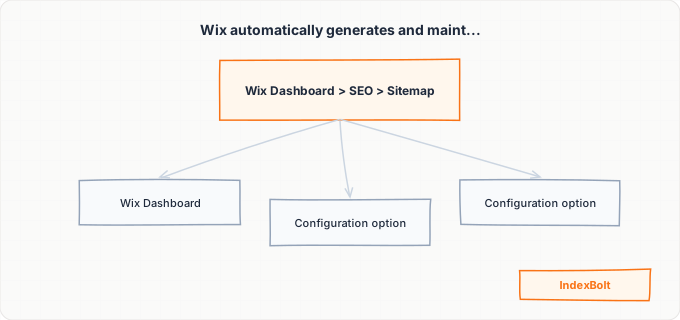
Wix gère beaucoup de fondamentaux SEO automatiquement. Chaque site Wix reçoit un certificat SSL gratuit et toutes les pages sont servies en HTTPS. Wix génère un sitemap XML à tondomaine.com/sitemap.xml qui inclut toutes les pages publiées, articles de blog et pages d'items dynamiques. Le sitemap se met à jour automatiquement quand tu ajoutes, supprimes ou modifies des pages.
Wix fournit aussi des balises canoniques automatiques sur chaque page. Chaque page reçoit une balise canonique auto-référentielle pointant vers son URL propre. Si ton site est accessible à la fois en versions www et non-www (ce que Wix ne crée pas typiquement, puisque la plateforme impose une version), la balise canonique s'assure que Google sait quelle est l'URL principale.
Depuis 2020, Wix utilise le rendu côté serveur pour le chargement initial de la page. Quand Googlebot demande une page Wix, il reçoit un document HTML entièrement rendu — pas une coquille vide qui nécessite l'exécution de JavaScript. C'était un changement critique qui a résolu le problème historique des pages Wix apparaissant vides ou incomplètes dans l'index de Google. Cependant, certains éléments interactifs et contenus chargés via la récupération de données côté client de Wix peuvent encore nécessiter le rendu JavaScript pour devenir visibles.
Wix génère automatiquement les balises meta robots en fonction des réglages de ta page. Les pages publiées obtiennent index, follow par défaut. Les pages réglées comme cachées (dans le panneau Pages) ne sont pas incluses dans le sitemap et ne reçoivent pas de balise noindex — elles ne sont simplement pas liées. Cependant, si quelqu'un a une URL directe vers une page cachée, elle peut quand même être explorée et indexée. Pour vraiment empêcher l'indexation d'une page cachée, tu dois la régler sur noindex via les réglages SEO de la page.
La plateforme gère aussi les balises Open Graph et Twitter Card pour le partage social. Bien qu'elles n'affectent pas directement l'indexation Google, elles assurent des métadonnées cohérentes à travers tous les canaux de découverte.
Utiliser Wix SEO Wiz et le panneau de réglages SEO
Wix SEO Wiz est un outil d'onboarding qui te guide à travers la configuration SEO de base pour ton site. Accessible depuis Marketing & SEO > SEO dans le dashboard Wix, il te demande de définir ton type d'entreprise, les mots-clés cibles et la localisation, puis génère une checklist personnalisée de tâches SEO. Bien que le Wiz soit utile pour les débutants, il ne couvre que les bases : connecter Google Search Console, régler les balises meta de la page d'accueil et ajouter du texte alternatif aux images. Il ne traite pas les problèmes techniques d'indexation couverts dans ce guide.
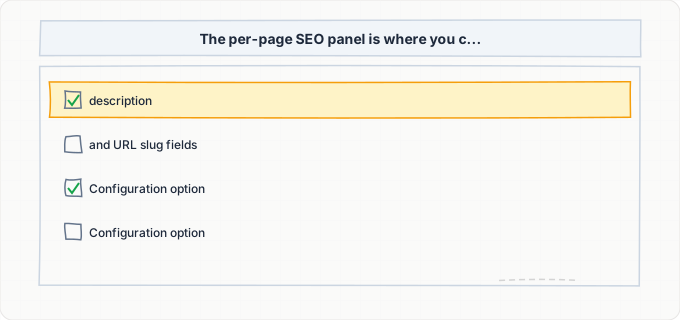
Beaucoup plus important est le panneau de réglages SEO par page. Dans l'éditeur Wix, clique sur n'importe quel élément de page dans le panneau Pages et sélectionne « SEO (Google) » ou navigue vers les réglages SEO de la page. Là tu peux personnaliser le titre SEO (balise title), la meta description, le slug d'URL, la balise meta robots (index/noindex), l'URL canonique, le balisage de données structurées, l'image et la description Open Graph, et des balises meta supplémentaires dans le <head> de la page.
Le champ slug d'URL est critique. Wix génère des slugs par défaut à partir du nom de ta page, mais ils peuvent être verbeux ou contenir des mots inutiles. Pour une page nommée « Nos services professionnels de photographie », Wix pourrait créer le slug /nos-services-professionnels-de-photographie. Tu peux raccourcir ça à /services-photographie pour une URL plus propre et plus axée sur les mots-clés. Change les slugs tôt — si tu changes un slug après que la page est indexée, Wix ne crée pas automatiquement de redirection 301 depuis l'ancienne URL. Tu dois en créer une manuellement via le URL Redirect Manager.
Wix a aussi des réglages SEO avancés à Site Dashboard > SEO > SEO Settings, où tu peux définir des patterns pour les balises meta à travers toutes les pages d'un type. Par exemple, tu peux définir un pattern comme « {page title} | {site name} » comme format par défaut de balise title pour tous les articles de blog. Ces patterns utilisent des variables dynamiques qui se remplissent avec les données spécifiques de chaque page.
Pages dynamiques et Wix Databases
Les pages dynamiques Wix sont des pages dont le contenu est tiré d'une Wix Database (anciennement appelée Content Collections). Elles sont couramment utilisées pour les annuaires de personnel, les catalogues produits, les éléments de portfolio, les annonces immobilières et toute structure de contenu répétitive. Chaque item de base de données génère sa propre page à une URL comme /prefixe-de-page-dynamique/item-slug.
La considération critique d'indexation pour les pages dynamiques est qu'elles doivent être correctement configurées pour apparaître dans ton sitemap. Dans l'éditeur Wix, quand tu mets en place une page dynamique, tu choisis si c'est une « dynamic item page » (une page par item de base de données) ou une « dynamic list page » (une page listant tous les items). Les pages d'items sont typiquement celles que tu veux indexer individuellement.
Pour t'assurer que les pages d'items dynamiques apparaissent dans ton sitemap, la page dynamique doit être publiée (pas cachée) et la collection de base de données doit avoir un champ URL qui définit le slug de chaque item. Si tes items de base de données n'ont pas de slug d'URL défini, Wix peut générer des URLs numériques ou basées sur des hachages qui ne sont pas SEO-friendly et peuvent ne pas être incluses dans le sitemap.
Les pages dynamiques présentent aussi un défi de rendu. Le contenu de la base de données est récupéré au moment de la requête (ou au moment du rendu pour le SSR). Si la requête de base de données échoue ou expire, la page peut se rendre sans son contenu principal. Google verrait alors une page template avec du texte placeholder ou des conteneurs vides, ce qui est du contenu pauvre. Surveille tes pages dynamiques dans l'outil Inspection de l'URL de Google Search Console pour vérifier que Google voit le contenu complet.
Pour les sites Wix avec des centaines ou des milliers d'items de base de données, le sitemap devient gros. Wix divise les sitemaps en plusieurs fichiers automatiquement quand ils dépassent la limite de 50 000 URLs, mais même dans cette limite, avoir des milliers de pages dynamiques signifie que Google a besoin de temps pour toutes les explorer. Utilise IndexBolt pour soumettre tes URLs de pages dynamiques les plus prioritaires et les faire indexer plus vite qu'en attendant que Google travaille à travers un gros sitemap.
Slugs d'URL Wix et gestion des redirections
La gestion d'URL sur Wix demande plus d'attention que sur la plupart des plateformes à cause de la façon dont Wix gère les changements de slug. Quand tu changes le slug d'URL d'une page dans l'éditeur, Wix met à jour automatiquement tous les liens internes vers cette page. Cependant, il ne crée pas de redirection 301 automatique de l'ancienne URL vers la nouvelle. Tous les liens externes, marque-pages ou entrées d'index Google pointant vers l'ancienne URL atterriront sur une page 404.
Wix fournit un URL Redirect Manager à Site Dashboard > SEO > URL Redirect Manager. Là tu peux créer des redirections 301 individuelles depuis les anciens chemins vers les nouveaux. Tu peux aussi importer en masse des redirections via CSV, ce qui est utile si tu migres vers Wix depuis une autre plateforme et que tu as besoin de rediriger des centaines d'anciennes URLs.
Quelques problèmes courants de slug d'URL sur Wix :
Wix ajoute un suffixe numérique aux slugs en double. Si tu crées deux pages toutes deux nommées « À propos », la seconde obtient le slug /a-propos-1. Ce n'est pas nuisible mais crée des URLs d'apparence non professionnelle. Renomme une des pages pour obtenir des slugs distincts.
Les slugs d'articles de blog Wix sont générés à partir du titre de l'article quand tu crées l'article pour la première fois. Si tu changes le titre après publication, le slug ne se met pas à jour automatiquement. Tu dois mettre à jour manuellement le slug dans les réglages SEO de l'article. Si le slug original est déjà indexé par Google, crée une redirection de l'ancien slug vers le nouveau.
Les sites Wix multilingues créent des chemins d'URL séparés pour chaque langue (ex. /lang/nom-page). Chaque version linguistique obtient sa propre entrée de sitemap et balise canonique. Wix ajoute automatiquement les balises hreflang pour connecter les versions linguistiques, mais vérifie ça en regardant le source de ta page. Si les balises hreflang manquent, Google peut indexer la mauvaise version linguistique pour certains marchés.
Wix ne supporte pas les paramètres d'URL nativement, mais les intégrations tierces et les propres fonctionnalités de Wix (comme le filtrage de produits dans Wix Stores) peuvent ajouter des paramètres de requête. Ces URLs paramétrées peuvent apparaître comme des doublons dans le crawl de Google. Bien que les balises canoniques de Wix résolvent généralement ça, surveille Google Search Console pour des URLs indexées inattendues avec des chaînes de requête.
Considérations de rendu et de performance spécifiques à Wix
Bien que Wix utilise maintenant le rendu côté serveur, le poids des pages de la plateforme peut quand même affecter l'efficacité du crawl. Les sites Wix incluent le JavaScript runtime de la plateforme, qui gère les fonctionnalités interactives, les animations et le système de composants de Wix. Ce JavaScript n'est pas nécessaire pour que Google lise le contenu (puisque le SSR fournit le HTML directement), mais il ajoute au poids total de la page et au temps de chargement.
Les sites Wix hébergés sur l'infrastructure Wix bénéficient d'un CDN mondial et d'une optimisation automatique des images. Wix convertit les images en format WebP et les sert via son CDN média à static.wixstatic.com. C'est généralement rapide et ne cause pas de problèmes d'indexation, mais si tu as une page très chargée en images (ex. une galerie avec 50+ images haute résolution), le chargement initial de la page peut être lent, ce qui peut affecter l'allocation du taux de crawl par Google pour ton site.
La plateforme de développement Corvid de Wix (maintenant Velo) te permet d'ajouter du code JavaScript personnalisé à ton site. Si tu utilises Velo pour charger dynamiquement du contenu — par exemple, récupérer des données depuis une API externe et les rendre sur la page — ce contenu nécessite l'exécution de JavaScript côté client pour devenir visible. Googlebot rendra le JavaScript, mais selon un calendrier différé. Le contenu critique devrait être rendu côté serveur autant que possible.
Le rendu mobile est une autre considération. Wix offre à la fois une version mobile optimisée de ton site et un éditeur mobile séparé. Puisque Google utilise l'indexation mobile-first, la version mobile de ton site Wix est ce qui se fait indexer. Ouvre ton éditeur mobile Wix et vérifie que tout le contenu important est visible sur mobile. Le contenu qui est caché sur mobile (en utilisant la fonctionnalité « Hide on Mobile » de Wix) peut ne pas être indexé, même s'il est visible sur desktop. L'indexation mobile-first de Google signifie que si le contenu n'est pas sur mobile, autant qu'il n'existe pas.
La performance Core Web Vitals sur Wix s'est améliorée significativement. Wix a implémenté le lazy loading pour les images et vidéos, réduit la taille des bundles JavaScript et optimisé les temps de réponse serveur. Vérifie les Core Web Vitals de ton site dans Google Search Console sous Expérience > Core Web Vitals pour identifier toute page qui échoue à l'évaluation. Les pages avec de mauvais Core Web Vitals peuvent ne pas recevoir de boost de classement, et les pages extrêmement lentes peuvent voir leur taux de crawl réduit.
Guide étape par étape
Complète le Wix SEO Wiz et connecte Google Search Console
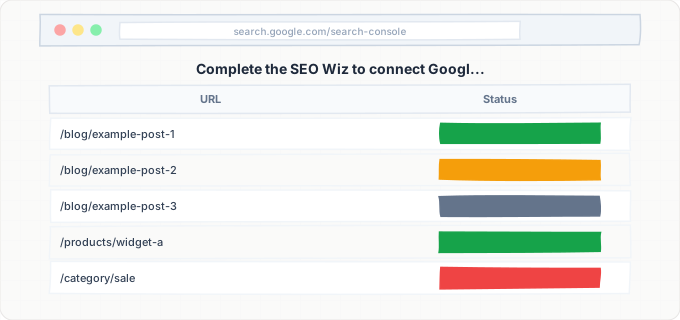
Dans ton dashboard Wix, va dans Marketing & SEO > SEO > SEO Wiz. Suis l'assistant de configuration pour définir ton type d'entreprise et tes mots-clés cibles. Quand demandé, connecte Google Search Console en cliquant sur le lien d'intégration et en suivant les étapes de vérification. Wix peut automatiquement vérifier ton site avec Google Search Console via une balise meta. Après connexion, va dans Google Search Console et vérifie que le sitemap de ton site Wix (tondomaine.com/sitemap.xml) a été soumis automatiquement. Si non, soumets-le manuellement depuis la section Sitemaps.
Optimise les réglages SEO pour chaque page publiée
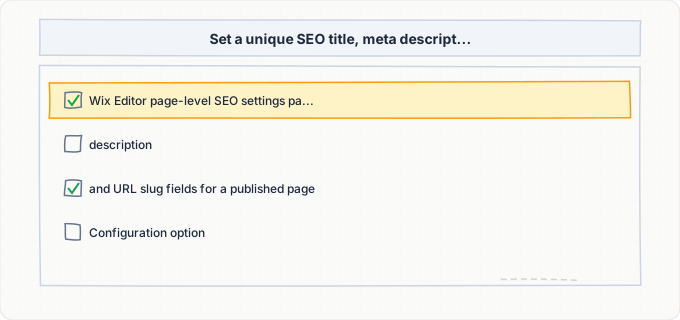
Dans l'éditeur Wix, passe en revue chaque page dans le panneau Pages. Pour chaque page, clique sur le menu à trois points et sélectionne « SEO (Google) ». Règle un titre SEO unique (moins de 60 caractères, incluant ton mot-clé principal), une meta description convaincante (moins de 155 caractères) et un slug d'URL propre (minuscules, tirets entre les mots, pas de mots inutiles). Assure-toi que le meta robots est réglé sur « index » pour toutes les pages que tu veux dans Google. Pour les articles de blog, accède aux réglages SEO depuis le Blog Manager et répète le processus pour chaque article. Fais particulièrement attention à ta page d'accueil, tes pages de services et toutes les landing pages de grande valeur.
Configure les pages dynamiques pour une indexation correcte
Si ton site utilise les Wix Databases avec des pages dynamiques, va dans les réglages des pages dynamiques dans l'éditeur. Pour chaque page d'item dynamique, vérifie que le pattern d'URL inclut le champ slug de l'item (ex. /services/{slug}). Dans ta collection de base de données, assure-toi que chaque item a un slug unique et descriptif — pas des numéros auto-générés. Règle le pattern SEO de la page dynamique pour utiliser les champs de base de données pour le titre et la description (ex. « {item.title} | {site.name} » pour le titre SEO). Visite plusieurs URLs de pages dynamiques et vérifie qu'elles se rendent avec le contenu complet. Teste dans l'outil Inspection de l'URL de Google Search Console pour confirmer que Google peut les rendre.
Mets en place des redirections pour toutes les URLs modifiées
Va dans Site Dashboard > SEO > URL Redirect Manager. Si tu as changé des slugs de page depuis la première publication de ton site, crée des redirections 301 des anciens chemins vers les nouveaux. Si tu as migré vers Wix depuis une autre plateforme, téléverse un CSV de redirections de ton ancienne structure d'URL vers tes nouvelles URLs Wix. Après avoir mis en place les redirections, teste chacune en visitant l'ancienne URL dans un navigateur et en confirmant qu'elle redirige vers la bonne nouvelle URL. Vérifie le rapport Pages de Google Search Console pour toute erreur 404 et crée des redirections pour celles qui en ont besoin.
Vérifie le rendu mobile de tout le contenu
Puisque Google utilise l'indexation mobile-first, ouvre l'éditeur mobile Wix et passe en revue chaque page. Vérifie que tout le contenu texte, les images et les éléments interactifs sont visibles sur mobile. Cherche le contenu caché avec la fonctionnalité « Hide on Mobile » — si ce contenu est important pour le SEO, démasque-le ou trouve une façon mobile-friendly de l'afficher. Utilise l'outil Mobile-Friendly Test de Google (search.google.com/test/mobile-friendly) pour tester tes pages clés. Si une page échoue au test mobile-friendly, ajuste la mise en page mobile dans l'éditeur Wix jusqu'à ce qu'elle passe.
Vérifie robots.txt et le sitemap pour leur complétude
Visite tondomaine.com/robots.txt et passe en revue le contenu. Wix génère un robots.txt standard qui autorise tous les crawlers. Vérifie qu'il n'y a pas de règles Disallow inattendues. Ensuite visite tondomaine.com/sitemap.xml et passe en revue les URLs listées. Confirme que toutes tes pages importantes — page d'accueil, pages de services, articles de blog et pages dynamiques — sont incluses. Si une page manque dans le sitemap, vérifie si elle est réglée comme cachée dans le panneau Pages ou si sa balise meta robots est réglée sur noindex. Corrige les pages qui devraient être indexées mais qui ne sont pas dans le sitemap.
Soumets les pages haute priorité via IndexBolt
Après avoir vérifié ta configuration technique, identifie les pages qui ne sont pas encore indexées en vérifiant le rapport Pages de Google Search Console. Filtre par statut « Détectée, actuellement non indexée » et « Explorée, actuellement non indexée ». Exporte ces URLs et soumets-les via IndexBolt. Pour les nouveaux sites Wix qui n'ont jamais été indexés, soumets d'abord tes pages les plus importantes — page d'accueil, pages de services ou produits principales et articles de blog clés. IndexBolt accélère le processus d'indexation de semaines à heures, ce qui est particulièrement précieux pour les sites Wix qui rivalisent dans la recherche locale où visibilité rapide signifie leads rapides.
Problèmes courants et comment les résoudre
Le contenu caché sur mobile n'est pas indexé par Google
Cause : Google utilise l'indexation mobile-first, ce qui signifie qu'il indexe la version mobile de ta page. Wix te permet de cacher des éléments sur mobile en utilisant le toggle « Hide on Mobile » dans l'éditeur. Tout contenu caché sur mobile — blocs de texte, images, sections entières — est effectivement invisible pour Google, même s'il est en évidence sur la version desktop.
Solution : Ouvre l'éditeur mobile Wix et passe en revue tous les éléments cachés. Pour tout contenu important pour le SEO (surtout le contenu texte contenant des mots-clés), soit démasque-le, soit remplace l'élément desktop caché par une version optimisée pour mobile qui affiche le même contenu. Après les changements, teste avec l'outil Inspection de l'URL de Google Search Console pour vérifier que Google voit le contenu.
Les slugs d'URL ont changé sans redirections, causant des erreurs 404
Cause : Wix ne crée pas automatiquement de redirections 301 quand tu changes le slug d'URL d'une page. Si la page était déjà indexée par Google sous l'ancienne URL, l'ancienne URL renvoie maintenant une 404. Les liens externes et marque-pages pointant vers l'ancienne URL sont aussi cassés. Avec le temps, Google retire l'ancienne URL de son index, et la nouvelle URL doit être découverte et indexée à partir de zéro.
Solution : Va dans Site Dashboard > SEO > URL Redirect Manager et crée une redirection 301 de l'ancien slug vers le nouveau. Pour trouver quelles anciennes URLs renvoient des 404, vérifie le rapport Pages de Google Search Console et filtre par erreurs « Introuvable (404) ». Crée des redirections pour chaque URL affectée. À l'avenir, mets toujours en place une redirection immédiatement quand tu changes le slug d'URL d'une page.
Les pages dynamiques renvoient du contenu vide ou partiel à Googlebot
Cause : Les pages dynamiques qui tirent du contenu des Wix Databases peuvent parfois ne pas réussir à rendre leurs données si la requête de base de données expire ou si les données ne sont pas disponibles pendant le rendu côté serveur. Ça peut arriver si la collection de base de données a des permissions qui restreignent l'accès, si le code Velo a des erreurs ou si l'item de base de données référencé dans l'URL n'existe pas.
Solution : Teste tes pages dynamiques dans l'outil Inspection de l'URL de Google Search Console en entrant une URL de page dynamique et en cliquant sur « Tester l'URL en direct ». Passe en revue la page rendue pour confirmer que tout le contenu de la base de données est visible. Si du contenu manque, vérifie les permissions de ta collection de base de données (devraient être « Anyone » pour l'accès en lecture sur le contenu public), vérifie que le code Velo n'a pas d'erreurs et assure-toi que chaque item de base de données a tous les champs requis remplis.
Les fonctionnalités lourdes en JavaScript du site Wix retardent l'indexation complète
Cause : Bien que Wix utilise le SSR pour le chargement initial de la page, les fonctionnalités interactives comme les filtres de produits Wix Stores, les calendriers Wix Bookings et le contenu dynamique propulsé par Velo nécessitent encore du JavaScript côté client. Google traite le rendu JavaScript selon un calendrier différé, donc le contenu qui dépend du JS côté client peut prendre plus de temps à être pleinement indexé. Dans certains cas, Googlebot peut indexer la version SSR sans les ajouts rendus par JS.
Solution : Assure-toi que tout le contenu texte critique (titres, descriptions de produits, détails de services) fasse partie du contenu statique de la page, pas chargé dynamiquement via JavaScript. Pour Wix Stores, les titres et descriptions de produits sont SSR par défaut, mais les champs de produits personnalisés peuvent ne pas l'être. Teste avec Inspection de l'URL pour voir ce que Google rend. Si du contenu critique manque dans la version SSR, envisage de restructurer ta page pour inclure ce contenu statiquement.
Site multilingue avec balises hreflang manquantes ou incorrectes
Cause : La fonctionnalité multilingue de Wix génère des chemins d'URL séparés pour chaque langue et devrait ajouter automatiquement les balises hreflang. Cependant, si la configuration multilingue a été partiellement configurée, ou si certaines pages n'ont pas été traduites, les balises hreflang peuvent être manquantes ou incohérentes. Cela amène Google à potentiellement indexer la mauvaise version linguistique pour des régions spécifiques.
Solution : Regarde le source de ta page d'accueil et cherche hreflang. Vérifie que chaque version linguistique a une balise hreflang correspondante et que les balises pointent vers les bonnes URLs. Dans le dashboard multilingue Wix, assure-toi que toutes les pages ont été traduites ou ont au moins le routage linguistique approprié configuré. Si les balises hreflang manquent, contacte le support Wix, car c'est typiquement une fonctionnalité au niveau de la plateforme qui devrait fonctionner automatiquement quand le multilingue est correctement activé.
Astuces pro
Les sites Wix rivalisent souvent sur des marchés de recherche locaux et de petites entreprises où chaque jour sans indexation est un jour sans leads. IndexBolt fait entrer tes pages Wix dans Google en heures, pas en semaines. Que tu viennes de lancer un nouveau site Wix, d'ajouter des pages dynamiques depuis une base de données ou d'avoir corrigé des problèmes d'indexation, soumets tes URLs via IndexBolt pour commencer à apparaître dans les résultats de recherche immédiatement.
100 crédits gratuits. Aucune carte bancaire requise. Résultats en moins de 24 heures.
Questions fréquentes
Google peut-il correctement indexer les sites Wix en 2026 ?+
Oui. Les sites Wix sont pleinement indexables par Google en 2026. Wix utilise le rendu côté serveur, génère des sitemaps XML automatiques, inclut les balises canoniques et supporte toutes les fonctionnalités techniques de SEO que Google requiert. Les préoccupations historiques sur les sites Wix étant uniquement JavaScript et invisibles à Google ont été résolues quand Wix a implémenté le SSR. Cependant, tu dois encore configurer correctement tes réglages SEO au niveau de la page et éviter les pièges spécifiques à la plateforme couverts dans ce guide.
Comment je contrôle robots.txt sur Wix ?+
Wix génère robots.txt automatiquement et fournit un contrôle direct limité. Tu ne peux pas éditer librement le fichier robots.txt comme tu peux sur WordPress ou une plateforme auto-hébergée. Cependant, Wix te permet d'ajouter des règles personnalisées via Site Dashboard > SEO > SEO Tools > robots.txt Editor. Tu peux ajouter des règles Disallow pour des chemins spécifiques, bien que les règles du cœur de la plateforme ne puissent pas être retirées. Pour la plupart des sites Wix, le robots.txt par défaut est correctement configuré et n'a pas besoin de modification.
Pourquoi certains de mes articles de blog Wix n'apparaissent pas dans Google ?+
Les causes courantes incluent : l'article de blog est réglé en brouillon plutôt que publié, les réglages SEO de l'article ont la balise meta robots réglée sur noindex, le slug d'URL de l'article a été changé après indexation sans redirection, ou l'article a un contenu très pauvre que Google a choisi de ne pas indexer. Vérifie les réglages SEO de chaque article dans le Blog Manager, vérifie que l'article apparaît dans ton sitemap et teste l'URL dans l'outil Inspection de l'URL de Google Search Console pour voir si Google peut y accéder et la rendre.
Utiliser un plan Wix gratuit affecte-t-il l'indexation de mon site ?+
Les sites Wix gratuits utilisent un sous-domaine (username.wixsite.com/sitename) plutôt qu'un domaine personnalisé. Google peut indexer les sites sur des sous-domaines, mais la structure d'URL est moins professionnelle et peut être traitée différemment. Plus important, les sites Wix gratuits affichent des publicités de marque Wix, qui ne bloquent pas directement l'indexation mais ajoutent au poids de la page. Connecter un domaine personnalisé (nécessite un plan premium Wix) est fortement recommandé pour tout site où la visibilité dans la recherche compte.
Comment je soumets mon site Wix à Google pour la première fois ?+
La façon la plus rapide est de connecter Google Search Console via les outils SEO de Wix. Va dans Marketing & SEO > SEO > SEO Wiz, et suis les instructions pour connecter Google Search Console. Wix vérifiera automatiquement ton site. Ensuite va dans la section Sitemaps de Google Search Console et soumets tondomaine.com/sitemap.xml. Pour une indexation initiale encore plus rapide, soumets tes URLs de pages les plus importantes via IndexBolt immédiatement après avoir connecté ton domaine et rendu ton site public.