Indexation Google pour Blogger : le guide complet pour faire trouver ton blog Blogspot dans les résultats de recherche
Maximise le potentiel SEO de ton blog Blogger gratuit malgré les limitations intégrées de la plateforme
Dans ce guide
Blogger (Blogspot) est la propre plateforme de blogging gratuite de Google, et pourtant ses contrôles SEO limités, la duplication des pages d'étiquettes et l'absence de fonctionnalités d'optimisation modernes créent des défis d'indexation uniques. Il n'y a pas d'écosystème de plugins, pas de gestion de données structurées, et pas d'outils de vitesse de page — juste un panneau de réglages minimal.
Ce guide couvre chaque levier SEO disponible sur Blogger : descriptions de recherche, personnalisation de robots.txt, soumission de sitemap, configuration de domaine personnalisé, gestion des pages d'étiquettes, et le problème legacy du sous-domaine mobile. Que tu gères un blog personnel ou un site de contenu de niche, tu vas extraire le maximum de valeur d'indexation de la plateforme.
Les préférences de recherche de Blogger : ton centre de contrôle SEO
Les réglages SEO de Blogger sont consolidés sous Paramètres > Préférences de recherche (dans le tableau de bord Blogger moderne, c'est Paramètres, puis descends jusqu'à la section « Crawlers et indexation »). C'est un ensemble compact d'options, mais chacune a un impact significatif sur la façon dont Google indexe ton blog.
Le premier réglage et le plus important est « Activer la description de recherche ». Ce toggle est désactivé par défaut sur les nouveaux blogs Blogger, ce qui signifie que tes articles sont indexés sans balise meta description dans le HTML. Quand Google n'a pas de meta description avec laquelle travailler, il extrait un extrait du contenu de ton article — qui peut être le texte d'un widget de barre latérale, un lien de navigation, ou une phrase tronquée bizarrement. Active ce réglage immédiatement. Une fois activé, chaque éditeur d'article affichera un champ « Description de recherche » dans la barre latérale droite où tu peux écrire une meta description personnalisée de 150 caractères pour chaque article.
La section « Balises meta » te permet de définir une description pour la page d'accueil de ton blog. C'est séparé des descriptions des articles individuels. Écris une description qui résume le sujet et l'audience de ton blog : « Tests et tutoriels tech pour développeurs qui construisent avec des frameworks JavaScript modernes » est mieux que « Mon blog sur des trucs ».
La section « Robots.txt personnalisé » te permet d'écraser le robots.txt par défaut de Blogger. Par défaut, le robots.txt de Blogger autorise tout le crawl et pointe vers deux sitemaps : /sitemap.xml et /atom.xml. Le défaut convient pour la plupart des blogs, mais si tu veux bloquer des chemins spécifiques (comme les pages d'étiquettes ou les pages de résultats de recherche), tu peux le personnaliser ici. Sois extrêmement prudent : un robots.txt mal configuré peut désindexer entièrement ton blog.
La section « Balises d'en-tête de robots personnalisées » te permet de définir des directives robots au niveau de la page pour différents types de pages : Page d'accueil, Pages d'archive et de recherche, et Pages d'articles et pages statiques. Les défauts sont tous définis sur « noarchive » (empêchant les versions cachées dans les résultats de recherche). Tu peux ajouter noindex aux pages d'archive et de recherche pour empêcher l'indexation des pages au contenu pauvre tout en gardant tes vrais articles indexés.
Ces réglages sont l'intégralité des outils SEO intégrés de Blogger. Il n'y a pas de plugins, pas d'extensions, et pas de marketplace pour des add-ons. Chaque autre amélioration SEO nécessite de modifier directement le HTML du template de ton blog.
Domaine personnalisé vs Blogspot.com : les implications SEO
Les nouveaux blogs Blogger sont hébergés à tonnomdeblog.blogspot.com. Blogger supporte la connexion d'un domaine personnalisé (tondomaine.com) via Paramètres > Publication > Domaine personnalisé. Les implications SEO de ce choix sont significatives.
Le sous-domaine blogspot.com est détenu par Google, et ton blog partage ce domaine avec des millions d'autres blogs. Toute autorité de domaine que blogspot.com accumule est répartie sur tous les blogs Blogspot, et les signaux de ton blog individuel sont dilués. Un domaine personnalisé (tondomaine.com) accumule de l'autorité exclusivement pour ton site. Avec le temps, un domaine personnalisé surpasse presque toujours un sous-domaine blogspot.com pour les mots-clés compétitifs.
Cependant, il y a une nuance pratique. Pour les blogs tout neufs sans backlinks et sans historique de contenu, blogspot.com offre un léger avantage initial : Google fait confiance au domaine blogspot.com, donc les nouveaux articles sur un blog blogspot.com peuvent être crawlés et indexés légèrement plus vite que les articles sur un domaine personnalisé frais avec zéro autorité. Cet avantage disparaît en quelques mois à mesure que tu construis du contenu et des backlinks.
Si tu décides de passer de blogspot.com à un domaine personnalisé, Blogger gère la redirection automatiquement — toutes les URLs blogspot.com redirigent vers l'équivalent du domaine personnalisé. Google reconnaît cette redirection et transfère les signaux d'indexation des URLs blogspot.com vers le domaine personnalisé au fil du temps. La transition prend typiquement 2 à 4 semaines pour que Google la traite complètement, pendant lesquelles tu peux voir des fluctuations temporaires de classement.
Une complication : la configuration du domaine personnalisé de Blogger exige des enregistrements DNS spécifiques. Tu as besoin d'un enregistrement CNAME pointant ton domaine (ou sous-domaine www) vers ghs.google.com et de quatre enregistrements A pointant vers les adresses IP de Google (216.239.32.21, 216.239.34.21, 216.239.36.21, 216.239.38.21). Si ton fournisseur DNS ne supporte pas les enregistrements CNAME sur le domaine racine, tu dois utiliser un sous-domaine www (www.tondomaine.com) et configurer une redirection du domaine racine vers www. Teste la configuration en profondeur — les mauvaises configurations DNS peuvent rendre ton blog inaccessible, et les temps d'arrêt pendant une transition de domaine nuisent à la fois à l'expérience utilisateur et à la continuité du crawl.
Comprendre la structure de sitemap de Blogger
Blogger génère automatiquement un sitemap à /sitemap.xml. C'est un index de sitemap qui pointe vers des fichiers de sitemap individuels contenant tes articles et pages. Pour les blogs avec plus de 150 articles, le sitemap est divisé en plusieurs fichiers : /sitemap.xml?page=1, /sitemap.xml?page=2, et ainsi de suite, chaque fichier contenant jusqu'à 150 URLs.
Blogger génère aussi un flux Atom à /atom.xml?redirect=false&start-index=1&max-results=500 que Google peut utiliser pour la découverte de contenu. Le robots.txt par défaut référence à la fois le sitemap et le flux Atom.
Le sitemap inclut tous les articles et pages statiques publiés, avec leurs dates de dernière modification. Cependant, le sitemap de Blogger n'inclut pas les pages d'étiquettes (tags/catégories), les pages d'archive ou la page d'accueil comme entrées séparées. C'est en fait une bonne chose — les pages d'étiquettes et d'archive sont typiquement du contenu pauvre, et les inclure dans le sitemap diluerait ton budget de crawl.
Pour vérifier que ton sitemap fonctionne, colle /sitemap.xml dans ton navigateur. Tu devrais voir un document XML listant tes articles avec leurs URLs et dates de dernière modification. Soumets cette URL dans Google Search Console sous Sitemaps. Google traite typiquement un sitemap Blogger dans les 24 à 48 heures et commence à indexer tous les articles non découverts.
Une particularité du sitemap de Blogger : quand tu mets à jour un ancien article, la date lastmod dans le sitemap change, signalant à Google que le contenu a été rafraîchi. C'est utile pour les mises à jour de contenu — si tu révises substantiellement un ancien article, le changement de sitemap incite Google à le re-crawler. Cependant, les modifications triviales (corriger une faute de frappe) mettent aussi à jour la date lastmod, ce qui peut gaspiller du budget de crawl si tu fais des modifications mineures fréquentes sur de nombreux articles.
Blogger ne supporte pas de sitemaps séparés pour les images, vidéos ou contenu d'actualités. Le sitemap d'articles standard est ta seule option. Si tu publies du contenu lourd en images ou en vidéos, assure-toi que tes articles ont un texte alt descriptif sur les images et un embarquement approprié pour les vidéos pour que Google puisse découvrir ce contenu média via le HTML de tes articles plutôt que via un sitemap média dédié.
Gérer les pages d'étiquettes et le contenu pauvre
Le système d'étiquettes de Blogger (équivalent aux tags ou catégories sur d'autres plateformes) crée des pages dédiées à /search/label/[nom-étiquette] qui listent tous les articles avec cette étiquette. Ces pages d'étiquettes sont l'un des plus gros problèmes SEO de Blogger.
Chaque page d'étiquette affiche des extraits d'articles (titres, dates et contenu tronqué) pour tous les articles taggés avec cette étiquette. Si tu as 10 étiquettes et 50 articles, et chaque article a en moyenne 3 étiquettes, tu as 10 pages d'étiquettes — chacune contenant une liste partielle d'extraits d'articles déjà disponibles sur la page d'accueil de ton blog et les pages d'articles individuels. C'est un cas d'école de contenu pauvre et dupliqué.
Le problème s'aggrave avec la pagination. Si une étiquette a 30 articles et ton blog affiche 7 articles par page, l'étiquette génère 5 pages paginées (/search/label/javascript, /search/label/javascript?updated-max=..., etc.). Ces pages d'étiquettes paginées ont un contenu encore plus pauvre — juste 7 extraits d'articles chacune.
Pour gérer les pages d'étiquettes, utilise le réglage « Balises d'en-tête de robots personnalisées » dans Paramètres > Préférences de recherche. Pour « Pages d'archive et de recherche », active « noindex » et « follow ». Cela dit à Google de ne pas indexer les pages d'étiquettes, les pages d'archive ou les pages de résultats de recherche, tout en suivant les liens sur ces pages pour découvrir tes articles individuels. La directive « follow » est importante — elle assure que Google continue à découvrir les articles liés depuis les pages d'étiquettes même si les pages d'étiquettes elles-mêmes ne sont pas indexées.
Si tu t'appuies sur les pages d'étiquettes pour la navigation du site (beaucoup de thèmes Blogger affichent des liens d'étiquettes dans la barre latérale), garde-les accessibles aux crawlers (ne les bloque pas dans robots.txt) mais mets-les en noindex via les balises d'en-tête robots. De cette façon, Google peut suivre les liens des pages d'étiquettes vers tes articles mais n'indexera pas les pages d'étiquettes elles-mêmes.
Une autre approche est de limiter le nombre d'étiquettes que tu utilises. Chaque étiquette unique crée une nouvelle page d'étiquette, donc utiliser 50 étiquettes granulaires crée 50 pages de contenu pauvre. Consolide les étiquettes en 5-10 catégories larges. Retire les étiquettes inutilisées ou redondantes des articles pour réduire le nombre total de pages d'étiquettes.
Le problème du sous-domaine mobile : m.blogspot.com
Blogger servait historiquement aux visiteurs mobiles une version séparée du blog à m.blogspot.com (ou m.tondomaine.com pour les domaines personnalisés). Ce site mobile utilisait un template allégé avec un formatage simplifié. La version desktop à www.blogspot.com et la version mobile à m.blogspot.com avaient des URLs différentes pour le même contenu, créant un problème massif de contenu dupliqué.
Depuis les récentes mises à jour de Blogger, Google a largement déprécié le comportement du sous-domaine m., et les thèmes Blogger modernes utilisent le design responsive pour servir le même contenu sur tous les appareils. Cependant, certains anciens thèmes Blogger déclenchent encore la redirection m., et certains blogs qui existent depuis des années ont encore des URLs m. dans l'index de Google.
Pour vérifier si ton blog est affecté, visite l'URL de ton blog sur un appareil mobile ou en utilisant une chaîne user-agent mobile. Si tu es redirigé vers une URL de sous-domaine m., ton thème utilise le template mobile legacy. Passe à un thème Blogger responsive (tout thème de la galerie de thèmes intégrée daté de 2020 ou plus tard devrait être responsive) pour éliminer la redirection mobile.
Si des URLs m. sont déjà dans l'index de Google, passer à un thème responsive devrait finalement résoudre le problème — Google va re-crawler les URLs m., recevoir une redirection vers le domaine principal (ou l'URL m. servira simplement la version responsive), et consolider les entrées d'index. Pour accélérer cela, tu peux utiliser l'outil Inspection de l'URL de Google Search Console pour demander la ré-indexation de toute URL m. que tu trouves.
Pour les blogs avec domaine personnalisé, vérifie si ton DNS a un enregistrement de sous-domaine m. séparé. S'il en a un et que tu es passé à un thème responsive, tu peux retirer l'enregistrement DNS m. après avoir vérifié qu'aucune redirection active n'en dépend.
Ce problème met en évidence une limitation plus large de Blogger : l'âge de la plateforme signifie qu'elle porte des comportements legacy que les plateformes modernes n'ont pas. Quand tu rencontres des problèmes inattendus de contenu dupliqué ou de redirection sur Blogger, la cause est souvent un vestige de l'architecture pré-web mobile de la plateforme.
Personnaliser les templates Blogger pour un meilleur SEO
L'éditeur HTML de template de Blogger (Thème > Personnaliser > Modifier HTML) te donne un accès direct au code sous-jacent du blog. Bien que ce ne soit pas aussi flexible qu'un CMS complet, tu peux faire plusieurs améliorations SEO impactantes en éditant le template.
Ajouter des données structurées est l'édition de template la plus précieuse. Les thèmes Blogger n'incluent pas de données structurées JSON-LD par défaut. Tu peux ajouter un bloc de schéma Article dans la section de contenu d'article de ton template, en utilisant les balises de données du template Blogger pour remplir les champs dynamiquement : <data:post.title/> pour le titre, <data:post.url/> pour l'URL, <data:post.dateIso8601/> pour la date, et ainsi de suite. Cela active les rich results dans la recherche Google, affichant la date de publication, l'auteur et potentiellement une image vedette de ton article.
Ajouter des balises canoniques est une autre édition importante. Bien que Blogger ajoute des balises canoniques par défaut, tu devrais vérifier qu'elles sont présentes et correctes en regardant le source de la page. Si ton blog est sur un domaine personnalisé mais que les balises canoniques référencent encore des URLs blogspot.com, il y a un problème de configuration qui nécessite une résolution.
La hiérarchie de titres personnalisée est souvent cassée dans les thèmes Blogger. Le titre du blog est typiquement une balise <h1>, et les titres d'articles sont des balises <h2>. Sur les pages d'articles individuels, le titre de l'article devrait être le <h1>. Tu peux corriger ça en éditant le template pour rendre conditionnellement : sur la page d'accueil, le titre du blog est <h1> et les titres d'articles sont <h2> ; sur les pages d'articles, le titre de l'article devient <h1> et le titre du blog devient un <p> ou est caché. Cette hiérarchie de titres correcte aide Google à comprendre la structure de contenu de chaque page.
Les balises meta Open Graph et Twitter Card ne sont pas incluses dans les templates Blogger par défaut. Ajouter ces balises à ton template active des aperçus de partage social appropriés et peut indirectement améliorer le SEO en augmentant l'engagement social et le partage de liens. Utilise les balises de données du template Blogger pour remplir og:title, og:description, og:image et og:url dynamiquement en fonction du contenu de l'article actuel.
Guide étape par étape
Active les descriptions de recherche et définis les métadonnées du blog
Connecte-toi à ton tableau de bord Blogger et va dans Paramètres. Descends jusqu'à la section « Crawlers et indexation » (ou « Préférences de recherche » dans l'interface legacy). Active « Activer la description de recherche » en activant le toggle. Dans le champ « Description » qui apparaît, écris un résumé de 150 caractères du sujet et de l'audience de ton blog. Cette description apparaîtra comme la meta description de la page d'accueil de ton blog. Après avoir enregistré, va dans n'importe quel article dans l'éditeur et vérifie qu'un champ « Description de recherche » apparaît maintenant dans la barre latérale droite (sous « Paramètres de l'article »). À partir de maintenant, écris une description de recherche personnalisée pour chaque article avant de publier.
Configure les balises d'en-tête robots pour les pages d'étiquettes et d'archive
Dans la même section Paramètres > Crawlers et indexation, trouve « Balises d'en-tête de robots personnalisées » et active-la. Pour « Page d'accueil », sélectionne « all » et « noodp » (pas de description Open Directory Project). Pour « Pages d'archive et de recherche », sélectionne « noindex » et « follow » — cela empêche l'indexation des pages d'étiquettes pauvres, des pages d'archive et des résultats de recherche tout en permettant à Google de suivre les liens sur ces pages. Pour « Pages d'articles et pages statiques », sélectionne « all » et « noodp » pour t'assurer que tes vrais articles et pages soient entièrement indexés. Enregistre les réglages.
Soumets ton sitemap à Google Search Console
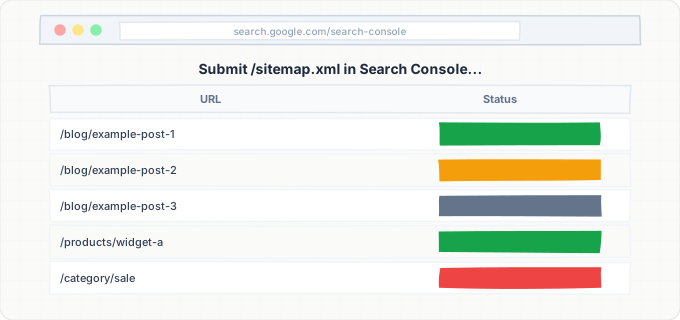
Ouvre Google Search Console (tu dois avoir vérifié la propriété de ton blog, ce qui est automatique pour les blogs blogspot.com si tu utilises le même compte Google). Va dans Sitemaps dans la barre latérale gauche. Entre l'URL de ton sitemap : /sitemap.xml pour le sitemap principal. Clique sur Soumettre. Google traitera le sitemap dans les 24 à 48 heures. Après le traitement, retourne dans la section Sitemaps pour vérifier les erreurs. Si Google signale des problèmes, vérifie que ton XML de sitemap est valide en l'ouvrant directement dans ton navigateur. Tu peux aussi soumettre /atom.xml comme flux secondaire pour la découverte de contenu, bien que le sitemap devrait suffire pour la plupart des blogs.
Configure un domaine personnalisé (recommandé)
Si tu prévois de construire un blog sérieux, achète un domaine personnalisé auprès d'un registrar. Dans tes Paramètres Blogger, sous « Publication », clique sur « Domaine personnalisé » et entre ton nom de domaine (par exemple, tondomaine.com). Blogger affichera les enregistrements DNS requis : un enregistrement CNAME et quatre enregistrements A. Connecte-toi à la gestion DNS de ton registrar et ajoute ces enregistrements. La propagation DNS prend 24 à 48 heures. Après la propagation, retourne dans Blogger et re-saisis ton domaine personnalisé — Blogger vérifiera les enregistrements DNS et activera le domaine personnalisé. Active HTTPS (Paramètres > HTTPS > Disponibilité HTTPS : Oui et Redirection HTTPS : Oui) pour t'assurer que tout le trafic utilise HTTPS. Si tu étais précédemment indexé sur blogspot.com, Google traitera la redirection automatiquement.
Écris des descriptions de recherche pour tous les articles existants
Parcours chaque article publié sur ton blog et ajoute une Description de recherche personnalisée. Ouvre chaque article dans l'éditeur, trouve le champ « Description de recherche » dans la barre latérale, et écris une description de 150 caractères qui inclut le mot-clé principal de l'article et une raison de cliquer. C'est fastidieux pour les blogs avec de nombreux articles, mais cela fait une différence mesurable dans les taux de clics depuis les résultats de recherche. Priorise d'abord tes articles à plus fort trafic (vérifie le rapport Performance de Google Search Console pour les identifier). Après avoir mis à jour les descriptions, Google prendra en compte les changements lors de son prochain crawl — typiquement dans quelques jours pour les blogs blogspot.com.
Ajoute des données structurées à ton template Blogger
Va dans Thème > Personnaliser > Modifier HTML. Localise la section de ton template qui rend le contenu individuel des articles (cherche <data:post.body/> ou similaire). Au-dessus de cette section, ajoute un bloc script JSON-LD qui émet des données structurées Article en utilisant les balises de template Blogger. Inclus headline (depuis <data:post.title/>), datePublished (depuis <data:post.dateIso8601/>), author, et mainEntityOfPage (depuis <data:post.url/>). Enregistre le template et valide les données structurées en utilisant le Rich Results Test de Google sur l'un de tes articles publiés. Corrige toutes les erreurs que le validateur signale.
Accélère l'indexation avec IndexBolt
Bien que Blogger soit une propriété de Google, les nouveaux articles peuvent encore prendre des jours pour apparaître dans les résultats de recherche — surtout sur les blogs plus récents ou les blogs à faible trafic. Après avoir publié un nouvel article, copie son URL et soumets-le via IndexBolt. C'est particulièrement précieux pour le contenu opportun : commentaires sur des sujets tendance, couverture d'événements, ou contenu saisonnier où la fenêtre d'indexation compte. Le mode Normal d'IndexBolt suffit pour les articles de blog de routine, tandis que le mode Instant vaut les crédits pour le contenu lié à des sujets d'actualité où être le premier dans l'index se traduit par un trafic significatif. Surveille l'apparition de ton article dans les résultats de recherche via le rapport Performance de Google Search Console.
Problèmes courants et comment les résoudre
Articles indexés sans meta descriptions montrant des extraits aléatoires
Cause : Le toggle « Activer la description de recherche » dans les paramètres de Blogger n'a pas été activé, donc Blogger n'émet pas de balise `<meta name="description">` dans le HTML. Sans cette balise, Google génère son propre extrait en extrayant du texte de la page — qui peut inclure le texte de widgets de barre latérale, des liens de navigation, ou des phrases tronquées qui ont l'air peu professionnelles dans les résultats de recherche.
Solution : Active « Activer la description de recherche » dans **Paramètres > Crawlers et indexation**. Puis ajoute une Description de recherche personnalisée à chaque article publié via l'éditeur d'article. Pour les articles existants qui sont déjà indexés sans descriptions, mets-les à jour avec des descriptions et attends que Google les re-crawl (ou demande la ré-indexation via l'outil **Inspection de l'URL** de Search Console).
Les pages d'étiquettes créent du contenu pauvre dupliqué dans l'index de Google
Cause : Chaque étiquette (tag) que tu assignes aux articles crée une page à `/search/label/[nom-étiquette]` qui affiche des extraits d'articles. Ces pages contiennent le même contenu (titres et extraits) qui apparaît sur ta page d'accueil et dans tes articles, n'ajoutant aucune valeur unique. Avec beaucoup d'étiquettes, des dizaines de pages pauvres s'accumulent dans l'index de Google.
Solution : Active `noindex` pour « Pages d'archive et de recherche » dans **Paramètres > Crawlers et indexation > Balises d'en-tête de robots personnalisées**. Cela applique une directive `noindex` à toutes les pages d'étiquettes, pages d'archive et pages de résultats de recherche. Garde la directive « follow » activée pour que Google continue à découvrir les articles via les liens sur ces pages. De plus, consolide tes étiquettes en 5-10 catégories larges au lieu de dizaines de tags granulaires.
Les URLs de sous-domaine mobile m. créent des pages dupliquées dans l'index
Cause : Les thèmes Blogger legacy redirigent les visiteurs mobiles vers un sous-domaine `m.blogspot.com` (ou `m.tondomaine.com`) qui sert un template mobile allégé. À la fois l'URL desktop et l'URL mobile sont indexées par Google, créant des entrées de contenu dupliqué pour chaque article.
Solution : Passe à un thème Blogger responsive qui sert le même contenu sur tous les appareils sans rediriger vers un sous-domaine mobile. Va dans **Thème** et sélectionne tout thème moderne de la galerie (les thèmes étiquetés « Contempo », « Soho », « Emporio » ou « Notable » sont tous responsives). Après le changement, la redirection m. s'arrête, et Google consolidera les entrées dupliquées avec le temps. Accélère la consolidation en demandant la ré-indexation des URLs affectées via Search Console.
Blog avec domaine personnalisé perdant l'indexation après des changements DNS
Cause : Une mauvaise configuration DNS pendant la configuration du domaine personnalisé — cible CNAME incorrecte, enregistrements A manquants, ou délais de propagation DNS — fait que le blog devient temporairement inaccessible. Si le crawler de Google rencontre des erreurs 5xx ou des échecs de résolution DNS sur plusieurs jours, il peut temporairement réduire la fréquence de crawl ou retirer des pages de l'index.
Solution : Vérifie que les enregistrements DNS sont corrects en utilisant un outil de recherche DNS (`dig` ou `nslookup`). L'enregistrement CNAME devrait pointer vers `ghs.google.com`, et quatre enregistrements A devraient pointer vers les IPs de Google. Après avoir confirmé que le DNS est correct, attends 48 heures pour une propagation complète. Une fois le blog accessible, soumets le sitemap dans Google Search Console et demande l'indexation pour tes pages les plus importantes. L'indexation récupère typiquement dans une à deux semaines après la stabilisation du DNS.
Google crawle Blogger lentement malgré qu'il soit une propriété Google
Cause : Contrairement à la croyance populaire, les blogs Blogger ne reçoivent pas de traitement de crawl préférentiel de la part de Google. Les nouveaux blogs avec peu de backlinks et un faible trafic ont le même faible budget de crawl que tout nouveau site. De plus, l'infrastructure partagée de Blogger signifie que le crawl agressif d'un blog est limité pour protéger le système global.
Solution : Construis des liens entrants depuis des sites pertinents pour augmenter la priorité de crawl de ton blog. Publie de manière consistante pour établir un pattern de crawl. Soumets ton sitemap à Search Console et ping-le quand tu publies du nouveau contenu (`GET https://www.google.com/ping?sitemap=TON_URL_SITEMAP`). Utilise **IndexBolt** pour soumettre les articles haute priorité directement au pipeline d'indexation de Google, contournant entièrement la file d'attente de crawl.
Astuces pro
Même sur la propre plateforme Blogger de Google, les nouveaux articles peuvent attendre des jours pour l'attention du crawl. Utilise IndexBolt pour pousser ton contenu le plus frais dans l'index de Google immédiatement — particulièrement crucial pour les articles opportuns sur des sujets tendance où être le premier compte.
100 crédits gratuits. Aucune carte bancaire requise. Résultats en moins de 24 heures.
Questions fréquentes
Blogger est-il bon pour le SEO comparé à WordPress ?+
Blogger gère adéquatement le SEO de base — il auto-génère des sitemaps, supporte les meta descriptions, et permet la personnalisation de `robots.txt`. Cependant, il manque des capacités SEO avancées de WordPress : il n'y a pas de plugins SEO (comme Yoast ou Rank Math), pas de gestion de données structurées, une personnalisation d'URL limitée, et pas d'outils d'optimisation de vitesse de page. Pour un blog personnel ou un site hobby, le SEO de Blogger est suffisant. Pour un site de contenu professionnel ou business en compétition pour des classements, WordPress ou un autre CMS complet te donnera significativement plus de contrôle.
Combien de temps faut-il pour que les articles Blogger soient indexés ?+
Les nouveaux articles sur des blogs Blogger établis avec des calendriers de publication réguliers sont typiquement indexés dans les **24-72 heures**. Les blogs tout neufs peuvent prendre 1-2 semaines pour l'indexation initiale pendant que Google découvre et évalue le site. Soumettre ton sitemap à Google Search Console accélère la découverte. Pour l'indexation la plus rapide, utilise IndexBolt pour soumettre les URLs d'articles directement au pipeline d'indexation de Google. Bien que Blogger soit une propriété Google, il n'y a pas d'indexation instantanée automatique pour le contenu Blogspot.
Devrais-je utiliser un domaine personnalisé avec Blogger pour un meilleur SEO ?+
Oui, un domaine personnalisé est recommandé pour tout blog que tu prévois de développer sérieusement. Un domaine personnalisé accumule de l'autorité exclusivement pour ton site, tandis que l'autorité de `blogspot.com` est partagée entre des millions de blogs. La configuration du domaine personnalisé est simple : achète un domaine, ajoute les enregistrements DNS requis (CNAME vers `ghs.google.com` et quatre enregistrements A), et configure-le dans les paramètres Blogger. Blogger gère automatiquement la redirection de `blogspot.com` vers ton domaine personnalisé, préservant toute équité de recherche existante.
Comment ajouter des données structurées (Schema.org) à mon blog Blogger ?+
Blogger n'a pas de gestionnaire de données structurées intégré, donc tu dois modifier directement le template HTML de ton thème. Va dans **Thème > Personnaliser > Modifier HTML** et ajoute un bloc script **JSON-LD** dans la section de contenu d'article. Utilise les balises de données du template Blogger (comme `<data:post.title/>` et `<data:post.dateIso8601/>`) pour remplir dynamiquement les champs de données structurées. Au minimum, ajoute un schéma Article avec `headline`, `datePublished`, `author`, et `mainEntityOfPage`. Valide ton implémentation en utilisant le **Rich Results Test** de Google après avoir publié un article.
Pourquoi mes pages d'archive Blogger apparaissent-elles dans les résultats de recherche Google ?+
Blogger génère des pages d'archive par date (`/2025/01/`, `/2025/01/01/`) et par étiquette (`/search/label/topic`). Ces pages sont indexées par défaut car Blogger n'y ajoute pas `noindex`. Pour corriger ça, active « **Balises d'en-tête de robots personnalisées** » dans **Paramètres > Crawlers et indexation** et mets « Pages d'archive et de recherche » sur `noindex, follow`. Cela dit à Google de ne pas indexer ces pages au contenu pauvre tout en suivant les liens pour découvrir tes vrais articles.