Indexation Google pour Magento : le guide complet pour Adobe Commerce et Open Source
Dompte les produits configurables, la navigation à facettes et les réécritures d'URL pour faire entrer chaque page produit dans l'index de Google
Dans ce guide
Magento (Adobe Commerce / Magento Open Source) propulse des catalogues complexes avec des milliers de produits, des variantes configurables et une navigation à facettes basée sur les attributs. Cette puissance architecturale a un coût d'indexation : Magento peut générer des dizaines de milliers d'URLs pour seulement quelques centaines de produits, enterrant les vraies pages produits sous des URLs de filtres paramétrées et des chemins simples/configurables en double.
Ce guide couvre la configuration SEO de Magento 2.4.x, les sitemaps XML, les réécritures d'URL, les balises canoniques pour les produits configurables et les correctifs pour la navigation à facettes. Que tu gères 500 produits ou 50 000 SKUs, tu repartiras avec un plan concret pour une indexation Google propre et efficace.
L'architecture d'URL de Magento et le problème du contenu dupliqué
Magento génère les URLs via un système de réécriture qui mappe des chemins propres et SEO-friendly vers des structures de route internes. Chaque produit et catégorie a une « URL Key » qui devient son slug. Le chemin URL pour un produit dépend de son assignation à une catégorie et du réglage « Use Categories Path for Product URLs » dans Stores > Configuration > Catalog > Catalog > Search Engine Optimization.
Quand « Use Categories Path for Product URLs » est défini à Yes, un produit appelé « Blue Widget » dans la catégorie « Widgets » obtient l'URL /widgets/blue-widget.html. Si le même produit est aussi assigné à la catégorie « Sale Items », il obtient aussi /sale-items/blue-widget.html. Et Magento génère toujours une URL au niveau racine sans aucun préfixe de catégorie : /blue-widget.html. C'est trois URLs pour un seul produit — et chacune renvoie un code 200 avec le même contenu.
Les produits configurables ajoutent une autre couche. Un produit configurable comme « T-shirt classique » a des produits simples associés pour chaque combinaison de taille et de couleur : « T-shirt classique - Rouge - Petit », « T-shirt classique - Rouge - Moyen », et ainsi de suite. Par défaut, chaque produit simple a sa propre URL (/t-shirt-classique-rouge-petit.html), même si les utilisateurs achètent typiquement via la page du produit configurable où ils sélectionnent les options dans des menus déroulants. Avoir à la fois l'URL du produit configurable et 20 URLs de produits simples indexées est redondant.
Le système de balises canoniques de Magento est censé résoudre cela. Sous Stores > Configuration > Catalog > Catalog > Search Engine Optimization, le réglage « Use Canonical Link Meta Tag For Products » (défini à Yes) ajoute un <link rel="canonical"> aux pages produits. Pour les produits simples associés à un parent configurable, la canonique devrait pointer vers le produit configurable. Cependant, le comportement par défaut de Magento pour l'URL canonique dépend des réglages « Product URL Suffix » et du chemin de catégorie, et dans certaines configurations, la canonique pointe vers l'URL préfixée par la catégorie alors que l'URL réellement indexée est le chemin au niveau racine, créant des signaux conflictuels.
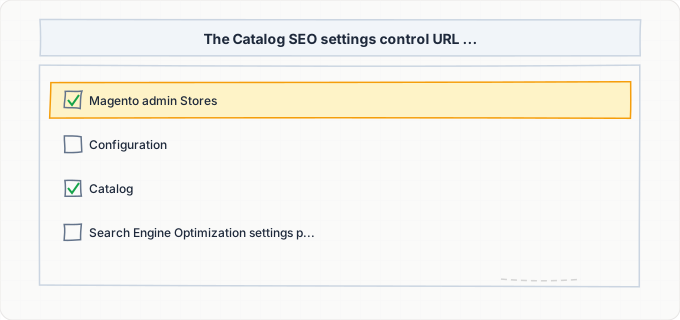
Configurer les réglages SEO du catalogue dans le panneau admin
Navigue vers Stores > Configuration > Catalog > Catalog et déploie la section « Search Engine Optimization ». C'est le centre de contrôle du comportement SEO de Magento, et chaque réglage compte.
« Product URL Suffix » est par défaut à .html. Si le suffixe lui-même n'affecte pas le classement, la cohérence est essentielle. Si tu changes ça après que ta boutique soit indexée, chaque URL de produit change, ce qui exige des redirections massives. Laisse-le à .html sauf si tu as une bonne raison de changer et un plan de redirection en place.
« Category URL Suffix » est aussi par défaut à .html. Le même avertissement de cohérence s'applique.
« Use Categories Path for Product URLs » est le réglage le plus impactant. Quand il est à Yes, les URLs de produits incluent le chemin de catégorie (/electronics/phones/iphone-15-pro.html). Quand il est à No, les produits ont des URLs plates (/iphone-15-pro.html). La structure d'URL plate (No) est généralement meilleure pour le SEO parce qu'elle élimine les multiples URLs créées quand les produits appartiennent à plusieurs catégories. Si tu changes ce réglage sur une boutique live, mets en place des réécritures d'URL (System > URL Rewrites) pour rediriger les anciennes URLs préfixées par la catégorie vers les nouvelles URLs plates.
« Use Canonical Link Meta Tag For Products » devrait être défini à Yes. Cela ajoute une balise canonique à chaque page produit pointant vers son URL primaire. Pour les produits configurables, vérifie que la canonique sur chaque page de produit simple pointe vers le parent configurable en regardant le HTML rendu.
« Use Canonical Link Meta Tag For Categories » devrait aussi être défini à Yes. Cela empêche les pages de catégorie en double causées par les paramètres de pagination (par exemple, /electronics.html?p=2) d'entrer en compétition avec la page de catégorie principale.
Sous la section SEO, déploie « Product Fields Auto-Generation ». Ça contrôle le template pour les meta titres et descriptions auto-générés. Le template par défaut utilise {{name}} pour le titre et une combinaison de {{name}} et {{description}} pour la meta description. Personnalise ces templates pour inclure ton nom de marque et les attributs produit principaux afin de générer une métadonnée unique et pertinente à grande échelle.
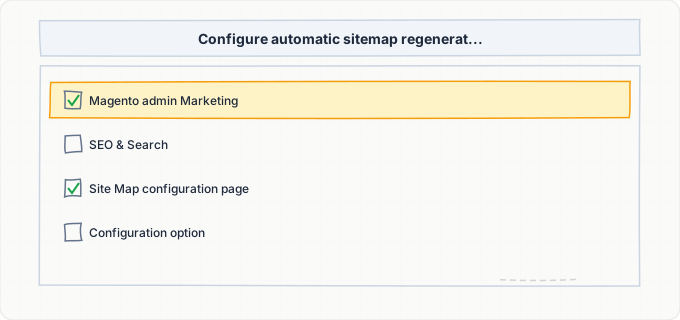
Générer et optimiser les sitemaps XML
Magento a un générateur de sitemap XML intégré dans Marketing > SEO & Search > Site Map. Clique sur « Add Sitemap » pour en créer un, en spécifiant le nom de fichier (sitemap.xml) et le chemin (/). Magento génère le sitemap en se basant sur le contenu de ton catalogue, incluant produits, catégories et pages CMS.
Configure les réglages de génération du sitemap dans Stores > Configuration > Catalog > XML Sitemap. Sous « Categories Options », règle Frequency à weekly et Priority à 0.5. Sous « Products Options », règle Frequency à daily (si ton catalogue change fréquemment) ou weekly, et Priority à 1.0 pour les produits (tes pages-argent). Sous « CMS Pages Options », règle Frequency à monthly et Priority à 0.25. Ces valeurs guident la priorisation de crawl de Googlebot.
Sous « Generation Settings », active « Enabled » (Yes), règle « Start Time » à une heure creuse (par exemple, 3h00 dans le fuseau horaire de ton serveur), et règle « Frequency » à Daily. Magento régénère le sitemap selon ce planning en utilisant le système cron. Assure-toi que le cron de Magento tourne (php bin/magento cron:run ou configuré dans le crontab de ton hébergeur), sinon le sitemap ne se mettra jamais à jour automatiquement.
Pour les boutiques avec plus de 50 000 URLs (courant pour les gros catalogues), Magento découpe automatiquement le sitemap en plusieurs fichiers avec un sitemap index. Vérifie que ça marche en contrôlant que /sitemap.xml est un sitemap index pointant vers des fichiers individuels comme /sitemap-1-1.xml, /sitemap-1-2.xml, etc.
Critiquement, le sitemap de Magento inclut chaque URL de produit, y compris les produits simples associés à des parents configurables. Si tu as 500 produits configurables avec en moyenne 10 produits simples chacun, ton sitemap contient 5 500 URLs de produits. Les URLs de produits simples sont souvent des pages au contenu pauvre (identiques au parent configurable mais sans le sélecteur d'options). Passe en revue ton sitemap et envisage d'exclure les produits simples qui ont des parents configurables en utilisant une extension tierce qui ajoute ce filtre. Alternativement, assure-toi que les produits simples avec des parents configurables ont des balises canoniques pointant vers le parent, pour que même si Google les trouve dans le sitemap, il consolide vers la page du produit configurable.
Dompter la navigation à facettes pour le budget de crawl
La navigation à facettes (aussi appelée navigation par facettes) est le système de filtre dans la barre latérale gauche de Magento sur les pages de catégorie. Les clients filtrent par fourchette de prix, couleur, taille, marque, matériau et tout autre attribut produit que tu configures comme filtrable. Chaque combinaison de filtre ajoute des paramètres à l'URL : /shoes.html?color=red&size=10&price=50-100.
L'explosion combinatoire est stupéfiante. Si une catégorie a 5 attributs filtrables avec en moyenne 8 options chacun, le nombre total de combinaisons d'URLs de filtre dépasse 32 000 — pour une seule catégorie. Multiplie ça par 50 catégories et tu as plus de 1,6 million d'URLs potentielles. Google va essayer d'en explorer une portion significative, consommant ton budget de crawl et déclenchant potentiellement une réduction du taux de crawl.
Magento ne gère pas bien ça par défaut. Le comportement par défaut autorise toutes les URLs de filtres à être crawlables, indexables, et parfois même incluses dans les structures de liens internes. Tu as besoin d'une défense en couches multiples :
D'abord, ajoute une balise meta robots avec noindex,follow à toutes les pages de résultats de navigation à facettes. Ça peut se faire avec un module personnalisé ou en utilisant une extension comme Amasty Improved Layered Navigation, qui inclut des réglages SEO pour contrôler l'indexation des pages de filtre. La directive « follow » assure que Google continue à découvrir les pages produits via les résultats de filtre, mais n'indexe pas les pages de filtre elles-mêmes.
Ensuite, ajoute des balises canoniques sur toutes les pages filtrées pointant vers l'URL de catégorie de base. Le système de balises canoniques intégré de Magento fait ça si « Use Canonical Link Meta Tag For Categories » est activé, mais vérifie l'implémentation — certaines versions de Magento ou thèmes tiers passent outre ce comportement.
Troisièmement, utilise robots.txt pour bloquer les patterns de paramètres les plus problématiques. Ajoute des règles Disallow pour les combinaisons de paramètres qui génèrent le plus d'URLs : Disallow: /*?color=, Disallow: /*?price=, etc. Sois prudent à ne pas bloquer les paramètres qui font partie de la pagination (?p=) si tu n'utilises pas rel=next/prev ou des balises canoniques pour gérer les pages de catégorie paginées.
Quatrièmement, envisage d'utiliser une navigation à facettes basée sur AJAX qui ne change pas l'URL du tout. Le contenu de la page se met à jour dynamiquement, mais l'URL reste celle de la catégorie de base. Cela élimine entièrement les URLs de filtre du point de vue de Google.
Réécritures d'URL et gestion des redirections
Le système de réécritures d'URL de Magento (Marketing > SEO & Search > URL Rewrites) est à la fois puissant et dangereux. Chaque fois que tu crées ou modifies une URL key de produit ou de catégorie, Magento génère des enregistrements de réécriture d'URL. Avec le temps, un gros catalogue accumule des milliers voire des centaines de milliers de réécritures d'URL, ce qui ralentit le processus de résolution d'URL et peut provoquer des chaînes de redirection.
Quand tu changes l'URL key d'un produit de « old-widget » à « new-widget », Magento crée une redirection 301 de /old-widget.html vers /new-widget.html. Si tu la rechanges plus tard pour « updated-widget », Magento crée une autre redirection de /new-widget.html vers /updated-widget.html. Maintenant /old-widget.html redirige vers /new-widget.html, qui redirige vers /updated-widget.html — une chaîne de redirection. Google suit les chaînes jusqu'à 5 redirections de profondeur mais pénalise l'efficacité de crawl à chaque saut.
Nettoie périodiquement les chaînes de redirection en naviguant vers Marketing > URL Rewrites, en filtrant par type de redirection (301 ou 302), et en cherchant les chaînes. Tu peux aussi lancer la commande CLI php bin/magento catalog:url-rewrites:regenerate pour régénérer toutes les réécritures d'URL depuis zéro, éliminant les chaînes. Attention : cette commande supprime toutes les réécritures d'URL personnalisées, donc documente toute réécriture manuelle avant de l'exécuter.
Pour les boutiques qui ont migré de Magento 1 à Magento 2, le changement de structure d'URL crée un besoin massif de redirection. Magento 1 utilisait des URLs comme /catalog/product/view/id/42, alors que Magento 2 utilise des URL keys propres. Si tu n'as pas mis en place des redirections 301 complètes pendant la migration, tes anciennes URLs peuvent renvoyer des erreurs 404. Crée une map de réécriture d'URL (l'import CSV est supporté dans certaines extensions) qui mappe chaque URL Magento 1 vers son équivalent Magento 2.
Les store views ajoutent une autre couche d'URL. Si tu as une boutique multilingue avec des store views en anglais (/en/) et en français (/fr/), chaque produit a des URL keys séparées par store view. Assure-toi que les balises hreflang sont présentes (soit via une extension Magento, soit via une implémentation personnalisée) pour que Google sache quelle store view servir pour chaque langue/région.
Optimisation des performances pour un crawl plus rapide
Magento est connu pour ses temps de chargement de page lents, en particulier sur l'hébergement mutualisé ou sans optimisation adéquate. La vitesse de page impacte directement le budget de crawl : Google alloue moins de temps de crawl aux sites qui répondent lentement. Si ta boutique Magento prend 4-5 secondes à délivrer la réponse HTML initiale, Googlebot crawlera moins de pages par session, laissant potentiellement des portions de ton catalogue non indexées.
Le Full Page Cache (FPC) est essentiel. Magento Open Source inclut un FPC intégré utilisant le système de fichiers, mais pour les boutiques en production, utilise Varnish comme backend FPC. Magento livre un fichier de configuration VCL Varnish (app/etc/varnish*.vcl) que tu déploies sur ton instance Varnish. Avec Varnish, les pages cachées répondent en moins de 100 millisecondes — une amélioration dramatique qui augmente directement le nombre de pages que Googlebot peut crawler par session.
Active le bundling JavaScript et CSS dans Stores > Configuration > Advanced > Developer > JavaScript Settings et CSS Settings. Active « Merge JavaScript Files », « Enable JavaScript Bundling » (avec prudence — teste à fond car ça peut augmenter la charge initiale sur certaines pages), et « Minify JavaScript Files ». Fais pareil pour le CSS. En mode production (php bin/magento deploy:mode:set production), Magento pré-compile le contenu statique pour des performances maximales.
L'optimisation des images est critique pour les pages produits. Installe un module de conversion WebP ou utilise un CDN avec optimisation d'image automatique (comme Cloudflare ou Fastly). Magento 2.4+ inclut un support intégré pour le lazy loading des images produits sur les pages de catégorie, réduisant le poids initial de la page.
Redis pour le stockage du cache et des sessions élimine les goulots d'étranglement I/O du système de fichiers. Configure Redis dans app/etc/env.php pour à la fois le cache par défaut et le cache de sessions. Cela réduit significativement le temps de génération de page pour les pages non cachées (quand Googlebot tombe sur une page qui n'est pas encore dans Varnish).
Guide étape par étape
Configure les réglages SEO du catalogue
Va dans Stores > Configuration > Catalog > Catalog > Search Engine Optimization. Règle les suffixes d'URL à .html. Règle Use Categories Path for Product URLs à No. Active les balises meta canoniques pour les produits et les catégories. Personnalise les templates de Product Fields Auto-Generation (par exemple, {{name}} - {{sku}} | TaBoutique). Enregistre et vide le cache.
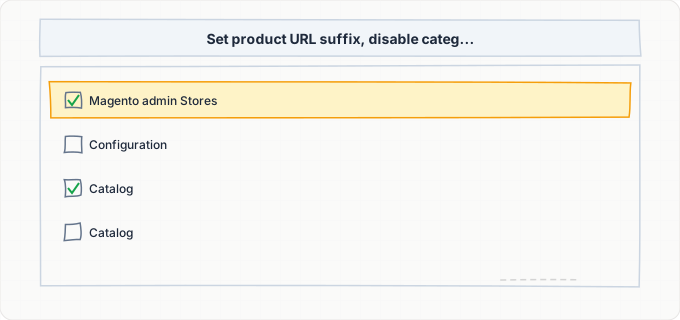
Génère et soumets ton sitemap XML
Navigue vers Marketing > SEO & Search > Site Map et clique sur « Add Sitemap ». Règle le nom de fichier à sitemap.xml et le chemin à /. Enregistre et clique sur « Generate ». Configure ensuite la régénération automatique dans Stores > Configuration > Catalog > XML Sitemap. Sous « Generation Settings », règle Enabled à Yes, Start Time à une heure creuse et Frequency à Daily. Assure-toi que le cron de Magento tourne en exécutant php bin/magento cron:status depuis la ligne de commande. Ouvre l'URL de ton sitemap (https://taboutique.com/sitemap.xml) dans un navigateur et vérifie qu'elle contient tes produits et catégories. Soumets cette URL dans Google Search Console sous Sitemaps.
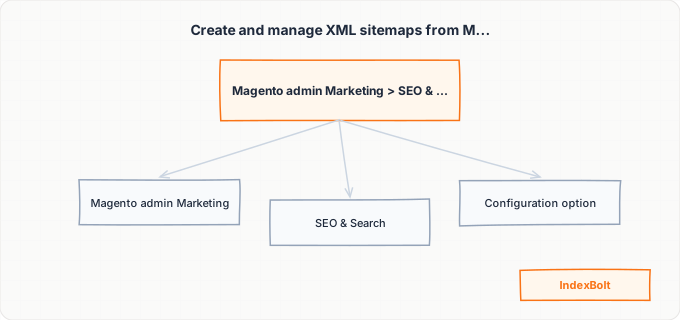
Gère la duplication d'URL produits configurables/simples
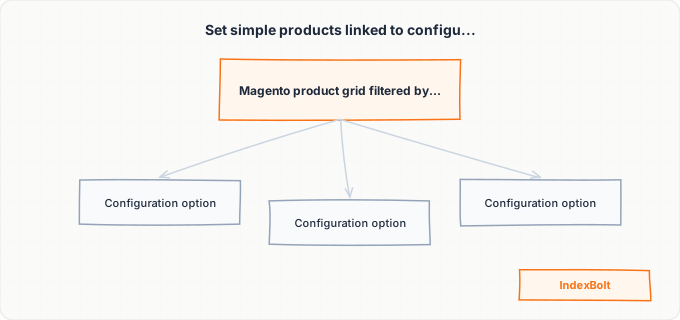
Filtre Catalog > Products par type « Simple ». Pour les simples liés à des parents configurables, règle Visibility à Not Visible Individually — cela les retire de la recherche, des catégories et du sitemap tout en gardant la possibilité de les acheter via le parent. Vérifie que les simples exclus n'apparaissent pas dans le sitemap et que toute page simple restante a des canoniques pointant vers le parent configurable.
Bloque les URLs de navigation à facettes de l'indexation
Ajoute des règles à ton fichier robots.txt pour bloquer les URLs avec paramètres de filtre. Navigue vers le répertoire racine de Magento et édite robots.txt pour ajouter : Disallow: /*?*color=, Disallow: /*?*size=, Disallow: /*?*price=, et des patterns similaires pour chaque attribut filtrable. Pour un contrôle plus précis, installe une extension comme Amasty Improved Layered Navigation ou Mirasvit SEO qui ajoute des balises meta noindex aux pages filtrées tout en maintenant les directives follow. Après implémentation, utilise l'outil Inspection d'URL de Google Search Console pour vérifier que les URLs filtrées affichent « Exclues par balise 'noindex' » plutôt que d'être indexées.
Nettoie les réécritures d'URL et mets en place des redirections
Ouvre Marketing > URL Rewrites et filtre par type de redirection. Corrige les chaînes où A redirige vers B puis C — pointe A directement vers C. Pour un nettoyage en masse, lance php bin/magento catalog:url-rewrites:regenerate (documente d'abord les réécritures personnalisées). Pour les migrations Magento 1, crée des redirections 301 pour chaque ancien pattern d'URL. Teste avec curl -I pour confirmer les codes de statut 301.
Optimise la vitesse de page pour l'efficacité du crawl
Passe Magento en mode production (php bin/magento deploy:mode:set production) si ce n'est pas déjà fait. Active le Full Page Cache Varnish sous Stores > Configuration > Advanced > System > Full Page Cache, règle « Caching Application » à Varnish et déploie le fichier VCL Varnish. Active le merging et la minification JavaScript et CSS sous Stores > Configuration > Advanced > Developer. Configure Redis pour le stockage du cache et des sessions dans app/etc/env.php. Déploie le contenu statique (php bin/magento setup:static-content:deploy) et vérifie les temps de chargement de page avec Google PageSpeed Insights. Vise un temps de réponse serveur (Time to First Byte) sous 500 ms pour les pages cachées et sous 2 secondes pour les pages non cachées.
Soumets les pages produits via IndexBolt et surveille
Soumets les produits à forte marge, les collections saisonnières et les nouveaux lancements via IndexBolt. Utilise le mode Instant pour les ventes flash et les lancements de produits où le timing est critique. Surveille le rapport de couverture de Google Search Console — les URLs affichées comme « Explorée, actuellement non indexée » signifient que ton blocage de navigation à facettes a besoin d'être resserré.
Problèmes courants et comment les résoudre
La navigation à facettes crée des milliers d'URLs de filtres indexables
Cause : Chaque combinaison d'attributs filtrables (couleur, taille, prix, marque) génère une URL unique avec des paramètres de requête. La configuration par défaut de Magento n'ajoute pas de noindex à ces pages ni ne les bloque dans robots.txt. Une seule catégorie avec 5 attributs de filtre et 8 options chacun produit plus de 32 000 combinaisons d'URL, multipliées sur toutes les catégories.
Solution : Implémente une défense à trois couches : (1) ajoute des balises meta noindex,follow à toutes les pages filtrées en utilisant une extension SEO Magento ou un module personnalisé ; (2) définis des balises canoniques sur les pages filtrées pointant vers l'URL de catégorie de base ; (3) bloque les paramètres de filtre les plus prolifiques dans robots.txt avec des règles Disallow. Pour la solution la plus efficace, passe à une navigation à facettes basée sur AJAX qui met à jour le contenu sans changer l'URL.
Les pages de produits configurables et simples créent du contenu en double
Cause : Magento crée des URLs séparées pour à la fois le produit configurable (/t-shirt-classique.html) et chaque produit simple associé (/t-shirt-classique-rouge-petit.html, /t-shirt-classique-bleu-moyen.html, etc.). Les pages de produits configurables et simples montrent la même description, les mêmes images et les mêmes détails — la seule différence est que la page de produit simple montre les options pré-sélectionnées.
Solution : Règle la Visibility de tous les produits simples associés à des parents configurables à « Not Visible Individually » dans l'éditeur de produit. Cela les empêche d'apparaître dans les listings de catégorie, les résultats de recherche et le sitemap. Vérifie que les URLs de produits simples renvoient soit 404, soit ont des balises canoniques pointant vers le parent configurable. Si les produits simples doivent rester visibles pour les liens directs (par exemple, depuis des campagnes PPC), assure-toi que leur balise canonique pointe vers le parent configurable.
La pagination de catégorie crée des pages en double ou au contenu pauvre
Cause : Les pages de catégorie avec beaucoup de produits sont paginées (/shoes.html?p=2, /shoes.html?p=3, etc.). Chaque page paginée montre un sous-ensemble différent de produits mais partage le même titre et la même meta description que la première page. Google peut les interpréter comme des pages au contenu pauvre dupliqué.
Solution : Assure-toi que la balise canonique de Magento pour les catégories pointe les pages paginées vers la première page (le comportement par défaut quand « Use Canonical Link Meta Tag For Categories » est activé). Alternativement, implémente des URLs canoniques auto-référencées sur chaque page paginée et utilise le contenu des listings de produits uniques de chaque page comme contenu distinctif. Augmente le nombre de produits par page (Stores > Configuration > Catalog > Storefront > Products per Page) pour réduire le nombre total de pages paginées.
Les temps de chargement de page lents font baisser le taux de crawl de Google
Cause : Les installations Magento non optimisées, en particulier sur de l'hébergement mutualisé sans Varnish ou Redis, ont souvent des temps de réponse serveur dépassant 3-4 secondes. Googlebot mesure le temps de réponse par URL et réduit la fréquence de crawl pour les sites lents à répondre, ce qui signifie que moins de tes pages sont crawlées et indexées avec le temps.
Solution : Active le Full Page Cache Varnish pour des temps de réponse sous 100 ms sur les pages cachées. Configure Redis pour le stockage du cache et des sessions. Passe en mode production et déploie le contenu statique. Optimise les images avec la conversion WebP. Active les tables de catalogue plat (Stores > Configuration > Catalog > Storefront) pour une génération de page de catégorie plus rapide. Si tu es sur de l'hébergement mutualisé, envisage de passer à un hébergeur Magento dédié qui inclut Varnish et Redis dans la stack.
Les URLs de produits changent quand les produits sont déplacés entre catégories
Cause : Quand « Use Categories Path for Product URLs » est défini à Yes et que tu déplaces un produit d'une catégorie à une autre (ou que tu l'ajoutes à une catégorie supplémentaire), le chemin de l'URL change. Magento peut ou non créer une redirection 301 de l'ancien chemin vers le nouveau, selon tes réglages dans Stores > Configuration > Catalog > Catalog > Search Engine Optimization > « Create Permanent Redirect for URLs if URL Key Changed ».
Solution : Règle « Use Categories Path for Product URLs » à No pour que les URLs de produits soient indépendantes des catégories (juste /product-url-key.html). Si tu dois utiliser les chemins de catégorie, assure-toi que « Create Permanent Redirect for URLs if URL Key Changed » est défini à Yes, et audite la section URL Rewrites après avoir déplacé des produits pour vérifier que les redirections ont été créées. Pour les réorganisations de catégorie en masse, utilise la commande CLI catalog:url-rewrites:regenerate après le déplacement pour t'assurer que toutes les réécritures sont mises à jour.
Astuces pro
Les catalogues massifs de Magento peuvent prendre des semaines à Google pour être entièrement crawlés. Utilise IndexBolt pour fast-track tes pages produits à plus haute valeur et tes nouvelles collections directement dans l'index de Google — critique pour les lancements saisonniers et les ventes flash.
100 crédits gratuits. Aucune carte bancaire requise. Résultats en moins de 24 heures.
Questions fréquentes
Magento génère-t-il automatiquement un sitemap ?+
Magento inclut un générateur de sitemap XML intégré, mais il n'est pas activé par défaut. Tu dois créer une entrée de sitemap dans Marketing > SEO & Search > Site Map et configurer la génération automatique dans Stores > Configuration > Catalog > XML Sitemap. Magento exige que son système cron tourne pour la régénération automatique du sitemap — sans un cron fonctionnel, le sitemap n'est généré que quand tu cliques manuellement sur le bouton Generate dans le panneau admin.
Devrais-je utiliser les catégories dans mes URLs de produits Magento ?+
Pour la plupart des boutiques, régler « Use Categories Path for Product URLs » à No est meilleur pour le SEO. Quand c'est à Yes, les produits assignés à plusieurs catégories génèrent plusieurs URLs, créant des problèmes de contenu dupliqué. La structure d'URL plate (/product-name.html) est plus simple, évite la duplication et n'est pas affectée par les réorganisations de catégorie. Le seul scénario où les chemins de catégorie dans les URLs sont bénéfiques est quand tu as un arbre de catégorie très organisé et peu profond et que chaque produit appartient à exactement une catégorie.
Comment gérer le SEO pour les produits configurables Magento ?+
Règle la visibilité de tous les produits simples associés à des parents configurables à « Not Visible Individually ». Cela retire les produits simples des listings de catégorie, des résultats de recherche internes et du sitemap. La page de produit configurable — où les clients sélectionnent des options comme la taille et la couleur — devrait être la seule page indexée. Assure-toi que le produit configurable a une métadonnée complète, des descriptions uniques et tous les mots-clés pertinents. Si tu as besoin d'URLs directes pour les produits simples (par exemple, pour les annonces Google Shopping), garde-les visibles mais ajoute des balises canoniques pointant vers le parent configurable.
Pourquoi des milliers d'URLs de filtres apparaissent-elles dans mon index Google ?+
La navigation à facettes de Magento génère des URLs uniques pour chaque combinaison de filtres (par exemple, /shoes.html?color=red&size=10). Sans blocage explicite, Googlebot découvre et indexe ces URLs via les liens internes sur tes pages de catégorie. Pour corriger ça, bloque les paramètres de filtre dans robots.txt, ajoute des balises meta noindex aux pages filtrées en utilisant une extension SEO Magento et définis des balises canoniques sur les pages filtrées pointant vers l'URL de catégorie de base. Envisage de passer à une navigation à facettes basée sur AJAX pour éliminer entièrement les URLs de filtres.
Comment le Full Page Cache de Magento affecte-t-il Googlebot ?+
Le Full Page Cache (en particulier Varnish) est extrêmement bénéfique pour Googlebot. Les pages cachées répondent en moins de 100 millisecondes, permettant à Googlebot de crawler significativement plus de pages par session. Varnish sert le même HTML entièrement rendu à Googlebot qu'aux visiteurs réguliers, donc il n'y a aucune différence de rendu. Assure-toi que ta configuration Varnish ne cache pas du contenu différent en se basant sur l'user-agent — Googlebot devrait recevoir la même page cachée que n'importe quel autre visiteur. Certaines extensions Magento varient incorrectement le cache par user-agent, ce qui peut faire que Googlebot voit un contenu différent.
IndexBolt peut-il aider avec l'indexation des pages produits Magento ?+
Oui, IndexBolt est particulièrement précieux pour les boutiques Magento à cause du volume considérable de pages produits et des contraintes de budget de crawl. Au lieu d'attendre que Google découvre et indexe les nouveaux produits via le crawl naturel, ce qui peut prendre des semaines pour les gros catalogues, tu peux soumettre les URLs de produits directement via IndexBolt. C'est particulièrement utile pour les lancements de nouveaux produits, les collections saisonnières et les articles réapprovisionnés qui doivent apparaître dans les résultats de recherche rapidement. Utilise le mode Normal pour les ajouts de produits de routine et le mode Instant pour les lancements à haute priorité.