Indexação Squarespace no Google: o guia completo para teres as tuas páginas descobertas
O Squarespace é conhecido por templates de design bonitos, mas a beleza por si só não faz as páginas serem indexadas. Este guia percorre cada definição SEO, funcionalidade integrada e armadilha comum que determina se o Google encontra e indexa o teu conteúdo Squarespace.
Neste guia
O Squarespace é um construtor de sites premium popular entre designers, fotógrafos e pequenos negócios. Fornece SSL automático, estruturas de URL limpas, sitemaps XML integrados e um painel SEO por página logo de início.
No entanto, não podes editar o robots.txt diretamente, instalar plugins SEO ou excluir páginas específicas do sitemap. Para a maioria dos sites Squarespace, as funcionalidades integradas são suficientes quando configuradas corretamente — mas muitos utilizadores nunca as configuram. Este guia cobre definições SEO por página, comportamento do sitemap, gestão de redirecionamentos e armadilhas específicas da plataforma que podem silenciosamente impedir a indexação.
A base SEO integrada do Squarespace
O Squarespace fornece uma base SEO sólida sem requerer quaisquer ferramentas de terceiros. Cada site Squarespace inclui um certificado SSL grátis com aplicação automática de HTTPS, um sitemap XML gerado automaticamente em oteudominio.com/sitemap.xml, marcação semântica HTML5 limpa gerada por templates Squarespace, design responsivo móvel automático (requisito do mobile-first indexing do Google), gestão de redirecionamentos 301 integrada e definições SEO por página para title, description e URL slug.
O sitemap XML é gerado automaticamente e inclui todas as páginas publicadas, posts de blog, páginas de produto (para Squarespace Commerce), itens de portefólio e páginas de evento. O sitemap atualiza em minutos após publicar ou despublicar conteúdo. Não podes adicionar ou remover manualmente URLs específicos do sitemap — espelha exatamente o teu conteúdo publicado.
Os templates Squarespace usam HTML5 limpo com hierarquia apropriada de headings (h1, h2, h3), elementos de secção semânticos e suporte para alt text em imagens. Os templates são construídos com SEO em mente, e a estrutura HTML é geralmente excelente. No entanto, as escolhas de design visual do template às vezes entram em conflito com boas práticas de SEO — por exemplo, alguns templates usam tags h2 para subtítulos decorativos enquanto enterram o conteúdo principal sob tags h3 ou h4.
Todos os sites Squarespace são responsivos para móvel por padrão. Os templates usam media queries CSS para adaptar layouts a diferentes tamanhos de ecrã. Como o Google usa mobile-first indexing, isto significa que o Google indexa a versão móvel responsiva das tuas páginas, que inclui todo o conteúdo. Ao contrário do Wix, o Squarespace não te permite esconder conteúdo em móvel — o mesmo conteúdo aparece em todos os dispositivos, apenas em layouts diferentes. Isto na verdade beneficia a indexação porque não há risco de acidentalmente esconder conteúdo ao Googlebot.
Configurar as definições SEO por página
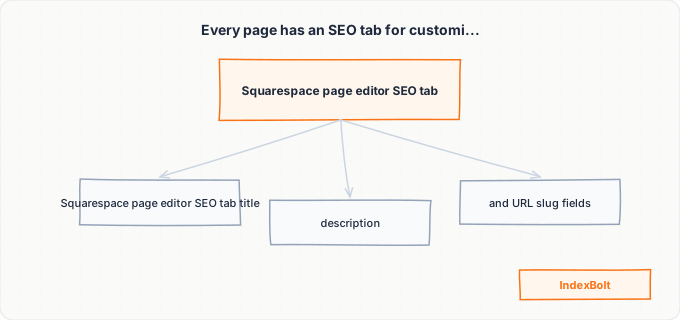
Cada página, post de blog, produto, item de portefólio e evento no Squarespace tem o seu próprio painel de definições SEO. Acede-lhe editando a página, clicando no ícone da engrenagem e selecionando o separador SEO. É aqui que configuras os três elementos on-page de SEO mais importantes:
O SEO title (title tag) por padrão é "Page Name | Site Name" se for deixado em branco. Este título gerado automaticamente é funcional mas raramente ideal. Para cada página, escreve um SEO title personalizado com menos de 60 caracteres que inclua a tua keyword principal e seja apelativo o suficiente para ganhar cliques dos resultados de pesquisa. O Squarespace trunca títulos que excedam aproximadamente 70 caracteres na tag <title>.
A SEO description (meta description) por padrão é a primeira parte do conteúdo de texto da página se for deixada em branco. Descrições geradas automaticamente quase nunca são boas porque puxam de qualquer texto que apareça primeiro, que pode ser um rótulo de navegação, texto de botão ou um cabeçalho sem contexto. Escreve uma descrição personalizada para cada página importante, mantendo-a com menos de 155 caracteres e incluindo uma proposta de valor clara e um call to action.
O URL slug é gerado a partir do nome da página quando crias a página pela primeira vez. O Squarespace gera slugs limpos, em minúsculas, com hífenes. Podes editar o slug a qualquer momento, mas tal como o Wix, o Squarespace não cria redirecionamentos automáticos quando mudas um slug. Cria sempre um redirecionamento 301 do URL antigo para o novo se a página já estava publicada.
Para posts de blog, há uma consideração adicional: o URL inclui a data por padrão, criando caminhos como /blog/2026/4/1/post-name. Podes mudar este formato em Blog Settings > Post URL Format para remover a data, criando URLs mais limpos como /blog/post-name. No entanto, mudar o formato de URL dos posts não cria redirecionamentos para posts existentes. Se mudas o formato depois de publicar posts, precisas de redirecionar manualmente o URL antigo de cada post existente para o novo.
Comportamento do sitemap e robots.txt do Squarespace
O sitemap do Squarespace em /sitemap.xml é um único ficheiro XML (não um sitemap index) para a maioria dos sites. Lista cada página publicada com a sua data de última modificação e uma pista de frequência de alteração. Para sites com muitas páginas, o Squarespace pode dividir o sitemap em vários ficheiros e servir um sitemap index, mas isto acontece automaticamente.
Páginas que estão publicadas e não protegidas por palavra-passe aparecem no sitemap. Páginas que estão desativadas (não na navegação mas ainda publicadas) também aparecem no sitemap porque tecnicamente estão publicadas. Páginas definidas como protegidas por palavra-passe aparecem no sitemap também — este é um comportamento conhecido do Squarespace que pode causar a indexação de páginas protegidas por palavra-passe (o Google vê o prompt de palavra-passe e indexa-o como conteúdo da página, o que não é útil).
O robots.txt do Squarespace é gerado automaticamente e não pode ser editado diretamente. O robots.txt predefinido permite todos os crawlers e referencia o sitemap. Bloqueia recursos internos que não devem ser rastreados (caminhos próprios de admin e assets do Squarespace). Não podes adicionar regras Disallow personalizadas, o que significa que não podes bloquear diretórios específicos ou padrões de URL de serem rastreados.
Porque não podes editar o robots.txt, a tua única ferramenta para controlar o que é indexado é a meta robots tag. Para definir uma página específica como noindex, podes adicionar uma meta tag personalizada no painel de definições SEO da página em Advanced > Page Header Code Injection. Adiciona <meta name="robots" content="noindex, follow"> para impedir o Google de indexar essa página específica enquanto continua a seguir os seus links. Esta é a solução alternativa Squarespace para a falta de controlo sobre o robots.txt.
Tem em conta que o Code Injection só está disponível nos planos Business e Commerce do Squarespace. Em planos personal, não podes adicionar tags noindex a páginas individuais, o que significa que cada página publicada é potencialmente indexável. Isto é importante a considerar ao escolher o teu plano Squarespace se o controlo de SEO importa para o teu negócio.
Redirecionamentos 301 e gestão de URLs
O Squarespace tem um gestor de redirecionamentos 301 integrado em Settings > Advanced > URL Mappings. Esta ferramenta usa um formato simples baseado em texto onde cada linha define um redirecionamento: /old-path -> /new-path 301. Também podes usar redirecionamentos com wildcard com o padrão /old-directory/* -> /new-directory/{1} 301, onde {1} captura a porção do wildcard.
A ferramenta URL Mappings também suporta redirecionamentos externos: /old-path -> https://external-domain.com/page 301. Isto é útil se moveste conteúdo específico para uma plataforma diferente mas queres manter os URLs antigos no Squarespace.
Situações comuns onde precisas de redirecionamentos no Squarespace incluem mudar o URL slug de uma página, reestruturar a navegação do teu site (mover páginas para secções diferentes), mudar o formato de URL dos posts de blog e migrar de outra plataforma (mapear URLs antigos para novos URLs Squarespace). Sem redirecionamentos, URLs alterados resultam em erros 404, e qualquer link equity de links externos para esses URLs é perdido.
O Squarespace também trata de alguns redirecionamentos automaticamente. Quando conectas um domínio personalizado, o Squarespace cria um redirecionamento do domínio integrado nomedoteusite.squarespace.com para o teu domínio personalizado. O redirecionamento de www para não-www (ou vice-versa) é configurado em Settings > Domains > oteudominio.com > WWW Prefix. Escolhe uma versão e mantém-na — o Google trata www.oteudominio.com e oteudominio.com como URLs diferentes.
Uma limitação conhecida do URL Mappings do Squarespace é que não suporta padrões regex (apenas wildcards simples com *). Se precisas de regras de redirecionamento complexas, como redirecionar todos os URLs que correspondem a um padrão específico com segmentos variáveis, podes precisar de criar regras de redirecionamento individuais para cada URL. Para migrações envolvendo centenas de URLs, prepara a tua lista de redirecionamentos num editor de texto e cola-a no campo URL Mappings.
Conteúdo que pode bloquear a indexação no Squarespace
Vários tipos de conteúdo no Squarespace podem prevenir ou complicar a indexação:
Páginas protegidas por palavra-passe são um problema comum. Quando proteges uma página por palavra-passe no Squarespace, o Google ainda consegue fazer crawl ao URL (aparece no sitemap), mas encontra um formulário de palavra-passe em vez do conteúdo real. O Google indexa a página de palavra-passe como uma página muito fina sem conteúdo útil. Se tens páginas protegidas por palavra-passe que não devem ser indexadas, usa Code Injection para adicionar uma tag noindex, ou melhor ainda, mantém o conteúdo protegido por palavra-passe em páginas não publicadas que só são acessíveis via partilha direta de link.
Conteúdo carregado por Ajax em templates Squarespace é outra consideração. Alguns templates Squarespace (particularmente os templates Squarespace 7.0 mais antigos) usam carregamento de página Ajax para transições suaves entre páginas. Com o carregamento Ajax ativado, o browser não recarrega totalmente entre páginas — troca dinamicamente conteúdo usando JavaScript. O Googlebot lida com isto razoavelmente bem em 2026, mas significa que o crawl inicial de uma página com carregamento Ajax pode capturar a página num estado transicional. Templates Squarespace 7.1 não usam carregamento Ajax por padrão, o que elimina este problema.
Index pages e gallery pages no Squarespace são páginas contentor que mostram páginas filhas num layout visual (grelha, slider ou stack). A própria página contentor pode ter muito pouco conteúdo de texto único — apenas miniaturas e títulos de páginas filhas. O Google pode classificá-las como thin content e recusar indexá-las. Adiciona texto introdutório às tuas index e gallery pages para dar ao Google conteúdo único para indexar.
Páginas de produto Squarespace Commerce com variantes também podem ser complicadas. Cada variante (tamanho, cor) não recebe o seu próprio URL — as variantes são tratadas do lado do cliente na mesma página de produto. Isto é na verdade bom para indexação (sem duplicados), mas se a descrição do teu produto for mínima e todas as variantes a partilharem, a página de produto pode ter thin content. Escreve descrições de produto substanciais que cubram a família de produtos, não apenas uma única variante.
SEO avançado no Squarespace: dados estruturados e meta social
O Squarespace gera automaticamente alguns dados estruturados para as tuas páginas. Posts de blog recebem schema Article, páginas de produto recebem schema Product (incluindo preço e disponibilidade), e páginas de informação de negócio podem incluir schema LocalBusiness se preencheres as definições Business Information em Settings > Business Information.
Para ver ou estender os dados estruturados em qualquer página Squarespace, usa a funcionalidade Code Injection (plano Business e superior) para adicionar dados estruturados JSON-LD personalizados. Por exemplo, se geres um restaurante, podes adicionar schema Restaurant com URLs de menu, horários de abertura e tipo de cozinha. Se ofereces serviços profissionais, podes adicionar schema Service para cada página de serviço.
O Squarespace também suporta meta tags Open Graph e Twitter Card através das definições de partilha social em cada página. Embora estas não afetem diretamente a indexação no Google, garantem que as tuas páginas são exibidas corretamente quando partilhadas nas redes sociais, o que pode gerar tráfego e links externos que indiretamente melhoram a indexação.
Para sites de e-commerce no Squarespace Commerce, o schema Product automático é particularmente valioso. Ativa rich results na pesquisa Google, mostrando preço, disponibilidade e avaliações de reviews diretamente nos resultados de pesquisa. Garante que os teus produtos têm informação completa (preço, estado de disponibilidade, imagens de produto com alt text) para tirar pleno partido disto.
As definições SEO ao nível do site em Settings > SEO incluem um site title e site description que servem como fallbacks quando páginas individuais não têm SEO titles ou descriptions personalizados. Define-os cuidadosamente — vão aparecer em qualquer página onde não tenhas escrito meta tags personalizados. Também nesta secção, encontrarás o campo de verificação Google Search Console, onde podes colar a tua meta tag de verificação ou código de verificação HTML para conectar o teu site Squarespace ao Google Search Console sem modificar registos DNS.
Guia passo a passo
Conecta o Google Search Console ao teu site Squarespace
Vai a Settings > SEO no teu admin Squarespace e encontra a secção de verificação Google Search Console. Podes verificar usando uma meta tag (cola a tag fornecida no campo de verificação) ou verificação DNS (adiciona um registo TXT às definições DNS do teu domínio). Depois da verificação, vai à secção Sitemaps do Google Search Console e submete oteudominio.com/sitemap.xml. O Squarespace gera este sitemap automaticamente, por isso não precisas de o criar. Confirma que o sitemap é aceite e que o Google começa a processá-lo em 24-48 horas.
Escreve SEO titles e descriptions personalizados para todas as páginas
Percorre cada página publicada no teu site Squarespace. Para cada página, clica no ícone da engrenagem no editor de página, seleciona o separador SEO e escreve um SEO Title e uma SEO Description personalizados. Não dependas dos predefinidos gerados automaticamente do Squarespace. O teu título deve ter menos de 60 caracteres e incluir a keyword principal da página. A tua descrição deve ter menos de 155 caracteres e comunicar claramente o que a página oferece. Começa pelas tuas páginas mais importantes: a homepage, as principais páginas de serviço ou produto e posts de blog de alto tráfego. Depois trabalha o resto das tuas páginas publicadas.
Otimiza URL slugs para cada página
Para cada página, verifica o URL slug nas definições da página. Remove palavras desnecessárias como "o", "e" ou "de" para criar slugs concisos e focados em keywords. Por exemplo, muda /os-nossos-servicos-profissionais-de-web-design para /servicos-web-design. Se a página já está indexada com o slug atual (verifica no Google Search Console), cria um redirecionamento 301 do slug antigo para o novo usando Settings > Advanced > URL Mappings antes de mudar o slug. Para posts de blog, considera se o formato de URL predefinido baseado em data (/blog/2026/4/1/post-name) te serve — se não, muda o formato em Blog Settings > Post URL Format para uma estrutura mais limpa.
Adiciona conteúdo de texto a index pages, galerias e páginas finas
Revê todas as tuas Squarespace index pages (coleções de páginas) e gallery pages. Estas páginas contentor têm frequentemente conteúdo de texto mínimo — apenas miniaturas e títulos. Adiciona um bloco de texto introdutório no topo de cada index e gallery page com 100-200 palavras de conteúdo único a descrever a coleção. Para páginas de categoria de produtos, escreve descrições da categoria de produtos. Para galerias de portefólio, escreve sobre o teu trabalho e expertise. Isto dá ao Google conteúdo único para indexar e ajuda estas páginas a ranquear para queries relevantes em vez de serem classificadas como thin content.
Configura redirecionamentos 301 para quaisquer URLs alterados ou migrados
Vai a Settings > Advanced > URL Mappings. Se mudaste algum URL ou migraste de outra plataforma, adiciona regras de redirecionamento no formato: /old-path -> /new-path 301. Cada redirecionamento fica na sua própria linha. Para redirecionamentos com wildcard quando moveste uma secção inteira, usa: /old-section/* -> /new-section/{1} 301. Depois de adicionar redirecionamentos, testa cada um visitando o URL antigo e confirmando que o browser aterra no URL novo. Verifica o relatório Pages do Google Search Console para erros 404 e adiciona redirecionamentos para quaisquer páginas que devolvam erros mas devam redirecionar para outro lugar.
Trata de páginas protegidas por palavra-passe e páginas noindex
Se tens páginas protegidas por palavra-passe que não devem aparecer no Google, usa Code Injection (disponível nos planos Business e Commerce) para adicionar uma tag noindex. Vai às definições da página, clica em Advanced, e no campo Page Header Code Injection adiciona: <meta name="robots" content="noindex, follow">. Para páginas que só são usadas como landing pages de anúncios e não devem ser indexadas, faz o mesmo. Revê o teu sitemap em oteudominio.com/sitemap.xml e verifica quaisquer URLs que não deviam estar lá. Como não podes editar o sitemap Squarespace, as tags noindex são a tua única forma de prevenir a indexação indesejada.
Submete páginas prioritárias através da IndexBolt para indexação imediata
Depois de completar a configuração SEO, verifica o relatório Pages do Google Search Console para páginas nas categorias "Discovered - currently not indexed" ou "Crawled - currently not indexed". São páginas que o Google conhece mas ainda não indexou. Copia estes URLs e submete-os através da IndexBolt. Para um novo site Squarespace, submete todas as tuas páginas principais — homepage, página sobre, páginas de serviço e posts de blog-chave — através da IndexBolt imediatamente após ir live. Isto é especialmente valioso para sites Squarespace em nichos competitivos como fotografia, design e restaurantes onde a visibilidade rápida na pesquisa se traduz diretamente em pedidos de clientes.
Problemas comuns e como resolvê-los
Páginas protegidas por palavra-passe a aparecer no Google sem conteúdo útil
Causa: O Squarespace inclui páginas protegidas por palavra-passe no sitemap XML, e o Google faz crawl e indexa-as. Mas em vez de encontrar conteúdo significativo, o Google encontra o formulário de palavra-passe, que é indexado como uma página fina com texto como "Esta página está protegida por palavra-passe". Isto desperdiça crawl budget e cria páginas indexadas de baixa qualidade.
Solução: Nos planos Business ou Commerce, adiciona `<meta name="robots" content="noindex, follow">` via Code Injection nas definições Advanced da página. Em planos personal onde o Code Injection não está disponível, considera despublicar a página inteiramente e partilhá-la via link direto. Verifica no Google Search Console quaisquer páginas protegidas por palavra-passe que tenham sido indexadas e pede a remoção através da ferramenta Removals enquanto implementas a tag noindex.
Mudança de formato de URL de posts de blog a partir todos os URLs de blog existentes
Causa: O formato de URL de posts de blog do Squarespace (configurável em Blog Settings > Post URL Format) afeta todos os posts de blog quando mudado. Se mudas de um formato baseado em data (/blog/2026/4/1/post-title) para um formato simples (/blog/post-title), cada URL de post de blog existente muda imediatamente. O Squarespace não cria redirecionamentos para esta mudança em massa.
Solução: Antes de mudar o formato de URL, exporta uma lista de todos os URLs de posts de blog atuais (vê-os no sitemap ou compila-os manualmente). Depois de mudar o formato, cria redirecionamentos 301 em Settings > Advanced > URL Mappings para cada post afetado. Para blogs grandes, isto pode significar centenas de regras de redirecionamento individuais. Considera se a mudança de formato de URL vale o esforço e o risco — se os teus posts existentes estão bem indexados com URLs baseados em data, pode ser melhor manter o formato e usar o novo formato apenas para posts futuros.
Conteúdo carregado por Ajax em templates Squarespace 7.0 mais antigos
Causa: Templates Squarespace 7.0 com carregamento Ajax ativado trocam conteúdo de página dinamicamente sem recargas completas. Embora o Googlebot moderno consiga lidar com isto, o carregamento Ajax significa que a resposta HTML inicial para qualquer página pode não conter o conteúdo da página-alvo — carrega depois da execução do JavaScript. Isto pode causar indexação incompleta ou atrasada, especialmente para páginas com conteúdo pesado de imagens ou media.
Solução: Se estás a usar um template Squarespace 7.0, vai a Design > Site Styles e procura a opção Ajax Loading. Desativá-la força recargas completas da página, o que garante que o Google recebe HTML completo para cada página no primeiro pedido. Em alternativa, migra para um template Squarespace 7.1, que não usa carregamento Ajax e fornece melhores fundamentos de SEO. Se não consegues desativar o carregamento Ajax devido a requisitos de design, testa as tuas páginas com a ferramenta URL Inspection do Google Search Console para verificar que o Google as consegue renderizar totalmente.
Index pages e galerias classificadas como thin content
Causa: Squarespace index pages (coleções de páginas) e gallery pages mostram páginas filhas num layout visual em grelha, slider ou stack. A própria página contentor tem pouco ou nenhum texto único — apenas miniaturas, títulos e possivelmente excerpts curtos. O Google pode classificar estas páginas como thin content e escolher não as indexar, especialmente se as páginas filhas já fornecem toda a mesma informação.
Solução: Adiciona um bloco de conteúdo (texto, markdown ou summary) no topo de cada index e gallery page com 100-300 palavras de texto único e descritivo. Para uma galeria de portefólio, escreve sobre a tua abordagem, expertise e os tipos de projetos mostrados. Para uma página de índice de serviços, fornece uma visão geral das tuas áreas de serviço. Este texto único diferencia a página contentor dos seus filhos e dá ao Google uma razão para a indexar.
Sem controlo de robots.txt a impedir gestão granular do crawl
Causa: O Squarespace não permite editar o ficheiro robots.txt. O robots.txt gerado automaticamente permite a todos os crawlers acederem a todas as páginas publicadas. Não podes bloquear diretórios específicos, padrões de URL ou páginas geradas automaticamente (como arquivos de tag ou páginas de categoria) de serem rastreados. Isto significa que o Google rastreia tudo, incluindo páginas de baixo valor que poderias preferir excluir.
Solução: Como não podes editar o robots.txt, usa tags noindex ao nível da página (via Code Injection em planos Business/Commerce) para impedir páginas indesejadas de serem indexadas. Embora isto não poupe crawl budget (o Google ainda faz crawl à página), impede páginas de baixo valor de entupir o teu índice. Para páginas que genuinamente não devem ser rastreadas, considera reestruturar o teu site para evitar criar essas páginas em primeiro lugar — por exemplo, reduzindo o número de categorias de tag ou combinando páginas de coleção semelhantes.
Dicas de profissional
O Squarespace constrói sites bonitos, mas a beleza não garante visibilidade. Se as tuas páginas Squarespace estão presas na fila 'Discovered but not indexed' do Google, a IndexBolt pode empurrá-las. Submete os URLs das tuas páginas e deixa a IndexBolt tratar do pipeline de indexação, colocando o teu conteúdo Squarespace polido perante quem pesquisa em horas.
100 créditos gratuitos. Sem cartão de crédito. Resultados em menos de 24 horas.
Perguntas frequentes
O Squarespace submete automaticamente o meu site ao Google?+
O Squarespace gera um sitemap XML automaticamente e inclui-o no teu ficheiro robots.txt, que o Google eventualmente descobre. No entanto, o Squarespace não submete proativamente o teu sitemap ao Google Search Console. Deves manualmente conectar o Google Search Console e submeter o teu sitemap para acelerar o processo de descoberta inicial. Sem este passo manual, o Google depende de descobrir o teu site através de links externos ou do seu próprio crawl da web, o que pode levar semanas.
Posso adicionar dados estruturados (schema markup) ao meu site Squarespace?+
O Squarespace gera automaticamente alguns dados estruturados — schema Article para posts de blog, schema Product para produtos de commerce e schema WebSite básico. Para adicionar dados estruturados personalizados, usa a funcionalidade Code Injection (disponível em planos Business e Commerce) para injetar marcação JSON-LD no header da página. Podes adicionar schema FAQ, schema LocalBusiness, schema Service ou qualquer outro tipo de schema que o Google suporte. Adiciona o código JSON-LD no campo de injeção de código no header ao nível da página ou ao nível do site.
Porque é que o meu blog Squarespace não aparece na pesquisa Google?+
Causas comuns incluem: o blog tem SEO titles e descriptions predefinidos que não estão otimizados para as tuas keywords-alvo, os posts de blog têm thin content (menos de 300 palavras), o formato de URL do blog inclui datas o que cria URLs longos que o Google pode despriorizar, ou o blog foi lançado recentemente e o Google ainda não teve tempo para fazer crawl. Corrige os três primeiros problemas através de otimização de definições SEO e melhoria de conteúdo, depois usa a IndexBolt para acelerar a indexação se o Google estiver lento.
Como lido com redirecionamentos de URL ao migrar para o Squarespace?+
Vai a Settings > Advanced > URL Mappings e adiciona uma regra de redirecionamento para cada URL no teu site antigo que mapeia para conteúdo no teu novo site Squarespace. O formato é: /old-path -> /new-path 301. Para migrações em massa, prepara todos os teus redirecionamentos num ficheiro de texto (um por linha) e cola-os no campo URL Mappings. Usa wildcards (/old/* -> /new/{1} 301) para mapeamentos de diretórios inteiros. Testa cada redirecionamento depois de o adicionar para garantir que funciona corretamente.
O Squarespace é bom para SEO comparado com o WordPress?+
O Squarespace e o WordPress ambos produzem sites que o Google consegue indexar totalmente. O Squarespace tem a vantagem da simplicidade — SSL, sitemaps, responsividade móvel e HTML limpo funcionam logo de início. O WordPress tem a vantagem da flexibilidade — podes instalar plugins SEO, editar o robots.txt, personalizar sitemaps e adicionar qualquer meta tag de que precises. Para pequenos negócios e profissionais criativos, o SEO integrado do Squarespace é tipicamente suficiente. Para sites que precisam de controlo granular de SEO, dados estruturados personalizados ou gestão avançada de crawl, o WordPress oferece mais opções.
Posso usar a IndexBolt com o meu site Squarespace?+
Sim. A IndexBolt funciona com qualquer plataforma de website, incluindo Squarespace. Simplesmente copia os URLs das tuas páginas Squarespace e submete-os através da IndexBolt. Isto é particularmente útil para sites Squarespace porque a plataforma oferece controlo limitado sobre a priorização de crawl. A IndexBolt deixa-te empurrar páginas específicas diretamente para o pipeline de indexação do Google, sem esperar que o Google as descubra e rastreie naturalmente.