Indexação Shopify no Google: o guia completo para teres a tua loja encontrada na pesquisa
O Shopify trata de grande parte do trabalho técnico de SEO por ti, mas a sua estrutura de URL fechada e as opções limitadas de personalização criam desafios de indexação únicos. Este guia cobre tudo o que precisas saber para indexar cada produto, coleção e página da tua loja Shopify no Google.
Neste guia
O Shopify alimenta milhões de lojas de e-commerce e trata de SSL, sitemaps, tags canonical e HTML limpo automaticamente. No entanto, a sua abordagem hands-off cria desafios de indexação que precisas de entender.
O maior problema são os URLs de produto duplicados — cada produto está acessível em /products/product-name e /collections/collection-name/products/product-name, consumindo crawl budget. Também não podes editar o robots.txt pelo admin (apenas via robots.txt.liquid) ou excluir URLs específicos do sitemap gerado automaticamente. Este guia cobre as funcionalidades SEO automáticas do Shopify e as limitações de plataforma que precisas de contornar.
Como funcionam as funcionalidades SEO automáticas do Shopify
O Shopify inclui várias funcionalidades SEO integradas que não exigem configuração. Compreender o que fazem (e o que não fazem) é essencial para diagnosticar problemas de indexação.
SSL automático: Cada loja Shopify recebe um certificado SSL. Todos os pedidos HTTP redirecionam para HTTPS, eliminando o problema comum de conteúdo duplicado por URLs HTTP/HTTPS mistos.
Sitemap gerado automaticamente: O Shopify gera um sitemap em oteudominio.com/sitemap.xml. É na verdade um sitemap index que liga a sub-sitemaps:
sitemap_products_1.xmlsitemap_collections_1.xmlsitemap_pages_1.xmlsitemap_blogs_1.xml
Cada produto, coleção, página e post de blog publicado é incluído automaticamente. Não podes excluir URLs individuais do sitemap através do admin do Shopify. Para excluir um URL, tens de usar meta robots tags (noindex) na própria página.
Tags canonical: O Shopify adiciona tags canonical a cada página. As páginas de produto canonicalizam para /products/product-name independentemente de como sejam acedidas. As páginas de coleção canonicalizam para /collections/collection-name. Os posts de blog canonicalizam para /blogs/blog-name/post-name. Isto geralmente está correto mas pode causar problemas com apps de terceiros que criam os seus próprios tipos de página.
Dados estruturados: O Shopify gera JSON-LD para páginas de produto automaticamente, incluindo preço, disponibilidade e dados de reviews. Isto ajuda o Google a perceber as tuas páginas de produto e pode ativar rich results na pesquisa.
robots.txt predefinido: O Shopify gera automaticamente um robots.txt que bloqueia páginas de resultados de pesquisa internas, páginas de checkout, páginas de carrinho e áreas de admin enquanto permite todas as páginas de produto e coleção. O padrão está bem configurado para a maioria das lojas, mas podes precisar de o personalizar para casos específicos.
O problema dos URLs de produto duplicados
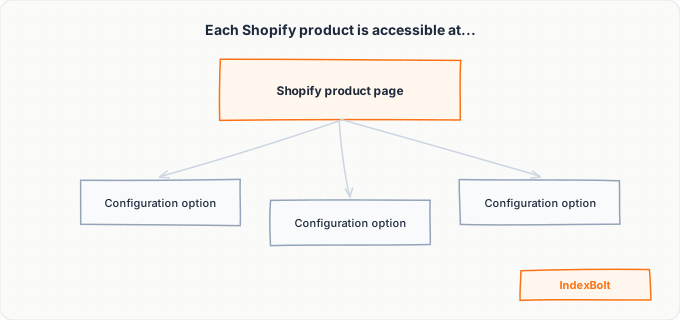
A peculiaridade mais significativa de indexação do Shopify é como trata os URLs de produto dentro de coleções. Quando navegas numa coleção e clicas num produto, o URL é /collections/collection-name/products/product-name. Mas o URL canonical é /products/product-name. Isto significa que cada produto tem pelo menos dois URLs válidos.
Por exemplo, uma t-shirt vermelha nas coleções "Saldos de Verão", "T-Shirts" e "Novidades" é descoberta em quatro URLs diferentes:
/products/red-t-shirt(canonical)/collections/summer-sale/products/red-t-shirt/collections/t-shirts/products/red-t-shirt/collections/new-arrivals/products/red-t-shirt
O Shopify adiciona uma tag canonical a apontar para /products/red-t-shirt nas quatro, o que diz ao Google qual versão indexar. No entanto, o Google ainda tem de fazer crawl aos quatro URLs para descobrir a tag canonical, o que desperdiça crawl budget.
O impacto é proporcional ao tamanho do teu catálogo. Uma loja com 500 produtos e 20 coleções poderia ter mais de 10.000 URLs de produto rastreáveis mesmo que apenas 500 sejam únicos. O Google vai eventualmente consolidá-los, mas o processo leva tempo.
Para mitigar isto, personaliza o teu ficheiro robots.txt.liquid para bloquear URLs de produto com prefixo de coleção. Adiciona Disallow: /collections/*/products para impedir o Googlebot de fazer crawl aos caminhos duplicados. É seguro porque o teu sitemap e os links internos apontam para os URLs canonical /products/.
Personalizar o robots.txt com robots.txt.liquid
Desde 2021, o Shopify permite-te personalizar o teu robots.txt ao criar ou editar o ficheiro robots.txt.liquid no teu tema. Este ficheiro vive na pasta Templates e usa sintaxe de templates Liquid para gerar o output do robots.txt.
Para o editar, vai a Online Store > Themes > Actions > Edit Code, depois procura na pasta Templates por robots.txt.liquid. Se não existir, podes criá-lo. O ficheiro deve começar com o conteúdo predefinido do robots.txt do Shopify e depois adicionar as tuas regras personalizadas.
As personalizações mais comuns incluem:
- Bloquear URLs de produto com prefixo de coleção como descrito acima
- Bloquear parâmetros de URL que apps de terceiros adicionam (por exemplo,
?variant=12345678) - Bloquear páginas geradas por apps que não devem ser indexadas (apps de reviews, apps de wishlist)
- Adicionar o teu URL de sitemap para crawlers que descobrem o
robots.txtprimeiro
Aviso importante: O Shopify faz cache agressivo ao robots.txt. Depois de editar o robots.txt.liquid, pode demorar até 24 horas para as alterações aparecerem em oteudominio.com/robots.txt. Verifica as tuas edições fazendo preview do tema ou usando o Shopify CLI.
Tem cuidado com estas edições. Um erro de sintaxe em robots.txt.liquid pode resultar num robots.txt em branco ou mal formado, que o Googlebot trata como "permitir tudo" — potencialmente expondo páginas internas que pretendias bloquear.
Apps Shopify e o seu impacto na indexação
O ecossistema de apps do Shopify é simultaneamente uma força e um potencial perigo para a indexação. As apps podem criar novos tipos de página, injetar meta tags, adicionar conteúdo renderizado por JavaScript e modificar a secção <head> do teu tema.
Apps de reviews (Judge.me, Loox, Stamped) injetam tipicamente conteúdo de reviews via injeção de widget JavaScript, o que significa que o Googlebot tem de renderizar o JavaScript para ver as reviews. Se o JavaScript da app for lento ou tiver erros, o conteúdo das reviews pode não ser indexado. Algumas apps de reviews oferecem uma opção de renderização do lado do servidor — usa-a se disponível.
Apps de page builder (Shogun, GemPages, PageFly) criam landing pages, páginas de produto e páginas de coleção personalizadas. São renderizadas via o JavaScript da app e podem não ser incluídas no sitemap gerado automaticamente do Shopify. Verifica se os URLs do teu page builder aparecem em /sitemap.xml. Se não, submete-os manualmente através do Google Search Console ou cria um sitemap adicional.
Apps de SEO (SEO Manager, Smart SEO, Plug In SEO) podem adicionar meta tags, editar dados estruturados e gerir redirecionamentos. Embora geralmente úteis, correr várias apps SEO em simultâneo pode criar meta tags conflituosas. Se duas apps injetarem ambas uma tag canonical, a tua página acaba com duas URLs canonical diferentes. Usa apenas uma app SEO de cada vez.
Apps de tradução (Langify, Weglot, Translation Lab) criam versões em línguas alternativas em subpastas como /fr/ ou /de/. Estas apps devem adicionar tags hreflang para conectar as versões de língua. Se as tags hreflang estiverem em falta ou mal configuradas, o Google pode indexar a versão errada da língua. Verifica vendo o código-fonte da página e procurando por tags <link rel="alternate" hreflang="x">.
Gerir proteção por palavra-passe e lançamento da loja
As lojas Shopify têm uma funcionalidade de proteção por palavra-passe que está ativada por padrão em novas lojas e contas de teste. Enquanto ativa, toda a tua loja devolve um código de estado 401 Unauthorized a todos os visitantes, incluindo o Googlebot. Nada na tua loja pode ser indexado enquanto isto está ativo.
Para desativar a proteção por palavra-passe, vai a Online Store > Preferences e desliga o toggle. Precisas de um plano Shopify ativo (não um teste gratuito) para a remover. Alguns merchants não se apercebem que a sua loja ainda está protegida por palavra-passe porque acedem enquanto têm sessão iniciada e nunca veem a página de palavra-passe.
Se ainda estás a construir a tua loja, mantém a proteção por palavra-passe ligada mas percebe que a indexação não vai começar até que a removas. Não há forma de permitir apenas o Googlebot.
Quando lançares a tua loja:
- 1Remove a proteção por palavra-passe
- 2Submete o teu sitemap imediatamente ao Google Search Console
- 3Usa a IndexBolt para empurrar as tuas páginas de produto e coleção de maior prioridade para indexação imediata
Sem submeter o sitemap, pode levar 3-7 dias para o Google descobrir o teu site pela primeira vez.
Também tem atenção que o Shopify gera um URL oteudominio.myshopify.com para cada loja, mesmo com um domínio personalizado ligado. O domínio myshopify.com redireciona automaticamente para o teu domínio personalizado, mas quaisquer links a apontar para o domínio myshopify.com passam por um salto de redirecionamento que desperdiça crawl budget.
Monitorizar a indexação com o Google Search Console
O Google Search Console é a tua ferramenta principal para monitorizar como o Google indexa a tua loja Shopify. Depois de verificares o teu domínio (o Shopify suporta verificação por TXT DNS e por meta tag HTML através de Online Store > Preferences > Google Search Console), submete o teu sitemap e começa a monitorizar.
O relatório Pages mostra o estado de indexação de cada URL que o Google descobriu. Para lojas Shopify, categorias de estado comuns incluem:
- "Indexed" — a página está no índice do Google e pode aparecer nos resultados de pesquisa. É isto que queres para todas as páginas de produto, coleção e conteúdo.
- "Crawled - currently not indexed" — o Google fez crawl à página mas decidiu não a indexar, geralmente porque o conteúdo é fino ou duplicado. Comum para páginas de tag do Shopify (
/collections/collection-name/tag-name).
- "Discovered - currently not indexed" — o Google sabe que o URL existe mas ainda não fez crawl. Em lojas novas ou de baixa autoridade, produtos podem ficar neste estado durante semanas. É aqui que a IndexBolt é mais valiosa.
- "Excluded by robots.txt" — o URL está bloqueado pelas tuas regras de
robots.txt. Esperado para páginas de checkout, páginas de carrinho e URLs de produto com prefixo de coleção que bloqueaste.
- "Duplicate, submitted URL not selected as canonical" — o Google encontrou um duplicado e escolheu um URL diferente como canonical. Comum para URLs de produto com prefixo de coleção.
Monitoriza o relatório Pages semanalmente depois de lançar uma nova loja ou fazer alterações significativas. Presta atenção a qualquer pico de páginas "Not indexed", que pode indicar uma atualização de tema ou instalação de app que introduziu tags noindex ou partiu tags canonical.
Guia passo a passo
Remove a proteção por palavra-passe e verifica a acessibilidade da loja
No admin do teu Shopify, vai a Online Store > Preferences e desliza até à secção Password Protection. Se o toggle estiver ativado, desativa-o e guarda.
Depois verifica a acessibilidade numa janela de browser anónima:
- 1Visita o URL da tua loja — devias ver a tua storefront, não uma página de palavra-passe
- 2Testa que
oteudominio.com/robots.txtdevolve um ficheirorobots.txtválido - 3Testa que
oteudominio.com/sitemap.xmldevolve o teu sitemap index
Se algum devolver um erro ou página de palavra-passe, a tua loja não está acessível ao Google.
Conecta o Google Search Console e submete o teu sitemap
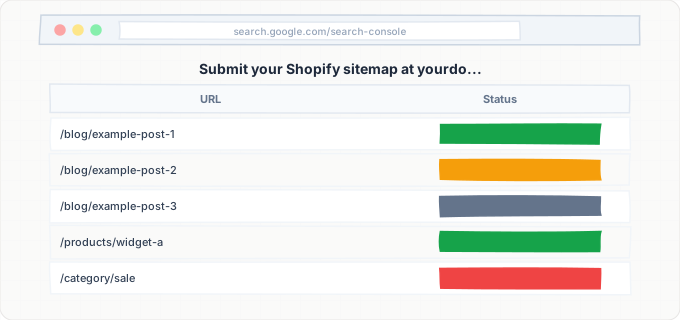
- 1Vai ao Google Search Console e adiciona a tua loja Shopify como propriedade (usa o método URL prefix com o teu domínio personalizado incluindo
https://) - 2Para a verificação, vai a Online Store > Preferences e cola a meta tag de verificação no campo Google Search Console
- 3Depois da verificação, vai a Sitemaps no Search Console e submete
oteudominio.com/sitemap.xml
O Google começa a processar o teu sitemap em 24-48 horas.
Revê e otimiza meta titles e descriptions para páginas-chave
Para cada produto, vai ao editor de produto no admin do Shopify, desliza até ao fundo e clica em "Edit website SEO". Isto expande campos para Page title e Meta description.
Escreve títulos únicos e ricos em keywords com menos de 60 caracteres e descrições com menos de 155 caracteres para cada produto. Faz o mesmo para:
- Coleções: Collections > Edit Collection > desliza até SEO
- Páginas: Pages > Edit Page > desliza até SEO
O Shopify gera estes automaticamente a partir do título do produto/coleção/página se os deixares em branco, mas as descrições geradas automaticamente são geralmente apenas os primeiros ~155 caracteres do teu conteúdo, o que raramente é otimizado para a intenção de pesquisa.
Personaliza o robots.txt.liquid para bloquear URLs duplicados
Vai a Online Store > Themes > Actions > Edit Code. Na pasta Templates, encontra ou cria robots.txt.liquid.
Adiciona as seguintes regras Disallow depois das regras predefinidas existentes:
Disallow: /collections/*/products— impede o Googlebot de fazer crawl a URLs de produto com prefixo de coleçãoDisallow: /search— bloqueia páginas de resultados de pesquisa internas (thin content)
Guarda o ficheiro e espera até 24 horas para que o robots.txt em cache seja atualizado. Verifica as alterações visitando oteudominio.com/robots.txt depois de a cache ser limpa.
Audita apps de terceiros à procura de conflitos de indexação
Lista todas as apps Shopify instaladas no admin em Apps. Para cada app que cria páginas voltadas para o cliente (widgets de review, page builders, wishlists, programas de fidelidade), visita as páginas que criam e vê o código-fonte da página.
Verifica:
- 1Tags canonical duplicadas — só deve haver um
<link rel="canonical">por página - 2Meta tags noindex que possam estar a impedir a indexação
- 3Se as páginas da app aparecem no teu sitemap
Se uma app cria páginas que não estão no sitemap, submete esses URLs manualmente através do Google Search Console ou usa a IndexBolt para garantir que são indexados.
Configura redirecionamentos adequados para URLs alterados
Quando mudas o handle de um produto (URL slug) no Shopify, a plataforma cria automaticamente um redirecionamento 301 do URL antigo para o novo. No entanto, se apagas um produto, nenhum redirecionamento é criado. Vai a Online Store > Navigation > URL Redirects para gerir os teus redirecionamentos. Adiciona redirecionamentos para quaisquer produtos apagados que tinham tráfego significativo ou backlinks. Verifica também cadeias de redirecionamento — um produto cujo handle foi mudado várias vezes pode ter uma cadeia como /products/old > /products/older > /products/current. Simplifica-os para redirecionamentos de um único salto a apontar diretamente para o URL final.
Submete páginas prioritárias através da IndexBolt para indexação mais rápida
Depois de completar as otimizações técnicas acima, identifica as tuas páginas de maior valor que ainda não estão indexadas. No Google Search Console, vai a Pages e filtra por "Discovered - currently not indexed" e "Crawled - currently not indexed". Exporta estes URLs e submete-os através da IndexBolt. Foca-te em páginas de produto dos teus best sellers, páginas de coleção para categorias de alto tráfego e quaisquer lançamentos de novos produtos. A IndexBolt vai empurrar estes URLs pelo pipeline de indexação do Google, metendo-os nos resultados de pesquisa em horas em vez das semanas que de outra forma poderia levar numa loja Shopify mais recente.
Problemas comuns e como resolvê-los
A proteção por palavra-passe ainda está ativada na loja
Causa: Novas lojas Shopify e lojas em planos de teste têm proteção por palavra-passe ativada por padrão. Merchants que acedem à sua loja com sessão iniciada no admin do Shopify podem não perceber que a página de palavra-passe está a ser mostrada a todos os outros, incluindo o Googlebot. A página de palavra-passe devolve um código de estado 401 que impede qualquer indexação.
Solução: Vai a Online Store > Preferences e desativa a proteção por palavra-passe. Precisas de um plano Shopify pago ativo para fazer isto. Depois de desativar, testa numa janela anónima e verifica que /robots.txt e /sitemap.xml estão publicamente acessíveis. Submete o teu sitemap ao Google Search Console para acelerar a descoberta inicial.
URLs de produto duplicados de caminhos de coleção a consumir crawl budget
Causa: O Shopify cria um URL único para cada produto dentro de cada coleção a que pertence (/collections/x/products/y). Embora o Shopify defina o canonical para /products/y, o Googlebot ainda faz crawl a todos os URLs com prefixo de coleção. Uma loja com 200 produtos em 15 coleções pode gerar mais de 3.000 URLs duplicados rastreáveis.
Solução: Edita o teu ficheiro robots.txt.liquid para adicionar Disallow: /collections/*/products. Isto bloqueia o Googlebot de fazer crawl aos caminhos duplicados enquanto mantém os URLs canonical /products/ totalmente acessíveis. Verifica que os teus links internos (navegação, produtos em destaque na homepage, etc.) ligam aos URLs canonical /products/ em vez das versões com prefixo de coleção.
Páginas geradas por apps não incluídas no sitemap do Shopify
Causa: Apps Shopify de terceiros (page builders, apps de reviews, programas de fidelidade) criam frequentemente os seus próprios tipos de página que existem fora das páginas, produtos e coleções padrão do Shopify. O sitemap gerado automaticamente do Shopify inclui apenas tipos de conteúdo padrão, por isso páginas geradas por apps são invisíveis ao Google a menos que sejam descobertas através de links internos.
Solução: Identifica todos os URLs criados pelas tuas apps revisando as definições de cada app e visitando as suas páginas voltadas para o público. Para apps de page builder (Shogun, GemPages), verifica se a app tem o seu próprio sitemap que podes submeter ao Google Search Console. Para outras páginas de apps, submete URLs individuais através da ferramenta URL Inspection do Google Search Console ou submete-os em lote pela IndexBolt. Garante que estas páginas estão ligadas a partir da tua navegação principal ou rodapé para que o Google as possa descobrir também através do crawl normal.
Cadeias de redirecionamento desnecessárias por mudanças de handle de URL
Causa: Cada vez que mudas o handle (URL slug) de um produto ou coleção no Shopify, a plataforma cria um redirecionamento do URL antigo para o novo. Se mudas o handle várias vezes, forma-se uma cadeia: /products/v1 redireciona para /products/v2, que redireciona para /products/v3. Cada redirecionamento adiciona latência e usa crawl budget. Após 5+ redirecionamentos numa cadeia, o Googlebot pode deixar de seguir.
Solução: Vai a Online Store > Navigation > URL Redirects e pesquisa o produto afetado. Apaga os redirecionamentos intermédios e cria um único redirecionamento do URL original para o URL atual. Para limpeza em massa, exporta os teus redirecionamentos como CSV, limpa cadeias numa folha de cálculo e volta a importar. Limita as mudanças de handle para evitar criar novas cadeias.
Páginas de pesquisa interna do Shopify a serem indexadas
Causa: A funcionalidade de pesquisa do Shopify em /search?q=keyword gera URLs únicos para cada query. Se links externos ou links internos do site apontarem para páginas de resultados de pesquisa, o Google pode descobrir e tentar indexá-las. Estas páginas têm conteúdo fino e duplicado (apenas versões filtradas das tuas listagens de produto existentes) e diluem o teu crawl budget.
Solução: Adiciona Disallow: /search ao teu ficheiro robots.txt.liquid para impedir que páginas de resultados de pesquisa sejam rastreadas. O robots.txt predefinido do Shopify já bloqueia alguns caminhos de pesquisa, mas verifica conferindo o output real do robots.txt. Adicionalmente, garante que quaisquer páginas de resultados de pesquisa que já tenham sido indexadas são definidas como noindex ao adicionar uma meta robots noindex tag através do template search.liquid do teu tema.
Dicas de profissional
A abordagem hands-off de SEO do Shopify significa que novos produtos podem esperar semanas para aparecer no Google, especialmente em lojas mais recentes com crawl budget limitado. A IndexBolt deixa-te submeter URLs de produto e coleção diretamente para indexação, para que o teu inventário mais recente apareça nos resultados de pesquisa horas depois de ir live. Para de esperar pelo Googlebot — coloca os teus produtos descobertos agora.
100 créditos gratuitos. Sem cartão de crédito. Resultados em menos de 24 horas.
Perguntas frequentes
Posso editar o meu sitemap do Shopify para excluir páginas específicas?+
Não, o sitemap gerado automaticamente do Shopify não pode ser editado ou personalizado diretamente. Inclui automaticamente todos os produtos, coleções, páginas e posts de blog publicados. Para evitar que páginas específicas sejam indexadas, adiciona uma meta tag noindex a essas páginas através do código do teu tema ou de uma app SEO Shopify. As páginas continuarão a aparecer no sitemap, mas o Google respeitará a diretiva noindex e não as indexará.
Porque é que os meus produtos Shopify aparecem como 'Discovered - currently not indexed'?+
Este estado significa que o Google sabe que o URL existe (do teu sitemap ou de links internos) mas ainda não fez crawl. É comum em lojas Shopify novas com baixa autoridade de domínio ou lojas com catálogos grandes. O Google prioriza o crawl com base na importância percebida da página, por isso lojas novas com poucos backlinks recebem menor prioridade. Submete os teus URLs de produto mais importantes através da IndexBolt para furar a fila e tê-los indexados imediatamente.
O Shopify trata automaticamente das tags canonical corretamente?+
Sim, para tipos de conteúdo padrão. O Shopify define tags canonical em páginas de produto para o URL /products/ (não a variante /collections/x/products/y), em páginas de coleção para o URL /collections/ e em posts de blog para o URL /blogs/. No entanto, apps de terceiros que criam tipos de página personalizados podem não ter tags canonical adequadas. Verifica sempre tags canonical em páginas geradas por apps vendo o código-fonte da página e procurando por rel="canonical".
Como corrijo problemas de conteúdo duplicado entre variantes de produto no Shopify?+
Variantes de produto Shopify (tamanhos, cores, etc.) são tratadas numa única página de produto com um parâmetro de variante (?variant=123456). Isto não é um URL separado da perspetiva do Google porque a tag canonical aponta sempre para o URL base do produto sem o parâmetro de variante. Se tens listagens de produto separadas para cada variante (por exemplo, um produto separado para cada cor), consolida-os num único produto com variantes para eliminar verdadeiro conteúdo duplicado.
Mudar de tema Shopify vai afetar a minha indexação no Google?+
Mudar de tema pode afetar a indexação se o novo tema tiver uma estrutura HTML diferente, remover dados estruturados que o tema antigo fornecia ou introduzir renderização pesada em JavaScript que o tema antigo não usava. Antes de mudar, testa o novo tema num preview para garantir que todas as páginas renderizam corretamente. Depois de mudar, usa a ferramenta URL Inspection do Google Search Console para verificar que as tuas páginas-chave renderizam corretamente para o Googlebot. Monitoriza o relatório Pages para quaisquer alterações no estado de indexação nas 2-4 semanas seguintes.
Quanto tempo depois de lançar a minha loja Shopify os produtos vão aparecer no Google?+
Para uma loja Shopify completamente nova sem backlinks existentes, os produtos começam tipicamente a aparecer no Google 1-4 semanas após o lançamento se submeteres o teu sitemap ao Google Search Console no primeiro dia. Lojas de alta autoridade que adicionam novos produtos podem vê-los indexados em dias. A opção mais rápida é usar a IndexBolt imediatamente após publicar novos produtos, o que pode indexá-los em horas independentemente da autoridade da tua loja.