ShopifyのGoogleインデックス:ストアを検索で見つけてもらう完全ガイド
Shopifyは技術的なSEO作業の多くを自動で処理してくれますが、独自のURL構造と限定的なカスタマイズオプションが特有のインデックスの課題を生み出します。本ガイドでは、Shopifyストアの全ての商品、コレクション、ページをGoogleにインデックスさせるために必要な知識を網羅します。
このガイドの内容
Shopifyは何百万ものeコマースストアを支え、SSL、サイトマップ、canonicalタグ、クリーンなHTMLを自動的に処理します。しかし、その手放しのアプローチには理解すべきインデックスの課題があります。
最大の問題は重複した商品URLです — すべての商品が/products/product-nameと/collections/collection-name/products/product-nameの両方でアクセス可能で、クロールバジェットを消費します。また、管理画面からrobots.txtを編集することはできず(robots.txt.liquid経由のみ)、自動生成されたサイトマップから特定のURLを除外することもできません。本ガイドでは、Shopifyの自動SEO機能と、回避策が必要なプラットフォームの制限事項を解説します。
ShopifyのAutomatic SEO機能の仕組み
Shopifyには、設定不要のいくつかの組み込みSEO機能があります。それらが何をするのか(そして何をしないのか)を理解することが、インデックスの問題を診断する上で重要です。
自動SSL: すべてのShopifyストアにSSL証明書が付与されます。すべてのHTTPリクエストはHTTPSにリダイレクトされ、HTTP/HTTPS混在URLによる重複コンテンツの一般的な問題を排除します。
自動生成サイトマップ: Shopifyはyourdomain.com/sitemap.xmlにサイトマップを生成します。これは実際にはサブサイトマップにリンクするサイトマップインデックスです:
sitemap_products_1.xmlsitemap_collections_1.xmlsitemap_pages_1.xmlsitemap_blogs_1.xml
公開されているすべての商品、コレクション、ページ、ブログ投稿が自動的に含まれます。Shopify管理画面からは、サイトマップから個別のURLを除外することはできません。URLを除外するには、ページ自体にメタロボットタグ(noindex)を使用する必要があります。
canonicalタグ: Shopifyはすべてのページにcanonicalタグを追加します。商品ページは、アクセス方法に関係なく/products/product-nameに正規化されます。コレクションページは/collections/collection-nameに正規化されます。ブログ投稿は/blogs/blog-name/post-nameに正規化されます。これは一般的に正しいですが、独自のページタイプを作成するサードパーティアプリで問題を引き起こす可能性があります。
構造化データ: Shopifyは商品ページに対し、価格、在庫状況、レビューデータを含むJSON-LDを自動的に生成します。これにより、Googleが商品ページを理解しやすくなり、検索でリッチリザルトが有効になります。
デフォルトのrobots.txt: Shopifyは、内部検索結果、チェックアウトページ、カートページ、管理エリアをブロックし、すべての商品およびコレクションページを許可するrobots.txtを自動生成します。デフォルトはほとんどのストアに適切に構成されていますが、特定のユースケースに合わせてカスタマイズが必要な場合もあります。
商品URLの重複問題
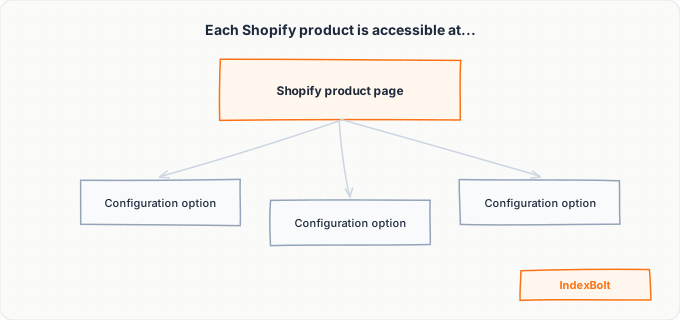
Shopifyの最も顕著なインデックスの癖は、コレクション内で商品URLをどう扱うかです。コレクションを閲覧して商品をクリックすると、URLは/collections/collection-name/products/product-nameになります。しかし、canonical URLは/products/product-nameです。つまり、すべての商品には少なくとも2つの有効なURLがあるということです。
たとえば、「サマーセール」、「Tシャツ」、「新着商品」コレクションの赤いTシャツは、4つの異なるURLで発見可能です:
/products/red-t-shirt(canonical)/collections/summer-sale/products/red-t-shirt/collections/t-shirts/products/red-t-shirt/collections/new-arrivals/products/red-t-shirt
Shopifyは4つすべてに/products/red-t-shirtを指すcanonicalタグを追加し、Googleにどちらをインデックスすべきかを伝えます。しかし、Googleはcanonicalタグを発見するためにすべての4つのURLをクロールしなければならず、クロールバジェットを浪費します。
その影響はカタログサイズに比例します。500商品と20コレクションのストアでは、ユニークなのは500だけでも、10,000以上のクロール可能な商品URLが存在する可能性があります。Googleは最終的にこれらを統合しますが、そのプロセスには時間がかかります。
これを軽減するには、robots.txt.liquidファイルをカスタマイズして、コレクションプレフィックス付きの商品URLを禁止します。Googlebotが重複パスをクロールしないように、Disallow: /collections/*/productsを追加します。サイトマップと内部リンクはcanonical /products/ URLを指しているため、これは安全です。
robots.txt.liquidでrobots.txtをカスタマイズする
2021年以降、Shopifyではテーマにrobots.txt.liquidファイルを作成または編集することでrobots.txtをカスタマイズできるようになりました。このファイルはTemplatesフォルダに存在し、Liquidテンプレート構文を使用してrobots.txt出力を生成します。
編集するには、オンラインストア > テーマ > アクション > コードを編集に移動し、Templatesフォルダでrobots.txt.liquidを探します。存在しない場合は作成できます。ファイルはShopifyのデフォルトのrobots.txtコンテンツで始まり、その後にカスタムルールを追加する必要があります。
最も一般的なカスタマイズには次のようなものがあります:
- 上記のようにコレクションプレフィックス付き商品URLをブロック
- サードパーティアプリが追加するURLパラメータをブロック(例:
?variant=12345678) - インデックスされるべきでないアプリ生成のページをブロック(レビューアプリ、ウィッシュリストアプリ)
robots.txtを最初に発見するクローラーのためにサイトマップURLを追加
重要な注意事項: Shopifyはrobots.txtを積極的にキャッシュします。robots.txt.liquidを編集した後、変更がyourdomain.com/robots.txtに反映されるまで最大24時間かかる場合があります。テーマをプレビューするかShopify CLIを使用して編集内容を確認してください。
これらの編集には注意してください。robots.txt.liquidの構文エラーは、空の、または不正な形式の robots.txtを生成する可能性があり、Googlebotはこれを「すべて許可」と扱います — ブロックするつもりだった内部ページを露出させる可能性があります。
Shopifyアプリとそのインデックスへの影響
Shopifyのアプリエコシステムは強みであると同時に、潜在的なインデックスの危険でもあります。アプリは新しいページタイプを作成したり、メタタグを挿入したり、JavaScriptレンダリングコンテンツを追加したり、テーマの<head>セクションを変更したりできます。
レビューアプリ(Judge.me、Loox、Stamped)は通常、JavaScriptウィジェット挿入を介してレビューコンテンツを挿入します。つまり、Googlebotがレビューを見るにはJavaScriptをレンダリングする必要があります。アプリのJavaScriptが遅いかエラーがある場合、レビューコンテンツはインデックスされないことがあります。一部のレビューアプリにはサーバーサイドレンダリングオプションがあります — 利用可能であれば使用してください。
ページビルダーアプリ(Shogun、GemPages、PageFly)はカスタムランディングページ、商品ページ、コレクションページを作成します。これらはアプリのJavaScriptを介してレンダリングされ、Shopifyの自動生成サイトマップに含まれない可能性があります。ページビルダーのURLが/sitemap.xmlに表示されるかを確認してください。表示されない場合は、Google Search Consoleを通じて手動で送信するか、追加のサイトマップを作成してください。
SEOアプリ(SEO Manager、Smart SEO、Plug In SEO)は、メタタグの追加、構造化データの編集、リダイレクトの管理ができます。一般的に役立ちますが、複数のSEOアプリを同時に実行すると、競合するメタタグが作成される可能性があります。2つのアプリがcanonicalタグを挿入すると、ページには2つの異なるcanonical URLが付くことになります。SEOアプリは一度に1つだけ使用してください。
翻訳アプリ(Langify、Weglot、Translation Lab)は、/fr/や/de/のようなサブフォルダで代替言語バージョンを作成します。これらのアプリは、言語バージョンを接続するためにhreflangタグを追加する必要があります。hreflangタグが欠落または誤設定されている場合、Googleは間違った言語バージョンをインデックスする可能性があります。ページソースを表示し、<link rel="alternate" hreflang="x">タグを確認してください。
パスワード保護とストアの公開
Shopifyストアにはパスワード保護機能があり、新しいストアとトライアルアカウントでデフォルトで有効になっています。これがアクティブな間、ストア全体はGooglebotを含むすべての訪問者に401 Unauthorizedステータスコードを返します。これがアクティブな間、ストアのいかなる内容もインデックスされません。
パスワード保護を無効にするには、オンラインストア > 各種設定に移動し、パスワード保護オプションをオフに切り替えます。削除するには、アクティブなShopifyプラン(無料トライアルではない)が必要です。一部のマーチャントは、ログイン状態でストアにアクセスしパスワードページを見ないため、ストアがまだパスワード保護されていることに気づきません。
まだストアを構築中の場合は、パスワード保護をオンのままにしておきますが、それを削除するまでインデックスは開始されないことを理解しておいてください。Googlebotだけを通す方法はありません。
ストアを公開する際:
- 1パスワード保護を削除します
- 2サイトマップを送信してGoogle Search Consoleに即座に送ります
- 3IndexBoltを使用して、最高優先度の商品ページとコレクションページを即時インデックスのために送信します
サイトマップを送信しないと、Googleがサイトを初めて発見するのに3〜7日かかることがあります。
また、Shopifyはカスタムドメインが接続されていても、すべてのストアに対してyourdomain.myshopify.com URLを生成することにも注意してください。myshopify.comドメインは自動的にカスタムドメインにリダイレクトされますが、myshopify.comドメインを指すリンクはリダイレクトホップを経由するため、クロールバジェットを浪費します。
Google Search Consoleでインデックスを監視する
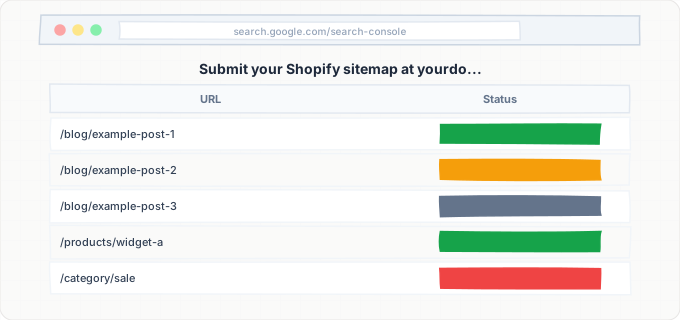
Google Search Consoleは、GoogleがShopifyストアをどのようにインデックスしているかを監視するための主要なツールです。ドメインを確認後(ShopifyはDNS TXT確認と、オンラインストア > 各種設定 > Google Search Consoleを通じたHTMLタグ確認をサポートしています)、サイトマップを送信し監視を開始します。
ページレポートは、Googleが発見したすべてのURLのインデックスステータスを表示します。Shopifyストアの場合、一般的なステータスカテゴリには以下があります:
- 「インデックス登録済み」 — ページがGoogleのインデックスにあり、検索結果に表示される可能性があります。これはすべての商品、コレクション、コンテンツページに望ましい状態です。
- 「クロール済み — インデックス未登録」 — Googleはページをクロールしましたが、通常はコンテンツが薄いまたは重複しているため、インデックスしないことを決定しました。Shopifyのタグページ(
/collections/collection-name/tag-name)でよくあります。
- 「検出 — インデックス未登録」 — GoogleはURLの存在を知っていますが、まだクロールしていません。新しいまたはオーソリティの低いストアでは、商品が数週間この状態のままになることがあります。ここでIndexBoltが最も価値があります。
- 「robots.txtによりブロック済み」 — URLは
robots.txtルールによってブロックされています。チェックアウトページ、カートページ、ブロックしたコレクションプレフィックス付き商品URLでは予想される動作です。
- 「重複しています。送信されたURLが正規としてに選択されていません」 — Googleは重複を検出し、別のURLをcanonicalとして選択しました。コレクションプレフィックス付き商品URLでよくあります。
新しいストアの公開後または重要な変更を行った後、ページレポートを毎週監視してください。「インデックス未登録」ページの急増に注意してください — これはnoindexタグを導入したかcanonicalタグを壊したテーマアップデートまたはアプリのインストールを示している可能性があります。
ステップバイステップガイド
パスワード保護を削除し、ストアのアクセシビリティを確認する
Shopify管理画面で、オンラインストア > 各種設定に移動し、パスワード保護セクションまでスクロールします。トグルが有効になっている場合は無効にして保存します。
次に、シークレットブラウザウィンドウでアクセシビリティを確認します:
- 1ストアのURLにアクセスします — パスワードページではなく、ストアフロントが表示されるはずです
- 2
yourdomain.com/robots.txtが有効なrobots.txtファイルを返すことをテストします - 3
yourdomain.com/sitemap.xmlがサイトマップインデックスを返すことをテストします
どちらかがエラーまたはパスワードページを返す場合、ストアはGoogleにアクセス可能ではありません。
Google Search Consoleに接続し、サイトマップを送信する
- 1Google Search Consoleに移動し、Shopifyストアをプロパティとして追加します(カスタムドメインで
https://を含むURLプレフィックスメソッドを使用) - 2確認のため、オンラインストア > 各種設定に移動し、確認用メタタグをGoogle Search Consoleフィールドに貼り付けます
- 3確認後、Search Consoleのサイトマップに移動し、
yourdomain.com/sitemap.xmlを送信します
Googleは24〜48時間以内にサイトマップの処理を開始します。
重要なページのメタタイトルとメタディスクリプションを確認し最適化する
各商品について、Shopify管理画面の商品エディターに移動し、下部までスクロールして「ウェブサイトのSEOを編集する」をクリックします。これにより、ページタイトルとメタディスクリプションのフィールドが展開されます。
各商品に対して、60文字未満のユニークでキーワードに富んだタイトルと、155文字未満のディスクリプションを書きます。以下に対しても同じことを行います:
- コレクション: コレクション > コレクションを編集 > SEOまでスクロール
- ページ: ページ > ページを編集 > SEOまでスクロール
Shopifyは、空白のままにすると商品/コレクション/ページのタイトルからこれらを自動生成しますが、自動生成されたディスクリプションは通常、コンテンツの最初の約155文字に過ぎず、検索意図に対して最適化されることはほとんどありません。
重複URLをブロックするためにrobots.txt.liquidをカスタマイズする
オンラインストア > テーマ > アクション > コードを編集に移動します。Templatesフォルダで、robots.txt.liquidを探すか作成します。
既存のデフォルトルールの後に、以下のDisallowルールを追加します:
Disallow: /collections/*/products— Googlebotがコレクションプレフィックス付き商品URLをクロールするのを防ぎますDisallow: /search— 内部検索結果ページをブロックします(薄いコンテンツ)
ファイルを保存し、キャッシュされたrobots.txtが更新されるのを最大24時間待ちます。キャッシュがクリアされた後、yourdomain.com/robots.txtにアクセスして変更を確認してください。
インデックスの競合がないか、サードパーティアプリを監査する
管理画面のアプリで、インストールされているすべてのShopifyアプリをリストアップします。顧客向けページを作成する各アプリ(レビューウィジェット、ページビルダー、ウィッシュリスト、ロイヤルティプログラム)について、作成されたページにアクセスしてページソースを表示します。
以下を確認します:
- 1重複したcanonicalタグ — ページごとに
<link rel="canonical">は1つだけにすべき - 2インデックスを防止している可能性のあるnoindexメタタグ
- 3アプリのページがサイトマップに表示されているかどうか
アプリがサイトマップにないページを作成する場合、Google Search Consoleで手動で送信するか、IndexBoltを使用してインデックスされることを保証してください。
変更されたURLのための適切なリダイレクトを設定する
Shopifyで商品ハンドル(URLスラッグ)を変更すると、プラットフォームは古いURLから新しいURLへの301リダイレクトを自動的に作成します。しかし、商品を削除しても、リダイレクトは作成されません。リダイレクトを管理するには、オンラインストア > メニュー > URLリダイレクトに移動します。重要なトラフィックやバックリンクがあった削除済み商品のリダイレクトを追加します。また、リダイレクトチェーンも確認してください — ハンドルが複数回変更された商品には、/products/old > /products/older > /products/currentのようなチェーンがある可能性があります。これらを最終URLを直接指すシングルホップリダイレクトに簡素化してください。
より高速なインデックスのためにIndexBoltを通じて優先ページを送信する
上記の技術的最適化を完了した後、まだインデックスされていない最も価値のあるページを特定します。Google Search Consoleで、ページに移動し、「検出 — インデックス未登録」と「クロール済み — インデックス未登録」でフィルタリングします。これらのURLをエクスポートし、IndexBolt経由で送信します。ベストセラーの商品ページ、トラフィックの多いカテゴリーのコレクションページ、新商品の発売に焦点を当ててください。IndexBoltはこれらのURLをGoogleインデックスパイプラインを通じてプッシュし、新しいShopifyストアでは数週間かかる場合がある検索結果への表示を数時間以内に実現します。
よくある問題と解決方法
ストアでパスワード保護がまだ有効になっている
原因: 新しいShopifyストアおよびトライアルプランのストアでは、パスワード保護がデフォルトで有効になっています。Shopify管理画面にログインしてストアにアクセスするマーチャントは、Googlebotを含む他のすべての人にパスワードページが表示されていることに気づかない場合があります。パスワードページは、いかなるインデックスも防ぐ401ステータスコードを返します。
解決方法: オンラインストア > 各種設定に移動し、パスワード保護を無効にします。これを行うには、アクティブな有料Shopifyプランが必要です。無効化後、シークレットウィンドウでテストし、/robots.txtと/sitemap.xmlが公開アクセス可能であることを確認します。初期発見を加速するためにGoogle Search Consoleにサイトマップを送信してください。
コレクションパスからの重複商品URLがクロールバジェットを消費している
原因: Shopifyは、商品が属する各コレクション内の各商品に対してユニークなURLを作成します(/collections/x/products/y)。Shopifyはcanonicalを/products/yに設定しますが、Googlebotは依然としてすべてのコレクションプレフィックス付きURLをクロールします。15コレクションにわたる200商品のストアは、3,000以上のクロール可能な重複URLを生成する可能性があります。
解決方法: robots.txt.liquidファイルを編集して、`Disallow: /collections/*/products`を追加します。これにより、Googlebotが重複パスをクロールするのをブロックしながら、canonical /products/ URLは完全にアクセス可能なままになります。内部リンク(ナビゲーション、ホームページの注目商品など)が、コレクションプレフィックス付きバージョンではなくcanonical /products/ URLにリンクしていることを確認してください。
アプリ生成のページがShopifyのサイトマップに含まれていない
原因: サードパーティのShopifyアプリ(ページビルダー、レビューアプリ、ロイヤルティプログラム)は、Shopifyの標準ページ、商品、コレクション以外に存在する独自のページタイプを作成することがよくあります。Shopifyの自動生成サイトマップには標準コンテンツタイプのみが含まれるため、アプリ生成のページは、内部リンクを介して発見されない限り、Googleには見えません。
解決方法: 各アプリの設定を確認し、その公開ページにアクセスして、アプリによって作成されたすべてのURLを特定します。ページビルダーアプリ(Shogun、GemPages)の場合、アプリがGoogle Search Consoleに送信できる独自のサイトマップを持っているかを確認します。その他のアプリページについては、Google Search ConsoleのURL検査ツールを通じて個別のURLを送信するか、IndexBolt経由でバッチ送信します。Googleが通常のクロールで発見できるように、これらのページがメインナビゲーションまたはフッターからリンクされていることを確認してください。
URLハンドル変更による不要なリダイレクトチェーン
原因: Shopifyで商品またはコレクションのハンドル(URLスラッグ)を変更するたびに、プラットフォームは古いURLから新しいURLへのリダイレクトを作成します。ハンドルを複数回変更すると、チェーンが作られます:/products/v1が/products/v2にリダイレクトし、それが/products/v3にリダイレクトします。各リダイレクトは遅延を増やし、クロールバジェットを使用します。チェーンに5回以上のリダイレクトがあると、Googlebotは追跡を停止する可能性があります。
解決方法: オンラインストア > メニュー > URLリダイレクトに移動し、影響を受ける商品を検索します。中間リダイレクトを削除し、元のURLから現在のURLへの単一のリダイレクトを作成します。一括クリーンアップには、リダイレクトをCSVとしてエクスポートし、スプレッドシートでチェーンをクリーンアップして、再インポートします。新しいチェーンを作成しないよう、ハンドル変更を制限してください。
Shopifyの内部検索ページがインデックスされている
原因: Shopifyの`/search?q=keyword`での検索機能は、すべての検索クエリにユニークなURLを生成します。外部リンクまたは内部サイトリンクが検索結果ページを指している場合、Googleはそれらを発見してインデックスを試みる可能性があります。これらのページは薄い、重複したコンテンツ(既存商品リストの単なるフィルタリングされたバージョン)を持ち、クロールバジェットを希薄化させます。
解決方法: robots.txt.liquidファイルに`Disallow: /search`を追加して、検索結果ページがクロールされないようにします。Shopifyのデフォルトのrobots.txtは既に一部の検索パスをブロックしていますが、実際のrobots.txt出力を確認して検証してください。さらに、すでにインデックスされている検索結果ページについては、テーマのsearch.liquidテンプレートにメタロボットnoindexタグを追加してnoindexにしてください。
プロのヒント
よくある質問
Shopifyのサイトマップを編集して特定のページを除外できますか?+
いいえ、Shopifyの自動生成サイトマップは直接編集またはカスタマイズできません。公開されているすべての商品、コレクション、ページ、ブログ投稿が自動的に含まれます。特定のページがインデックスされないようにするには、テーマコードまたはShopify SEOアプリを通じて、それらのページにnoindexメタタグを追加してください。ページはサイトマップに表示されたままですが、Googleはnoindexディレクティブを尊重し、インデックスしません。
Shopify商品が「検出 — インデックス未登録」と表示されるのはなぜですか?+
このステータスは、Googleが(サイトマップまたは内部リンクから)URLの存在を知っているが、まだクロールしていないことを意味します。これは、ドメインオーソリティが低い新しいShopifyストアや、大きなカタログを持つストアでよく見られます。Googleはページの重要性に基づいてクロールを優先するため、バックリンクが少ない新しいストアは優先度が低くなります。最重要の商品URLをIndexBolt経由で送信して、キューを飛び越え、すぐにインデックスさせてください。
Shopifyはcanonicalタグを自動的に正しく処理しますか?+
はい、標準コンテンツタイプの場合は処理します。Shopifyは、商品ページのcanonicalタグを/products/ URL(/collections/x/products/yバリアントではない)に、コレクションページのcanonicalタグを/collections/ URLに、ブログ投稿のcanonicalタグを/blogs/ URLに設定します。ただし、カスタムページタイプを作成するサードパーティアプリには、適切なcanonicalタグがない場合があります。アプリ生成のページでは、必ずページソースを表示し、`rel="canonical"`を検索してcanonicalタグを確認してください。
Shopifyでの商品バリアント間の重複コンテンツの問題をどう解決しますか?+
Shopifyの商品バリアント(サイズ、色など)は、バリアントパラメータ(?variant=123456)付きの単一の商品ページで処理されます。canonicalタグは常にバリアントパラメータなしのベース商品URLを指しているため、Googleの観点からは、これは別のURLではありません。各バリアント(例:色ごとに別の商品)に対して別々の商品リストがある場合、真の重複コンテンツを排除するために、バリアント付きの単一商品に統合してください。
Shopifyのテーマを切り替えるとGoogleインデックスに影響しますか?+
新しいテーマが異なるHTML構造を持つ、古いテーマが提供していた構造化データを削除する、または古いテーマが使用していなかったJavaScript重視のレンダリングを導入する場合、テーマの切り替えはインデックスに影響する可能性があります。切り替える前に、プレビューで新しいテーマをテストして、すべてのページが正しくレンダリングされていることを確認します。切り替え後、Google Search ConsoleのURL検査ツールを使用して、主要なページがGooglebotに対して適切にレンダリングされていることを確認します。今後2〜4週間にわたって、ページレポートでインデックスステータスの変更を監視してください。
Shopifyストアの公開後、商品がGoogleに表示されるまでどのくらいかかりますか?+
バックリンクのない真新しいShopifyストアの場合、公開初日にGoogle Search Consoleにサイトマップを送信すれば、商品は通常、公開後1〜4週間でGoogleに表示され始めます。新しい商品を追加する高いオーソリティのストアは、数日以内にインデックスされる場合があります。最速のオプションは、新商品の公開直後にIndexBoltを使用することで、ストアのオーソリティに関係なく数時間以内にインデックスされます。