WordPressのGoogleインデックス:すべてのページを発見させる完全ガイド
WordPressはウェブの40%以上を支えていますが、何千ものWordPressサイトにはGoogleが決して発見しないページがあります。本ガイドでは、WordPressコンテンツを完全かつ高速にインデックスさせるために必要な、すべての設定、プラグイン構成、サーバーレベルの調整を順を追って解説します。
このガイドの内容
WordPressはウェブの40%以上を支えていますが、その柔軟性ゆえにインデックスが壊れる箇所が何十も存在します。設定 > 表示設定でチェックボックスを誤って押すと、サイト全体が非表示になりかねません。SEOプラグインの誤設定により、静かにnoindexディレクティブが追加されることもあります。コーディングが粗いテーマは、Googlebotを混乱させる重複したcanonicalタグを挿入する場合もあります。
本ガイドは、インデックスに影響するすべての設定ポイント — コア設定、Yoast/RankMathサイトマップ、パーマリンク構造、.htaccessルール、REST APIエンドポイント — をWordPress固有の観点で詳しく解説します。ブログを運営している方も、WooCommerceストアを運営している方も、ここで紹介する手順が適用できます。
GoogleがWordPressサイトをクロールする仕組みを理解する
Googleは3つの主要チャネルを通じてWordPressのページを発見します。
- XMLサイトマップ — 主要な発見メカニズム
- サイト内の内部リンク — Googlebotがたどります
- 他サイトからの外部バックリンク
WordPressはバージョン5.5以降、/wp-sitemap.xmlに組み込みサイトマップを生成しますが、ほとんどのサイトオーナーはどの投稿タイプ、タクソノミー、アーカイブを含めるかをより細かく制御できるため、プラグイン生成のサイトマップを使用しています。
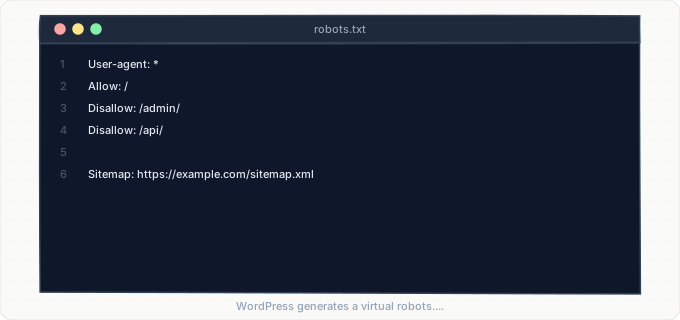
GooglebotがWordPressサイトに到達すると、まずドメインルートのrobots.txtを確認します。WordPressは静的ファイルではなくPHP関数を通じて仮想robots.txtを生成するため、プラグインやテーマ関数がプログラムで変更できます。デフォルトのWordPress robots.txtはすべてのクローラーを許可し、サイトマップを指し示しますが、セキュリティプラグインは頻繁に制限的なルールを追加し、/wp-admin/、/wp-includes/、さらにはすべてのメディアファイルが格納されているディレクトリである/wp-content/uploads/へのアクセスをブロックすることがあります。
robots.txtを読み込んだ後、Googlebotはページのクロールを開始します。WordPressが提供するHTMLは一般的によく構造化されていますが、レンダリングパイプラインが重要です。Elementor、Divi、WPBakeryなどのページビルダーが一般的なように、テーマがレイアウトに大きくJavaScriptを依存している場合、Googleは2回目のレンダリングパスを実行する必要があります。この2パス・インデックス — 最初に生のHTML、次にJavaScriptでレンダリングされたバージョン — により、完全なインデックスが数日から数週間遅れる可能性があります。ネイティブのGutenbergブロックエディターで構築されたページはサーバーサイドでレンダリングされ、この遅延を完全に回避します。
WordPressは/wp-json/wp/v2/でREST APIを通じてコンテンツも公開しています。Googlebotは通常、インデックス目的でREST APIエンドポイントをクロールしませんが、設定が不十分なサイトではREST API URLがサイトマップや内部リンクに表示されることがあり、Googleのクロールキューに混乱を生じさせます。
インデックスに影響するWordPressコア設定
WordPressで最も重要なインデックス設定は設定 > 表示設定にあります。「検索エンジンがサイトをインデックスしないようにする」というラベルのチェックボックスは、すべてのページに<meta name="robots" content="noindex, nofollow">タグを追加し、robots.txtを変更してDisallow: /を含めます。この設定は開発環境やステージング環境向けですが、想像以上に本番環境でオンのままになっているケースが多いのです。すべてのWordPressインデックス監査はここから始めるべきです。
設定 > パーマリンクで構成されるパーマリンク構造は、すべての投稿とページのURL形式を決定します。デフォルトの構造は/?p=123のようなプレーンなクエリ文字列を使用しており、クロール可能ですがGoogleにキーワード信号を一切提供しません。ほとんどのサイトに推奨される構造は「投稿名」(/%postname%/)で、これによりクリーンで読みやすいURLが生成されます。既存サイトでパーマリンク構造を変更すると、WordPressは古いURLに対して自動的にリダイレクトを作成しません。以前にインデックスされたすべてのURLは、.htaccessにリダイレクトルールを追加するか、Redirectionなどのプラグインを使用しない限り404を返します。
設定 > 一般のサイトアドレス設定も重要です。WordPressアドレスとサイトアドレスが一致しない場合、または一方がwwwを使用し他方がそうでない場合、Googleはすべての URLについて2つの異なるバージョンを認識します。WordPressは.htaccessのRewriteRulesを通じてwwwと非wwwのリダイレクトを処理しますが、ここでの誤設定はクロールを完全に阻害するリダイレクトループを引き起こします。
WordPressは新しいコンテンツを公開すると、XML-RPCピンバックも送信します。/xmlrpc.phpのXML-RPCシステムはREST APIに代わってほとんど非推奨となっていますが、設定 > 投稿設定画面には、どのサービスに通知を送るかを制御する「更新情報サービス」リストがあります。サイトマップ用のGoogleのpingエンドポイントを追加することは、Googleが2023年にサイトマップpingを非推奨にしたためもはや有効ではありませんが、古いガイドの多くはいまだに推奨しています。
SEOプラグインの設定:Yoast SEOとRankMath
Yoast SEOとRankMathはWordPressで最も人気のある2つのSEOプラグインであり、両方ともインデックスに対する広範な制御を提供します。XMLサイトマップを生成し、メタロボットディレクティブを管理し、canonical URLを設定し、検索結果でのコンテンツの表示方法を制御します。
Yoast SEOは/sitemap_index.xmlでサイトマップを生成します。これはサイトマップインデックスで、投稿、ページ、カテゴリー、タグ、著者アーカイブ、カスタム投稿タイプの個別のサイトマップへのリンクを含みます。Yoast > 設定 > コンテンツタイプおよびYoast > 設定 > カテゴリー&タグを通じて、どのコンテンツタイプを表示するかを制御できます。各コンテンツタイプには「検索結果に表示」トグルがあり — これをオフにすると、そのコンテンツタイプ全体にnoindexディレクティブが追加され、サイトマップから削除されます。これがWordPressで偶発的にnoindexが付与される第一の原因です。
RankMathは同様のアプローチを取りますが、より粒度の細かいインターフェースを備えています。サイトマップ設定はRankMath > サイトマップ設定にあり、各投稿タイプとタクソノミーが独自のタブを持ちます。RankMathはまた、投稿エディター内のページ単位の「Advanced」タブも提供しており、個別のページをnoindex、nofollow、またはnoarchiveに設定できます。よくあるミスは、開発中にページをnoindexに設定し、公開前に戻すのを忘れることです。
両方のプラグインはcanonical URLを自動的に設定します。canonical URLの競合は以下の場合に発生します:
- 両方のプラグインが同時に有効になっている — 2つのSEOプラグインを同時に実行してはいけません
- キャッシュプラグインが古いcanonicalタグを含むページの古いバージョンを提供している
これらのプラグインが生成するサイトマップは、WordPressコアのサイトマップを置き換えます。コアサイトマップ(/wp-sitemap.xml)とプラグインサイトマップ(/sitemap_index.xml)の両方が有効な場合、Googleは両方を発見し、重複したエントリの処理にクロールバジェットを浪費する可能性があります。YoastとRankMathは両方ともコアサイトマップを自動的に無効にしますが、SEOプラグインを設定を残したまま無効にすると、コアサイトマップが再有効化される一方で、Google Search Consoleに孤立したサイトマップURLが残る可能性があります。
.htaccessファイルとサーバーレベルのインデックス制御
WordPressのルートディレクトリにある.htaccessファイルは、インデックスに影響する最も強力で最も誤解されやすいファイルの1つです。WordPressはパーマリンク処理のために独自のrewriteルールをこのファイルに書き込みますが、プラグイン、ホスティングプロバイダー、手動編集により、クローラーをブロックしたりリダイレクトチェーンを作ったりするルールが追加されることがあります。
デフォルトのWordPress .htaccessブロックは、リクエストされたファイルやディレクトリが存在するかを確認し、存在しない場合はリクエストをindex.phpにルーティングしてWordPressに処理させます。Wordfence、Sucuri、iThemes Securityなどのセキュリティプラグインは、WordPressブロックの上に独自のルールを追加します。これらのルールには、Googlebotを意図せずブロックする可能性のあるIPベースのブロック、レート制限、ユーザーエージェントフィルタリングが含まれることがあります。セキュリティプラグインに「不審なユーザーエージェントをブロック」機能がある場合は、Googlebotのユーザーエージェント文字列が明示的にホワイトリストに登録されていることを確認してください。
ホスティングプロバイダーも.htaccessを変更します。WP Engine、Kinsta、FlywheelなどのマネージドWordPressホストは、キャッシュヘッダー、GZIP圧縮ルール、そして時にはCDN用のリダイレクトルールを追加します。これらは通常問題ありませんが、ホストが.htaccess経由でHTTPSを強制し、WordPress設定がまだHTTP URLを参照している場合、リダイレクトチェーンが発生します:
- 1HTTPからHTTPSへ(
.htaccess経由) - 2www/非wwwの正規化(WordPress経由)
チェーン内の各リダイレクトはクロールバジェットを消費し、遅延を増やします。
.htaccessを監査するには、SFTPまたはホスティングのファイルマネージャー経由でダウンロードし、すべてのルールブロックを確認してください。以下を探します:
- ディレクトリ全体をブロックする可能性のある
Deny from allルール - クローラーのユーザーエージェントをリダイレクトする
RewriteRuleパターン - サーバーレベルでnoindexを追加する
Header set X-Robots-Tagディレクティブ
X-Robots-Tag HTTPヘッダーは、ページソースに表示されないため特に厄介です — curlやブラウザの開発者ツールを使用してHTTPレスポンスヘッダーでのみ確認できます。
インデックスをブロックするプラグインの競合とテーマの問題
WordPressのプラグインアーキテクチャは、インストール済みのプラグインがHTTPヘッダーを変更したり、メタタグを挿入したり、robots.txtを変更したり、サイトマップを変更したりできることを意味します。インデックスを破壊する最も一般的な競合には以下があります:
キャッシュプラグイン(WP Rocket、W3 Total Cache、LiteSpeed Cache)は、古いメタロボットタグやcanonical URLを含む古いHTMLを提供します。ページをnoindexからindexに変更しても、キャッシュをパージするまでキャッシュ版はnoindexタグを提供し続ける可能性があります。SEO関連の変更を行った後は、必ずページキャッシュ全体をパージしてください。
メンバーシップ/ペイウォールプラグイン(MemberPress、Restrict Content Pro、WooCommerce Memberships)は、認証チェックでコンテンツをラップします。プラグインが匿名ユーザー向けのフォールバックを提供せずにログイン背後にコンテンツを隠している場合、Googlebotにはログインフォームか空のコンテンツのいずれかが表示されます。一部のメンバーシッププラグインには「検索エンジンに抜粋を表示」オプションがあります — Googleが意味のあるスニペットをインデックスできるよう、これを有効にしてください。
ページビルダープラグインは、WordPressのデフォルトのthe_content()関数では出力されないカスタムデータベース形式でコンテンツを保存します。Elementorはそのレイアウトデータを投稿メタとして保存し、JavaScriptで描画します。Elementorの CSSおよびJSファイルがrobots.txtでブロックされている場合、Googleはページをレンダリングできず、空白のレイアウトをインデックスします。Divi、Beaver Builder、WPBakeryにも同様に当てはまります。Google Search ConsoleのURL検査ツールを確認し、「クロール済みページを表示」をクリックして、Googlebotが実際にレンダリングしているものを確認してください。
テーマも干渉する可能性があります。一部のテーマには独自のSEO機能 — メタディスクリプションフィールド、Open Graphタグ、サイトマップジェネレーターまで含む — があり、SEOプラグインと競合します。テーマ生成のメタタグは、HTMLヘッド内に重複したタイトルタグやディスクリプションタグを作成する可能性があります。ページソースを検査して、重複した<meta name="description">または<meta name="robots">タグを検索してください。テーマが独自のものを追加している場合は、テーマ設定でその機能を無効にするかテーマを切り替えてください。
WordPress REST APIとクロールバジェットの最適化
WordPress REST APIは、/wp-json/wp/v2/posts、/wp-json/wp/v2/pages、および類似のエンドポイントでコンテンツを公開します。これらは検索エンジン消費を意図したものではありませんが、サイトマップ、テーマのJavaScript、外部ソースからリンクされている場合、Googleのインデックスに表示されることがあります。REST APIレスポンスはHTMLではなくJSONを返すため、インデックスされたAPI URLは検索結果に生データとして表示されます。
REST API URLがインデックスされないようにするには、REST APIレスポンスにX-Robots-Tag: noindexヘッダーを追加します。これは、テーマのfunctions.phpにコードスニペットを追加するか、カスタムプラグインで実行できます。一部のSEOプラグインはこれを自動的に処理しますが、REST API URLにアクセスしてレスポンスヘッダーを確認することで検証してください。
クロールバジェットは、大規模なWordPressサイトにとって真剣に考慮すべき問題です。何千もの投稿に加えて、タグアーカイブ、カテゴリーアーカイブ、日付アーカイブ、著者アーカイブ、それらすべてのページ送りバージョンがある場合、Googleは何万ものURLをクロールする必要があります。これらのアーカイブページの多くは薄いコンテンツを持っています。SEOプラグイン設定で以下をnoindexに設定してください:
- タグアーカイブ — 多くの場合1〜2件の投稿しかない
- 日付アーカイブ — 1回しか公開していない月
- 著者アーカイブ — 単一著者のブログでは不要
これにより、クロールバジェットを実際のコンテンツに集中できます。
WordPressは/feed/、/comments/feed/、およびカテゴリーごと・タグごとのフィードでフィードURLを生成します。これらは有効な発見メカニズムであり、クロール可能のままにすべきですが、インデックスされるべきではありません。ほとんどのSEOプラグインは、デフォルトでフィードレスポンスにnoindexを追加します。/feed/にアクセスして、XMLヘッダーにnoindexディレクティブがあることを確認してください。
最後に、サイトの応答時間を考慮してください。多くのアクティブなプラグインを使う共有ホスティング上のWordPressは、Time to First Byte(TTFB)が2〜4秒になることがあります。Googlebotは遅いレスポンスをサーバー過負荷の信号と解釈し、クロールレートを下げます。サーバーレベルのキャッシュ(RedisまたはMemcachedオブジェクトキャッシュ、ホスティングプロバイダー経由のページキャッシュ)を使用して、TTFBを500ms以下にしてください。これだけで、1日にGoogleがクロールするページ数を劇的に増やすことができます。
ステップバイステップガイド
「検索エンジンがインデックスしないようにする」のチェックボックスがオフになっていることを確認する
WordPress管理画面にログインし、設定 > 表示設定に移動します。「検索エンジンでの表示」セクションまでスクロールします。
「検索エンジンがサイトをインデックスしないようにする」というラベルのチェックボックスは、本番サイトではオフにする必要があります。オンになっている場合はオフにして、変更を保存をクリックします。
この1つのチェックボックスがサイト全体のnoindexディレクティブを制御しており、Googleがサイトのいかなるページもインデックスすることを完全に阻止します。オフにした後、ページソースを表示して、<head>セクションに<meta name="robots" content="noindex, nofollow">が表示されなくなっていることを確認してください。
SEOプラグインのサイトマップとインデックス設定を構成する
Yoast SEO: 設定 > コンテンツタイプに移動し、投稿とページの「検索結果に表示」を有効にします。カテゴリー&タグで、カテゴリーはインデックスしつつタグはnoindexにすることを検討してください。
RankMath: サイトマップ設定に移動し、各投稿タイプをオンにします。Titles&Metaで、コンテンツタイプのロボットメタがnoindexに設定されていないことを確認してください。
ブラウザで/sitemap_index.xmlにアクセスし、コンテンツへのリンクを含む有効なXMLが読み込まれることを確認してください。
最適なパーマリンク構造を設定し、リダイレクトを実装する
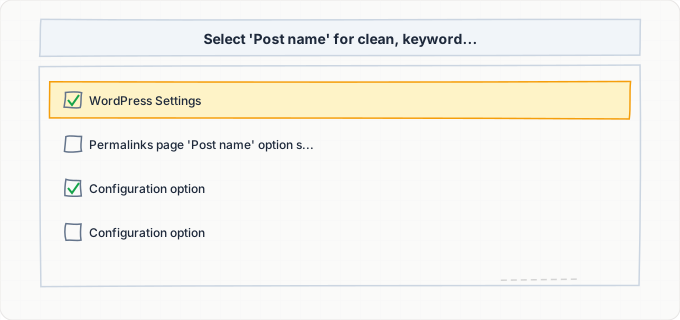
設定 > パーマリンクに移動し、パーマリンク構造として「投稿名」を選択します。これによりyourdomain.com/your-post-title/のようなURLが作成されます。クリーンでキーワードに富み、Googleが簡単に解析できます。
既存サイトで別の構造から変更する場合:
- 1変更を加える前に Redirectionプラグインをインストールします
- 2パーマリンク構造を切り替えて保存します
- 3Redirectionプラグインが古いURLからの404エラーを自動的に記録します
- 4古いパターンから新しいパターンへのリダイレクトルールを設定します
たとえば、古い構造が/%year%/%monthnum%/%postname%/だった場合、リンクエクイティを保つために^/\d{4}/\d{2}/(.+)$から/$1への正規表現リダイレクトを作成してください。
robots.txtと.htaccessにクローラーのブロックがないか監査する
yourdomain.com/robots.txtにアクセスし、Disallow: /ルールがないこと、サイトマップURLがSitemap:ディレクティブで記載されていることを確認してください。
SFTPで.htaccessをダウンロードし、ユーザーエージェントブロッキングルール、Googleの66.249.x.x範囲に影響するIP制限、セキュリティプラグインからのX-Robots-Tagヘッダーを確認してください。疑わしいルールが見つかった場合は、セキュリティプラグインを1つずつ無効にして、ソースを特定してください。
サイトマップをGoogle Search Consoleに送信する
Google Search Consoleにログインし、WordPressプロパティを選択します。左サイドバーのサイトマップに移動し、サイトマップURLを入力します:
- YoastまたはRankMathを使用している場合は
/sitemap_index.xml - WordPressコアサイトマップを使用している場合は
/wp-sitemap.xml
送信をクリックします。Googleはサイトマップの処理を開始し、通常初回読み取りには24〜48時間かかります。
送信後、サイトマップレポートで一般的なエラーを監視してください:
- 404を返すURL(サイトマップ内のまだ削除された投稿)
- robots.txtでブロックされたURL
- リダイレクトチェーンのあるURL
ページレポートは、送信されたURLのうち何件がインデックスされたか、除外されたか、エラーがあったかを表示します。
URL検査でページレンダリングをテストする
Google Search Consoleで、最も重要なページに対してURL検査を使用します。「公開URLをテスト」をクリックして、HTTPレスポンスが200であること、インデックスステータスがURLをインデックスできることを示していること、「クロール済みページを表示」のレンダリングされたスクリーンショットがブラウザと一致することを確認してください。
レンダリングされたページにコンテンツが欠けているか空のセクションが表示される場合、ブロックされたリソースやページビルダーの競合によるJavaScriptレンダリングの問題があります。
残りのページのインデックスを加速するためにIndexBoltを使用する
上記すべての技術的修正を完了しても、特に新しいサイトや低オーソリティのWordPressサイトでは、一部のページがGoogleの自然なクロールサイクルを通じてインデックスされるまでに数週間かかる場合があります。
IndexBoltを使用してこれらのURLを直接インデックスのために送信してください:
- 1サイトマップURLをエクスポートします(各サブサイトマップをクリックすることで
sitemap_index.xmlで見つかります) - 2IndexBoltの送信フォームに貼り付けます
- 3当社のAPIがそれらをGoogleインデックスパイプラインを通じて押し出します
新商品ページ、イベント告知、速報など時間に敏感なコンテンツには、IndexBoltのインスタントインデックスを使用してキューを飛び越え、数日ではなく数時間以内にページをインデックスさせてください。
よくある問題と解決方法
「検索エンジンを表示しない」チェックボックスがまだチェックされている
原因: 設定 > 表示設定のこのチェックボックスは、サイト開発または移行中にオンになり、その後オフに戻されていません。一部のホスティングプロバイダーはステージング環境でデフォルトで有効にしており、ステージングを本番にプッシュするとそのまま残ります。ホスティングコントロールパネルの自動WordPressインストーラーも、これをチェックされた状態にしておくことがあります。
解決方法: 1. **設定 > 表示設定**に移動し、**「検索エンジンがサイトをインデックスしないようにする」**のチェックを外して、**変更を保存**をクリックします 2. ホームページのソースコードにアクセスし、**noindex**メタタグがなくなったことを確認します 3. `robots.txt`(`yourdomain.com/robots.txt`)を確認し、`Disallow: /`が含まれていないことを確認します 4. この変更後、**キャッシュプラグインのキャッシュをクリア**して、更新されたHTMLが即座に提供されるようにします
SEOプラグインが投稿タイプまたはタクソノミー全体をnoindexにしている
原因: Yoast SEOで、設定 > コンテンツタイプの「検索結果に表示」トグルが投稿タイプに対してオフになっています。RankMathでは、Titles&Metaでコンテンツタイプのロボットメタがnoindexに設定されています。これは、個々の投稿に価値のあるコンテンツがあっても、そのタイプのすべてのページにnoindexディレクティブを追加し、サイトマップから削除します。
解決方法: SEOプラグインの設定を開き、すべての投稿タイプとタクソノミーを確認してください。 - **Yoast:** **設定 > コンテンツタイプ**に移動し、インデックスしたい各タイプの**「検索結果に表示」**を有効にします - **RankMath:** **Titles&Meta > 投稿タイプ**に移動し、ロボットメタを**「index」**に設定します 変更後、ブラウザでサイトマップにアクセスして再生成し、影響を受けたURLが表示されることを確認します。Google Search Consoleで**サイトマップを再送信**してください。
パーマリンク構造の変更によって大量の404エラーが発生した
原因: 設定 > パーマリンクでパーマリンク構造を変更すると、すべての内部リンクが更新されますが、古いURLパターン用のリダイレクトは作成されません。古い構造を指す外部リンク、ブックマーク、または以前にインデックスされたURLは、404エラーを返すようになります。Googleは最終的にこれらのページのインデックスを解除します。
解決方法: 1. **Redirection**プラグインをインストール(または直接`.htaccess`を使用)して、古いURL構造から新しい構造へのパターンベースの**301リダイレクト**を作成します 2. 古い構造が`/%category%/%postname%/`だった場合、新しい`/%postname%/`構造に古いURLをマッピングするリダイレクトを作成します 3. Google Search Consoleのページレポートで**404エラー**を監視します 4. パターンベースのルールが見逃したURLに対して個別のリダイレクトを追加します 時間とともに、Googleは新しいURL構造を反映するようにインデックスを更新します。
複数のプラグインが競合するサイトマップを生成している
原因: 2つのSEOプラグイン(例:YoastとRankMath)を同時に実行するか、Google XML SitemapsのようなSEOプラグインと専用サイトマッププラグインを併用すると、複数のサイトマップファイルが作成されます。robots.txtまたはGoogle Search Consoleが両方のサイトマップを参照している場合、Googleは重複したURLエントリを処理し、不審なものと検出する可能性があります。All In One WP Securityのような一部のオールインワンセキュリティプラグインも独自のサイトマップを生成します。
解決方法: **サイトマップ生成には1つのプラグインのみを使用してください。** YoastまたはRankMathを使用している場合、スタンドアロンのサイトマッププラグインを無効化または削除します。 1. `robots.txt`に複数の`Sitemap:`行がないか確認し、重複を削除します 2. Google Search Consoleの**サイトマップ**に移動し、古い送信や重複した送信を削除します 3. `/wp-sitemap.xml`のWordPressコアサイトマップがSEOプラグインによって無効化されていることを確認します(YoastとRankMathの両方ともアクティブな場合、自動的にこれを行います)
キャッシュプラグインが古いnoindexページを提供している
原因: ページをnoindexからindexに変更(またはメタタグの問題を修正)しましたが、キャッシュプラグイン(WP Rocket、W3 Total Cache、LiteSpeed Cacheなど)がnoindexディレクティブを含む古いキャッシュHTMLをまだ提供しています。ページキャッシュは、設定によって数時間から数日間持続することがあります。
解決方法: SEO関連の変更後は、**ページキャッシュ全体をパージ**してください: - **WP Rocket:** 設定 > WP Rocket > **「キャッシュをクリア」** - **W3 Total Cache:** Performance > Dashboard > **「Empty All Caches」** - **LiteSpeed Cache:** LiteSpeed Cache > Toolbox > **「Purge All」** **Cloudflare**のようなCDNを使用している場合は、CloudflareダッシュボードからCDNキャッシュもパージしてください。パージ後、**シークレットブラウザウィンドウ**でページにアクセスし、ソースを表示して正しいメタタグが存在することを確認してください。
重いテーマとページビルダーがクロールレートを遅くしている
原因: 大きなCSS/JSバンドルを持つ複雑なWordPressテーマと、ElementorやDiviのようなページビルダーは、ページの読み込み時間を大幅に増加させます。Time to First Byteが2秒を超えると、Googlebotはサーバーの過負荷を避けるためにクロールレートを下げます。共有ホスティングでは、1日のクロール量が数百ページから数十ページに減ることがあります。
解決方法: 応答時間を改善するために**サーバーサイドのキャッシュ**を有効にします: 1. キャッシュプラグインをインストールし、**ページ全体のキャッシュ**用に設定します 2. ホストがサポートしている場合は、**オブジェクトキャッシュ**(**Redis**または**Memcached**)を使用します 3. キャッシュプラグインを通じてCSS/JSファイルを**ミニファイおよび結合**します 4. サーバーレベルのキャッシュとCDNを含むマネージドWordPressホスト(**WP Engine**、**Kinsta**、**Cloudways**)への切り替えを検討します **設定 > クロール統計**でGoogle Search Consoleのクロールレートを確認してください。1日のクロールリクエスト、ダウンロードサイズ、応答時間が表示されます。
プロのヒント
よくある質問
新しいWordPressページがGoogleにインデックスされるまでどのくらいかかりますか?+
クロールレートが良好な**確立されたWordPressサイト**の場合、新しいページは通常、公開後**2〜7日**でGoogleに表示されます。**新しいサイト**やドメインオーソリティが低いサイトの場合は、**2〜6週間**かかることがあります。 4週間後にページがインデックスされない場合、クロールやインデックスを阻害している技術的な問題がある可能性が高いです。**IndexBolt**を使えば、緊急のページについてはこの時間軸を**数時間**に短縮できます。
WordPressコアサイトマップとSEOプラグインのサイトマップのどちらを使うべきですか?+
Yoast SEOまたはRankMathがインストールされている場合は、**SEOプラグインのサイトマップ**を使用してください。これらのプラグインは、どのコンテンツタイプを含めるかをより細かく制御でき、より包括的なサイトマップを生成し、重複を防ぐために**自動的にコアサイトマップを無効にします**。 `/wp-sitemap.xml`のWordPressコアサイトマップは、SEOプラグインなしのシンプルなサイトでは十分ですが、YoastやRankMathが提供する粒度の細かい制御は欠けています。
WordPressサイトマップにページが多すぎることはありますか?+
サイトマッププロトコル仕様により、単一のサイトマップファイルには最大**50,000 URL**を含めることができます。YoastとRankMathの両方とも、大きなサイトマップをそれぞれ**1,000 URL**のサブサイトマップに分割します(設定可能)。 本当の懸念はサイトマップのサイズではなく、その中の**URLの質**です。サイトマップに何千もの薄いアーカイブページ、1件の投稿しかないタグページ、ページ送りURLが含まれている場合、Googleの**クロールバジェット**が低価値のページに浪費されます。**薄いコンテンツタイプをnoindex**にして、サイトマップを引き締めてください。
WordPressテーマを変更するとGoogleランキングに影響しますか?+
テーマを変更すると、**インデックスとランキングに絶対的に影響する可能性があります**。新しいテーマは以下を行うことがあります: - **ページ構造**と**見出し階層**を変える - **内部リンクパターン**を変更する - **構造化データ**を追加または削除する - 異なる**JavaScriptレンダリング**の動作を導入する 新しいテーマが遅いか重いJavaScriptを使用する場合、Googleはあなたのページをより効果的にクロールおよびインデックスしなくなる可能性があります。**テーマの変更は必ずステージングサイトでテスト**し、切り替え後はGoogle Search Consoleのページレポートを注意深く監視してください。
WordPressタグページが「検出 — インデックス未登録」と表示されるのはなぜですか?+
Googleはしばしばタグアーカイブページを**低価値**と分類します。他のアーカイブページ(カテゴリーページ、著者ページ、ブログホームページ)に表示されるのと同じ投稿抜粋を含むためです。 Googleがページに独自の価値がないと判断すると、URLを検出しますが**インデックスしないことを選択します**。タグに実質的なユニークコンテンツがない限り、SEOプラグインの設定で**タグアーカイブをnoindex**にするのがベストプラクティスです。これは実際、**クロールバジェットを集中させる**ことで、重要なページがより早くインデックスされるのに役立ちます。
WordPressサイトでページビルダーを使用しています。これはインデックスに影響しますか?+
**Elementor**、**Divi**、**WPBakery**のようなページビルダーは、独自の形式でコンテンツを保存し、フロントエンドでJavaScript経由でレンダリングします。GoogleはJavaScriptをレンダリングできますが、**遅延された2回目のパス**で行うため、ページビルダーで構築されたページは完全にインデックスされるまでに時間がかかる可能性があります。 さらに重要なことに、`robots.txt`がページビルダーのCSSやJSファイルをブロックしている場合(一部のセキュリティプラグインはこれを行います)、Googleは**ページをまったくレンダリングできず**、空白のレイアウトをインデックスする可能性があります。Googleが完全にレンダリングされたページを認識していることを確認するために、Google Search Consoleの**URL検査**ツールでテストしてください。