Indexación de Magento en Google: la guía completa para Adobe Commerce y Open Source
Doma los productos configurables, la navegación por capas y las URL rewrites para que cada página de producto entre en el índice de Google
En esta guía
Magento (Adobe Commerce / Magento Open Source) impulsa catálogos complejos con miles de productos, variantes configurables y navegación por capas basada en atributos. Ese poder arquitectónico tiene un coste de indexación: Magento puede generar decenas de miles de URLs por unos pocos cientos de productos, sepultando las páginas de producto reales bajo URLs de filtros parametrizadas y rutas duplicadas de productos configurables/simples.
Esta guía cubre la configuración SEO de Magento 2.4.x, sitemaps XML, URL rewrites, etiquetas canonical para productos configurables y arreglos de la navegación por capas. Tanto si gestionas 500 productos como 50.000 SKUs, saldrás con un plan concreto para una indexación limpia y eficiente en Google.
La arquitectura de URLs de Magento y el problema del contenido duplicado
Magento genera URLs a través de un sistema de rewrites que mapea rutas limpias y SEO-friendly a estructuras de ruteo internas. Cada producto y categoría tiene una "URL Key" que se convierte en su slug. La ruta de URL de un producto depende de su asignación de categoría y del ajuste "Use Categories Path for Product URLs" en Stores > Configuration > Catalog > Catalog > Search Engine Optimization.
Cuando "Use Categories Path for Product URLs" está en Yes, un producto llamado "Blue Widget" en la categoría "Widgets" obtiene la URL /widgets/blue-widget.html. Si el mismo producto también está asignado a la categoría "Sale Items", también obtiene /sale-items/blue-widget.html. Y Magento siempre genera una URL a nivel de raíz sin ningún prefijo de categoría: /blue-widget.html. Son tres URLs para un solo producto, y todas devuelven un código de estado 200 con el mismo contenido.
Los productos configurables añaden otra capa. Un producto configurable como "Classic T-Shirt" tiene productos simples asociados para cada combinación de talla y color: "Classic T-Shirt - Red - Small", "Classic T-Shirt - Red - Medium", etc. Por defecto, cada producto simple tiene su propia URL (/classic-t-shirt-red-small.html), aunque los usuarios normalmente compran a través de la página del producto configurable donde seleccionan opciones en dropdowns. Tener tanto la URL del producto configurable como las 20 URLs de productos simples indexadas es redundante.
El sistema de etiquetas canonical de Magento se supone que resuelve esto. En Stores > Configuration > Catalog > Catalog > Search Engine Optimization, el ajuste "Use Canonical Link Meta Tag For Products" (en Yes) añade un <link rel="canonical"> a las páginas de producto. Para productos simples asociados con un padre configurable, la canonical debería apuntar al producto configurable. Sin embargo, el comportamiento por defecto de Magento para la URL canonical depende de los ajustes "Product URL Suffix" y de ruta de categoría, y en algunas configuraciones la canonical apunta a la URL con prefijo de categoría mientras la URL realmente indexada es la ruta de nivel raíz, creando señales contradictorias.
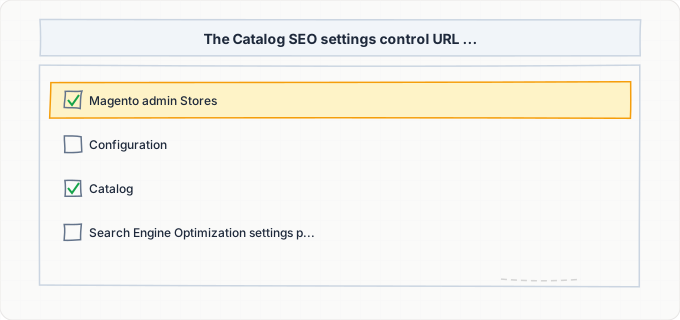
Configurando los ajustes SEO del catálogo en el panel de admin
Navega a Stores > Configuration > Catalog > Catalog y expande la sección "Search Engine Optimization". Este es el centro de control del comportamiento SEO de Magento, y cada ajuste importa.
"Product URL Suffix" por defecto es .html. Aunque el sufijo en sí no afecta a los rankings, la consistencia es esencial. Si lo cambias después de que tu tienda haya sido indexada, cada URL de producto cambia, requiriendo redirecciones masivas. Déjalo en .html a menos que tengas una razón fuerte para cambiarlo y un plan de redirecciones en su sitio.
"Category URL Suffix" también es .html por defecto. Aplica la misma advertencia de consistencia.
"Use Categories Path for Product URLs" es el ajuste más impactante. Cuando está en Yes, las URLs de producto incluyen la ruta de categoría (/electronics/phones/iphone-15-pro.html). Cuando está en No, los productos tienen URLs planas (/iphone-15-pro.html). La estructura de URL plana (No) es generalmente mejor para SEO porque elimina las múltiples URLs creadas cuando los productos pertenecen a varias categorías. Si cambias este ajuste en una tienda en producción, configura URL rewrites (System > URL Rewrites) para redirigir las antiguas URLs con prefijo de categoría a las nuevas URLs planas.
"Use Canonical Link Meta Tag For Products" debería estar en Yes. Esto añade una etiqueta canonical a cada página de producto apuntando a su URL principal. Para productos configurables, verifica que la canonical en cada página de producto simple apunte al padre configurable comprobando el HTML renderizado.
"Use Canonical Link Meta Tag For Categories" también debería estar en Yes. Esto evita las páginas de categoría duplicadas causadas por parámetros de paginación (p. ej., /electronics.html?p=2) que compiten con la página de categoría principal.
Debajo de la sección SEO, expande "Product Fields Auto-Generation". Esto controla la plantilla para meta titles y descriptions auto-generados. La plantilla por defecto usa {{name}} para el título y una combinación de {{name}} y {{description}} para la meta description. Personaliza estas plantillas para incluir tu nombre de marca y atributos primarios de producto para generar metadatos únicos y relevantes para palabras clave a escala.
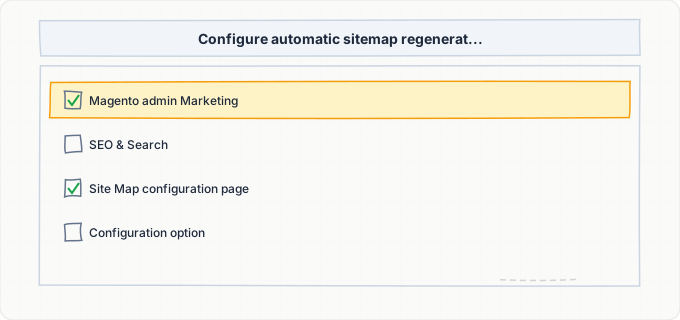
Generando y optimizando sitemaps XML
Magento tiene un generador de sitemap XML integrado en Marketing > SEO & Search > Site Map. Haz clic en "Add Sitemap" para crear uno, especificando el nombre de archivo (sitemap.xml) y la ruta (/). Magento genera el sitemap basándose en el contenido de tu catálogo, incluyendo productos, categorías y páginas CMS.
Configura los ajustes de generación del sitemap en Stores > Configuration > Catalog > XML Sitemap. En "Categories Options", establece la Frequency en weekly y la Priority en 0.5. En "Products Options", establece la Frequency en daily (si tu catálogo cambia con frecuencia) o weekly, y la Priority en 1.0 para productos (tus páginas de dinero). En "CMS Pages Options", establece la Frequency en monthly y la Priority en 0.25. Estos valores guían la priorización de rastreo de Googlebot.
En "Generation Settings", activa "Enabled" (Yes), establece "Start Time" a una hora de menor tráfico (p. ej., 3:00 AM en la zona horaria de tu servidor) y establece "Frequency" en Daily. Magento regenera el sitemap con este schedule usando el sistema de cron. Asegúrate de que el cron de Magento esté ejecutándose (php bin/magento cron:run o configurado en el crontab de tu hosting), o el sitemap nunca se actualizará automáticamente.
Para tiendas con más de 50.000 URLs (común en catálogos grandes), Magento divide automáticamente el sitemap en múltiples archivos con un índice de sitemap. Verifica que esto funciona comprobando que /sitemap.xml es un índice de sitemap apuntando a archivos individuales como /sitemap-1-1.xml, /sitemap-1-2.xml, etc.
Críticamente, el sitemap de Magento incluye cada URL de producto, incluyendo productos simples asociados con padres configurables. Si tienes 500 productos configurables con una media de 10 productos simples cada uno, tu sitemap contiene 5.500 URLs de producto. Las URLs de productos simples son a menudo páginas de contenido fino (idénticas al padre configurable pero sin el selector de opciones). Revisa tu sitemap y considera excluir los productos simples que tienen padres configurables usando una extensión de terceros que añada este filtro. Alternativamente, asegúrate de que los productos simples con padres configurables tengan etiquetas canonical apuntando al padre, para que incluso si Google los encuentra en el sitemap, consolide a la página del producto configurable.
Domando la navegación por capas para el presupuesto de rastreo
La navegación por capas (también llamada navegación facetada) es el sistema de filtros de barra lateral izquierda de Magento en las páginas de categoría. Los clientes filtran por rango de precio, color, talla, marca, material y cualquier otro atributo de producto que configures como filtrable. Cada combinación de filtros añade parámetros a la URL: /shoes.html?color=red&size=10&price=50-100.
La explosión combinatoria es asombrosa. Si una categoría tiene 5 atributos filtrables con una media de 8 opciones cada uno, el número total de combinaciones de URL de filtro supera las 32.000, para una sola categoría. Multiplica eso por 50 categorías y tienes más de 1,6 millones de URLs potenciales. Google intentará rastrear una parte significativa de estas, quemando tu presupuesto de rastreo y potencialmente disparando una reducción de la tasa de rastreo.
Magento no maneja esto bien de fábrica. El comportamiento por defecto permite que todas las URLs de filtro sean rastreables, indexables y a veces incluso incluidas en las estructuras de enlaces internos. Necesitas una defensa multicapa:
Primero, añade una meta etiqueta robots con noindex,follow a todas las páginas de resultados de la navegación por capas. Esto se puede hacer con un módulo personalizado o usando una extensión como Amasty Improved Layered Navigation, que incluye ajustes SEO para controlar la indexación de las páginas de filtro. La directiva "follow" asegura que Google siga descubriendo páginas de producto a través de los resultados de filtros, pero no indexa las propias páginas de filtros.
Segundo, añade etiquetas canonical en todas las páginas filtradas apuntando de vuelta a la URL de categoría base. El sistema de etiquetas canonical integrado de Magento hace esto si "Use Canonical Link Meta Tag For Categories" está activado, pero verifica la implementación: algunas versiones de Magento o themes de terceros sobrescriben este comportamiento.
Tercero, usa robots.txt para bloquear los patrones de parámetros más flagrantes. Añade reglas Disallow para combinaciones de parámetros que generen más URLs: Disallow: /*?color=, Disallow: /*?price=, etc. Ten cuidado de no bloquear parámetros que formen parte de la paginación (?p=) si no estás usando rel=next/prev o etiquetas canonical para manejar páginas de categoría paginadas.
Cuarto, considera usar navegación por capas basada en AJAX que no cambie la URL en absoluto. El contenido de la página se actualiza dinámicamente, pero la URL se mantiene como la URL de categoría base. Esto elimina por completo las URLs de filtro desde la perspectiva de Google.
URL Rewrites y gestión de redirecciones
El sistema URL Rewrite de Magento (Marketing > SEO & Search > URL Rewrites) es a la vez potente y peligroso. Cada vez que creas o modificas la URL Key de un producto o categoría, Magento genera registros de URL rewrite. Con el tiempo, un catálogo grande acumula miles o incluso cientos de miles de URL rewrites, lo que ralentiza el proceso de resolución de URL y puede causar cadenas de redirección.
Cuando cambias la URL Key de un producto de "old-widget" a "new-widget", Magento crea una redirección 301 de /old-widget.html a /new-widget.html. Si luego la cambias de nuevo a "updated-widget", Magento crea otra redirección de /new-widget.html a /updated-widget.html. Ahora /old-widget.html redirige a /new-widget.html, que redirige a /updated-widget.html: una cadena de redirección. Google sigue cadenas de hasta 5 redirecciones de profundidad pero penaliza la eficiencia de rastreo con cada salto.
Limpia periódicamente las cadenas de redirección navegando a Marketing > URL Rewrites, filtrando por tipo de redirección (301 o 302) y comprobando si hay cadenas. También puedes ejecutar el comando CLI php bin/magento catalog:url-rewrites:regenerate para regenerar todas las URL rewrites desde cero, eliminando cadenas. Ten cuidado: este comando elimina todas las URL rewrites personalizadas, así que documenta cualquier rewrite manual antes de ejecutarlo.
Para tiendas que han migrado de Magento 1 a Magento 2, el cambio de estructura de URL crea una necesidad masiva de redirecciones. Magento 1 usaba URLs como /catalog/product/view/id/42, mientras que Magento 2 usa URL Keys limpias. Si no configuraste redirecciones 301 exhaustivas durante la migración, tus URLs antiguas pueden estar devolviendo errores 404. Crea un mapa de URL rewrite (la importación CSV está soportada en algunas extensiones) que mapee cada URL de Magento 1 a su equivalente en Magento 2.
Las store views añaden otra capa de URL. Si tienes una tienda multi-idioma con store views en inglés (/en/) y francés (/fr/), cada producto tiene URL Keys separadas por store view. Asegúrate de que las etiquetas hreflang estén presentes (ya sea a través de una extensión de Magento o una implementación personalizada) para que Google sepa qué store view servir para cada idioma/región.
Optimización de rendimiento para un rastreo más rápido
Magento es famoso por sus tiempos de carga lentos, particularmente en hosting compartido o sin una optimización adecuada. La velocidad de página impacta directamente al presupuesto de rastreo: Google asigna menos tiempo de rastreo a sitios con respuesta lenta. Si tu tienda Magento tarda 4-5 segundos en entregar la respuesta HTML inicial, Googlebot rastreará menos páginas por sesión, dejando potencialmente partes de tu catálogo sin indexar.
Full Page Cache (FPC) es esencial. Magento Open Source incluye FPC integrado usando el sistema de archivos, pero para tiendas en producción, usa Varnish como backend de FPC. Magento incluye un archivo de configuración VCL de Varnish (app/etc/varnish*.vcl) que despliegas en tu instancia de Varnish. Con Varnish, las páginas cacheadas responden en menos de 100 milisegundos: una mejora dramática que aumenta directamente el número de páginas que Googlebot puede rastrear por sesión.
Activa el bundling de JavaScript y CSS en Stores > Configuration > Advanced > Developer > JavaScript Settings y CSS Settings. Activa "Merge JavaScript Files", "Enable JavaScript Bundling" (con cuidado: pruébalo bien porque puede aumentar la carga inicial en algunas páginas) y "Minify JavaScript Files". Haz lo mismo para CSS. En modo producción (php bin/magento deploy:mode:set production), Magento precompila el contenido estático para máximo rendimiento.
La optimización de imágenes es crítica para las páginas de producto. Instala un módulo de conversión WebP o usa un CDN con optimización automática de imágenes (como Cloudflare o Fastly). Magento 2.4+ incluye soporte integrado para lazy loading de imágenes de producto en páginas de categoría, reduciendo el peso inicial de la página.
Redis para almacenamiento de caché y sesión elimina los cuellos de botella de I/O del sistema de archivos. Configura Redis en app/etc/env.php tanto para la caché por defecto como para la caché de sesión. Esto reduce significativamente el tiempo de generación de página para páginas no cacheadas (cuando Googlebot llega a una página que todavía no está en Varnish).
Guía paso a paso
Configura los ajustes SEO del catálogo
Ve a Stores > Configuration > Catalog > Catalog > Search Engine Optimization. Establece los sufijos de URL en .html. Pon Use Categories Path for Product URLs en No. Activa las meta etiquetas canonical para productos y categorías. Personaliza las plantillas de Product Fields Auto-Generation (p. ej., {{name}} - {{sku}} | TuTienda). Guarda y vacía la caché.
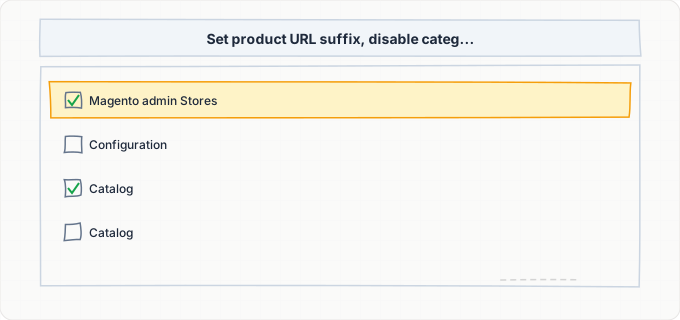
Genera y envía tu sitemap XML
Navega a Marketing > SEO & Search > Site Map y haz clic en "Add Sitemap". Establece el nombre de archivo en sitemap.xml y la ruta en /. Guarda y haz clic en "Generate". Luego configura la regeneración automática en Stores > Configuration > Catalog > XML Sitemap. En "Generation Settings", pon Enabled en Yes, Start Time en una hora de menor tráfico y Frequency en Daily. Asegúrate de que el cron de Magento esté ejecutándose ejecutando php bin/magento cron:status desde la línea de comandos. Abre la URL de tu sitemap (https://tutienda.com/sitemap.xml) en un navegador y verifica que contiene tus productos y categorías. Envía esta URL en Google Search Console en Sitemaps.
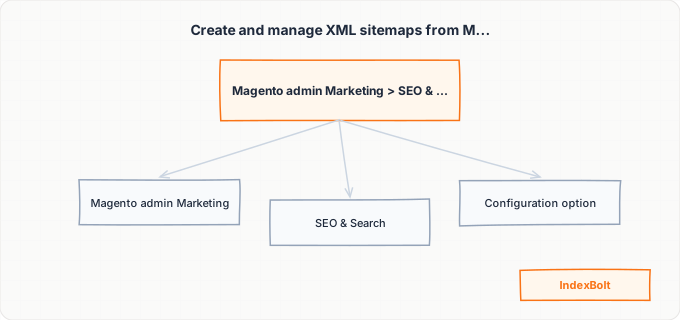
Gestiona la duplicación de URL de productos configurables y simples
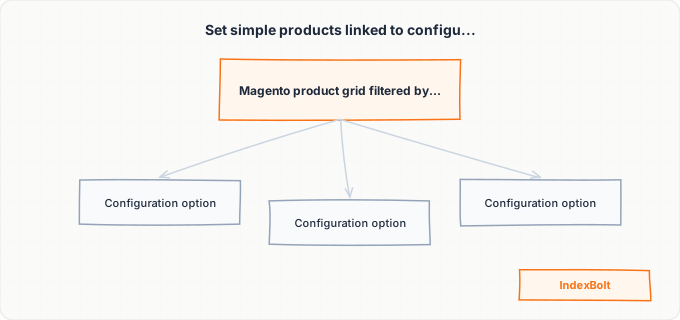
Filtra Catalog > Products por tipo "Simple". Para los simples vinculados a padres configurables, establece Visibility en Not Visible Individually: esto los elimina de búsqueda, categorías y el sitemap manteniéndolos comprables a través del padre. Verifica que los simples excluidos no aparezcan en el sitemap y que cualquier página de simple restante tenga canonicals apuntando al padre configurable.
Bloquea las URLs de navegación por capas de la indexación
Añade reglas a tu archivo robots.txt para bloquear las URLs con parámetros de filtro. Navega al directorio raíz de Magento y edita robots.txt para añadir: Disallow: /*?*color=, Disallow: /*?*size=, Disallow: /*?*price= y patrones similares para cada atributo filtrable. Para un control más preciso, instala una extensión como Amasty Improved Layered Navigation o Mirasvit SEO que añada meta etiquetas noindex a las páginas filtradas manteniendo las directivas follow. Tras la implementación, usa la herramienta Inspección de URLs de Google Search Console para verificar que las URLs filtradas muestren "Excluida por la etiqueta 'noindex'" en lugar de estar indexadas.
Limpia URL Rewrites y configura redirecciones
Abre Marketing > URL Rewrites y filtra por tipo de redirección. Arregla las cadenas donde A redirige a B y luego a C: apunta A directamente a C. Para una limpieza masiva, ejecuta php bin/magento catalog:url-rewrites:regenerate (documenta primero las rewrites personalizadas). Para migraciones de Magento 1, crea redirecciones 301 para cada patrón de URL antigua. Pruébalo con curl -I para confirmar códigos de estado 301.
Optimiza la velocidad de página para la eficiencia de rastreo
Cambia Magento a modo producción (php bin/magento deploy:mode:set production) si no se ha hecho ya. Activa Varnish Full Page Cache en Stores > Configuration > Advanced > System > Full Page Cache, establece "Caching Application" en Varnish y despliega el archivo VCL de Varnish. Activa el merge y la minificación de JavaScript y CSS en Stores > Configuration > Advanced > Developer. Configura Redis para almacenamiento de caché y sesión en app/etc/env.php. Despliega el contenido estático (php bin/magento setup:static-content:deploy) y verifica los tiempos de carga de página con Google PageSpeed Insights. Apunta a un tiempo de respuesta del servidor (Time to First Byte) menor de 500ms para páginas cacheadas y menor de 2 segundos para páginas no cacheadas.
Envía páginas de producto vía IndexBolt y monitoriza
Envía productos de alto margen, colecciones de temporada y nuevos lanzamientos a través de IndexBolt. Usa el modo Instantáneo para flash sales y lanzamientos de producto donde el tiempo es crítico. Monitoriza el informe de Cobertura de Google Search Console: URLs apareciendo como "Rastreada: actualmente sin indexar" significa que tu bloqueo de navegación por capas necesita reforzarse.
Problemas habituales y cómo solucionarlos
La navegación por capas crea miles de URLs de filtro indexables
Causa: Cada combinación de atributos filtrables (color, talla, precio, marca) genera una URL única con parámetros de consulta. La configuración por defecto de Magento no añade noindex a estas páginas ni las bloquea en robots.txt. Una sola categoría con 5 atributos de filtro y 8 opciones cada uno produce más de 32.000 combinaciones de URL, multiplicado por todas las categorías.
Solución: Implementa una defensa de tres capas: (1) Añade meta etiquetas noindex,follow a todas las páginas filtradas usando una extensión SEO de Magento o un módulo personalizado; (2) Establece etiquetas canonical en páginas filtradas apuntando a la URL de categoría base; (3) Bloquea los parámetros de filtro más prolíficos en robots.txt con reglas Disallow. Para la solución más efectiva, cambia a navegación por capas basada en AJAX que actualiza el contenido sin cambiar la URL.
Las páginas de producto configurable y simple crean contenido duplicado
Causa: Magento crea URLs separadas tanto para el producto configurable (/classic-tshirt.html) como para cada producto simple asociado (/classic-tshirt-red-small.html, /classic-tshirt-blue-medium.html, etc.). Tanto las páginas de producto configurable como simple muestran la misma descripción de producto, imágenes y detalles: la única diferencia es que la página del producto simple muestra opciones pre-seleccionadas.
Solución: Establece la Visibility de todos los productos simples asociados con padres configurables en "Not Visible Individually" en el editor de producto. Esto evita que aparezcan en listados de categoría, resultados de búsqueda y el sitemap. Verifica que las URLs de productos simples o bien devuelven 404 o tienen etiquetas canonical apuntando al padre configurable. Si los productos simples deben permanecer visibles para enlace directo (p. ej., desde campañas PPC), asegúrate de que su etiqueta canonical apunte al padre configurable.
La paginación de categorías crea páginas duplicadas o de contenido fino
Causa: Las páginas de categoría con muchos productos se paginan (/shoes.html?p=2, /shoes.html?p=3, etc.). Cada página paginada muestra un subconjunto diferente de productos pero comparte el mismo título y meta description que la primera página. Google puede interpretarlas como páginas de contenido fino duplicadas.
Solución: Asegúrate de que la etiqueta canonical de Magento para categorías apunte las páginas paginadas de vuelta a la primera página (el comportamiento por defecto cuando "Use Canonical Link Meta Tag For Categories" está activado). Alternativamente, implementa URLs canonical auto-referenciadas en cada página paginada y usa el contenido de los listados de producto únicos de cada página como contenido distintivo. Aumenta el número de productos por página (Stores > Configuration > Catalog > Storefront > Products per Page) para reducir el número total de páginas paginadas.
Los tiempos de carga lentos hacen que Google reduzca la tasa de rastreo
Causa: Las instalaciones de Magento no optimizadas, especialmente en hosting compartido sin Varnish o Redis, a menudo tienen tiempos de respuesta del servidor que superan los 3-4 segundos. Googlebot mide el tiempo de respuesta por URL y reduce la frecuencia de rastreo para sitios con respuesta lenta, lo que significa que menos de tus páginas se rastrean e indexan con el tiempo.
Solución: Activa Varnish Full Page Cache para tiempos de respuesta menores de 100ms en páginas cacheadas. Configura Redis para almacenamiento de caché y sesión. Cambia a modo producción y despliega contenido estático. Optimiza imágenes con conversión WebP. Activa las flat catalog tables (Stores > Configuration > Catalog > Storefront) para una generación más rápida de páginas de categoría. Si estás en hosting compartido, considera actualizar a un proveedor de hosting dedicado para Magento que incluya Varnish y Redis en el stack.
Las URLs de producto cambian cuando los productos se mueven entre categorías
Causa: Cuando "Use Categories Path for Product URLs" está en Yes y mueves un producto de una categoría a otra (o lo añades a una categoría adicional), la ruta de URL cambia. Magento puede o no crear una redirección 301 desde la ruta antigua a la nueva, dependiendo de tus ajustes en Stores > Configuration > Catalog > Catalog > Search Engine Optimization > "Create Permanent Redirect for URLs if URL Key Changed".
Solución: Establece "Use Categories Path for Product URLs" en No para que las URLs de producto sean independientes de la categoría (solo /product-url-key.html). Si debes usar rutas de categoría, asegúrate de que "Create Permanent Redirect for URLs if URL Key Changed" esté en Yes, y audita la sección URL Rewrites después de mover productos para verificar que se crearon las redirecciones. Para reorganizaciones masivas de categorías, usa el comando CLI catalog:url-rewrites:regenerate después del movimiento para asegurar que todas las rewrites se actualicen.
Consejos pro
Los catálogos masivos de productos de Magento pueden tardar semanas en ser rastreados por Google. Usa IndexBolt para acelerar tus páginas de producto de mayor valor y nuevas colecciones directamente al índice de Google: crítico para lanzamientos de temporada y flash sales.
100 créditos gratis. Sin tarjeta de crédito. Resultados en menos de 24 horas.
Preguntas frecuentes
¿Magento genera automáticamente un sitemap?+
Magento incluye un generador de sitemap XML integrado, pero no está activado por defecto. Debes crear una entrada de sitemap en Marketing > SEO & Search > Site Map y configurar la generación automática en Stores > Configuration > Catalog > XML Sitemap. Magento requiere que su sistema de cron esté ejecutándose para la regeneración automática del sitemap: sin un cron funcionando, el sitemap solo se genera cuando haces clic manualmente en el botón Generate en el panel de admin.
¿Debería usar categorías en mis URLs de producto de Magento?+
Para la mayoría de las tiendas, poner "Use Categories Path for Product URLs" en No es mejor para SEO. Cuando está en Yes, los productos asignados a varias categorías generan varias URLs, creando problemas de contenido duplicado. La estructura de URL plana (/product-name.html) es más simple, evita la duplicación y no se ve afectada por reorganizaciones de categorías. El único escenario donde las rutas de categoría en URLs son beneficiosas es cuando tienes un árbol de categorías muy organizado y poco profundo y cada producto pertenece exactamente a una categoría.
¿Cómo manejo el SEO para productos configurables de Magento?+
Establece la visibilidad de todos los productos simples asociados con padres configurables en "Not Visible Individually". Esto elimina los productos simples de los listados de categoría, los resultados de búsqueda interna y el sitemap. La página del producto configurable, donde los clientes seleccionan opciones como talla y color, debería ser la única página indexada. Asegúrate de que el producto configurable tenga metadatos exhaustivos, descripciones únicas y todas las palabras clave relevantes. Si necesitas URLs directas para productos simples (p. ej., para anuncios de Google Shopping), mantenlos visibles pero añade etiquetas canonical apuntando al padre configurable.
¿Por qué aparecen miles de URLs de filtro en mi índice de Google?+
La navegación por capas de Magento genera URLs únicas para cada combinación de filtro (p. ej., /shoes.html?color=red&size=10). Sin bloqueo explícito, Googlebot descubre e indexa estas URLs a través de enlaces internos en tus páginas de categoría. Para arreglarlo, bloquea los parámetros de filtro en robots.txt, añade meta etiquetas noindex a páginas filtradas usando una extensión SEO de Magento y establece etiquetas canonical en páginas filtradas apuntando a la URL de categoría base. Considera cambiar a navegación por capas basada en AJAX para eliminar por completo las URLs de filtro.
¿Cómo afecta el Full Page Cache de Magento a Googlebot?+
Full Page Cache (especialmente Varnish) es extremadamente beneficioso para Googlebot. Las páginas cacheadas responden en menos de 100 milisegundos, permitiendo a Googlebot rastrear significativamente más páginas por sesión. Varnish sirve el mismo HTML totalmente renderizado a Googlebot que sirve a los visitantes regulares, por lo que no hay diferencias de renderizado. Asegúrate de que tu configuración de Varnish no cachee contenido diferente según el user-agent: Googlebot debería recibir la misma página cacheada que cualquier otro visitante. Algunas extensiones de Magento varían incorrectamente la caché por user-agent, lo que puede hacer que Googlebot vea contenido diferente.
¿Puede IndexBolt ayudar con la indexación de páginas de producto de Magento?+
Sí, IndexBolt es particularmente valioso para tiendas Magento por el enorme volumen de páginas de producto y las restricciones de presupuesto de rastreo. En lugar de esperar a que Google descubra e indexe nuevos productos a través del rastreo natural, lo que puede llevar semanas en catálogos grandes, puedes enviar URLs de producto directamente a través de IndexBolt. Esto es especialmente útil para lanzamientos de nuevos productos, colecciones de temporada y artículos reabastecidos que necesitan aparecer rápidamente en los resultados de búsqueda. Usa el modo Normal para adiciones rutinarias de producto y el modo Instantáneo para lanzamientos de alta prioridad.