Indexación de Wix en Google: la guía completa para hacer visible tu sitio Wix en las búsquedas
Wix ha avanzado mucho desde sus inicios como constructor web basado solo en JavaScript. Los sitios Wix modernos usan renderizado en servidor, sitemaps automáticos y herramientas SEO integradas. Pero las limitaciones específicas de Wix en cuanto a gestión de URLs, control de robots.txt y renderizado de páginas dinámicas siguen creando retos de indexación que necesitas entender.
En esta guía
Wix da servicio a más de 200 millones de webs y ahora usa renderizado en servidor, sitemaps XML automáticos y un panel completo de ajustes SEO. La vieja reputación de Wix por su mal SEO está desfasada.
Sin embargo, Wix sigue siendo una plataforma cerrada. No puedes editar la configuración del servidor directamente, tienes un control limitado sobre robots.txt, y las páginas dinámicas alimentadas por Wix Databases se comportan de manera distinta a las páginas estáticas a la hora de incluirse en el sitemap. Esta guía cubre las funciones SEO integradas de Wix, la configuración de meta tags por página, la indexación de páginas dinámicas, la gestión de slugs de URL y los problemas propios de la plataforma que pueden impedir que Google encuentre tu contenido.
La infraestructura SEO integrada de Wix
Wix gestiona muchos de los fundamentos del SEO automáticamente. Todo sitio Wix recibe un certificado SSL gratuito y todas las páginas se sirven por HTTPS. Wix genera un sitemap XML en tudominio.com/sitemap.xml que incluye todas las páginas publicadas, entradas de blog y páginas dinámicas de elementos. El sitemap se actualiza automáticamente cuando añades, eliminas o modificas páginas.
Wix también pone etiquetas canonical automáticas en cada página. Cada página obtiene una etiqueta canonical autorreferencial apuntando a su URL limpia. Si tu sitio es accesible en versiones www y no-www (algo que Wix no suele crear, ya que la plataforma impone una versión), la etiqueta canonical garantiza que Google sepa cuál es la URL principal.
Desde 2020, Wix usa renderizado en servidor para la carga inicial. Cuando Googlebot solicita una página Wix, recibe un documento HTML completamente renderizado, no un esqueleto vacío que requiera ejecutar JavaScript. Este fue un cambio crítico que resolvió el problema histórico de que las páginas Wix aparecían en blanco o incompletas en el índice de Google. Aun así, ciertos elementos interactivos y el contenido cargado mediante la obtención de datos del lado del cliente de Wix pueden seguir requiriendo renderizado JavaScript para hacerse visibles.
Wix genera automáticamente etiquetas meta robots según los ajustes de tus páginas. Las páginas publicadas reciben index, follow por defecto. Las páginas ocultas (en el panel de Páginas) no se incluyen en el sitemap y no reciben una etiqueta noindex: simplemente no están enlazadas. Sin embargo, si alguien tiene una URL directa a una página oculta, esta todavía puede ser rastreada e indexada. Para impedir realmente la indexación de una página oculta, debes ponerla en noindex desde los ajustes SEO de esa página.
La plataforma también gestiona las etiquetas Open Graph y Twitter Card para compartir en redes sociales. Aunque no afectan directamente a la indexación en Google, garantizan metadatos consistentes en todos los canales de descubrimiento.
Usar Wix SEO Wiz y el panel de ajustes SEO
Wix SEO Wiz es una herramienta de onboarding que te guía por la configuración SEO básica de tu sitio. Accesible desde Marketing & SEO > SEO en el panel de Wix, te pide definir tu tipo de negocio, palabras clave objetivo y ubicación, y luego genera una checklist personalizada de tareas SEO. Aunque el Wiz es útil para principiantes, cubre solo lo básico: conectar Google Search Console, configurar los meta tags de la home y añadir texto alternativo a las imágenes. No aborda los problemas técnicos de indexación que cubre esta guía.
Mucho más importante es el panel de ajustes SEO por página. En el editor de Wix, haz clic en cualquier elemento de página del panel Páginas y selecciona "SEO (Google)" o navega a los ajustes SEO de la página. Aquí puedes personalizar el título SEO (etiqueta title), la meta descripción, el slug de URL, la meta etiqueta robots (index/noindex), la URL canónica, el marcado de datos estructurados, la imagen y descripción de Open Graph y meta tags adicionales en el <head> de la página.
El campo de slug de URL es crítico. Wix genera slugs por defecto a partir del nombre de la página, pero pueden ser largos o contener palabras innecesarias. Para una página llamada "Nuestros Servicios Profesionales de Fotografía", Wix podría crear el slug /nuestros-servicios-profesionales-de-fotografia. Puedes acortarlo a /servicios-fotografia para una URL más limpia y enfocada a palabras clave. Cambia los slugs pronto: si cambias un slug después de que la página esté indexada, Wix no crea automáticamente una redirección 301 desde la URL antigua. Debes crear una manualmente a través del URL Redirect Manager.
Wix también tiene ajustes SEO avanzados en Site Dashboard > SEO > SEO Settings, donde puedes establecer patrones para los meta tags de todas las páginas de un tipo. Por ejemplo, puedes definir un patrón como "{título de página} | {nombre del sitio}" como formato por defecto del title para todas las entradas de blog. Estos patrones usan variables dinámicas que se rellenan con los datos específicos de cada página.
Páginas dinámicas y Wix Databases
Las páginas dinámicas de Wix son páginas cuyo contenido se extrae de una Wix Database (antes llamadas Content Collections). Se usan habitualmente para directorios de personal, catálogos de productos, portfolios, listados inmobiliarios y cualquier estructura de contenido repetida. Cada elemento de la base de datos genera su propia página en una URL como /prefijo-pagina-dinamica/slug-elemento.
La consideración crítica de indexación para las páginas dinámicas es que deben estar correctamente configuradas para aparecer en tu sitemap. En el editor de Wix, cuando configuras una página dinámica, eliges si es una "página dinámica de elemento" (una página por elemento de la base de datos) o una "página dinámica de lista" (una página listando todos los elementos). Las páginas de elemento son normalmente las que quieres indexar individualmente.
Para asegurar que las páginas dinámicas de elemento aparezcan en tu sitemap, la página dinámica debe estar publicada (no oculta) y la colección de la base de datos debe tener un campo URL que defina el slug de cada elemento. Si los elementos de tu base de datos no tienen un slug de URL definido, Wix puede generar URLs numéricas o basadas en hash que no son SEO-friendly y puede que no se incluyan en el sitemap.
Las páginas dinámicas también plantean un reto de renderizado. El contenido de la base de datos se obtiene en el momento de la petición (o en el momento del render para SSR). Si la consulta a la base de datos falla o expira, la página puede renderizarse sin su contenido principal. Google vería entonces una página plantilla con texto de relleno o contenedores vacíos, lo que es contenido fino. Monitoriza tus páginas dinámicas en la herramienta de inspección de URLs de Google Search Console para verificar que Google ve el contenido completo.
Para sitios Wix con cientos o miles de elementos en base de datos, el sitemap se vuelve grande. Wix divide los sitemaps en varios archivos automáticamente cuando superan el límite de 50.000 URLs, pero incluso dentro de ese límite, tener miles de páginas dinámicas significa que Google necesita tiempo para rastrearlas todas. Usa IndexBolt para enviar las URLs de tus páginas dinámicas de mayor prioridad y conseguir que se indexen más rápido que esperando a que Google procese todo un sitemap grande.
Slugs de URL en Wix y gestión de redirecciones
La gestión de URLs en Wix requiere más atención que en la mayoría de plataformas por cómo Wix gestiona los cambios de slug. Cuando cambias el slug de URL de una página en el editor, Wix actualiza automáticamente todos los enlaces internos a esa página. Sin embargo, no crea una redirección 301 automática desde la URL antigua hacia la nueva. Cualquier enlace externo, marcador o entrada del índice de Google que apunte a la URL antigua acabará en una página 404.
Wix ofrece un URL Redirect Manager en Site Dashboard > SEO > URL Redirect Manager. Aquí puedes crear redirecciones 301 individuales desde rutas antiguas a nuevas. También puedes importar redirecciones en bloque vía CSV, lo cual es útil si estás migrando a Wix desde otra plataforma y necesitas redirigir cientos de URLs antiguas.
Algunos problemas habituales de slug de URL en Wix:
Wix añade un sufijo numérico a los slugs duplicados. Si creas dos páginas llamadas "Sobre nosotros", la segunda recibe el slug /sobre-nosotros-1. No es perjudicial, pero crea URLs poco profesionales. Renombra una de las páginas para obtener slugs distintos.
Los slugs de entradas de blog de Wix se generan a partir del título de la entrada al crearla. Si cambias el título después de publicar, el slug no se actualiza automáticamente. Debes actualizarlo manualmente en los ajustes SEO de la entrada. Si el slug original ya está indexado por Google, crea una redirección desde el slug antiguo al nuevo.
Los sitios Wix multilingües crean rutas de URL separadas para cada idioma (por ejemplo, /lang/nombre-pagina). Cada versión de idioma recibe su propia entrada en el sitemap y su etiqueta canonical. Wix añade automáticamente etiquetas hreflang para conectar las versiones de idioma, pero verifícalo viendo el código fuente de tu página. Si faltan etiquetas hreflang, Google puede indexar la versión equivocada de idioma para ciertos mercados.
Wix no soporta parámetros de URL de forma nativa, pero integraciones de terceros y las propias funciones de Wix (como el filtrado de productos en Wix Stores) pueden añadir parámetros de consulta. Esas URLs parametrizadas pueden aparecer como duplicados en el rastreo de Google. Aunque las etiquetas canonical de Wix suelen resolver esto, monitoriza Google Search Console por si aparecen URLs indexadas inesperadas con query strings.
Consideraciones específicas de renderizado y rendimiento en Wix
Aunque Wix ahora usa renderizado en servidor, el peso de las páginas de la plataforma todavía puede afectar a la eficiencia del rastreo. Los sitios Wix incluyen el JavaScript de runtime de la plataforma, que gestiona funciones interactivas, animaciones y el sistema de componentes de Wix. Este JavaScript no es necesario para que Google lea el contenido (ya que el SSR aporta el HTML directamente), pero añade peso total a la página y tiempo de carga.
Los sitios Wix alojados en la infraestructura de Wix se benefician de un CDN global y de la optimización automática de imágenes. Wix convierte las imágenes a formato WebP y las sirve a través de su CDN de medios en static.wixstatic.com. Esto es generalmente rápido y no causa problemas de indexación, pero si tienes una página con muchas imágenes (por ejemplo, una galería con más de 50 imágenes en alta resolución), la carga inicial puede ser lenta, lo que puede afectar a la asignación de tasa de rastreo de Google para tu sitio.
La plataforma de desarrollo Corvid (ahora Velo) de Wix te permite añadir código JavaScript personalizado a tu sitio. Si usas Velo para cargar contenido dinámicamente (por ejemplo, obteniendo datos de una API externa y renderizándolos en la página), ese contenido requiere ejecución de JavaScript del lado del cliente para hacerse visible. Googlebot renderizará el JavaScript, pero con un programa retrasado. El contenido crítico debe renderizarse en el servidor siempre que sea posible.
El renderizado móvil es otra consideración. Wix ofrece tanto una versión optimizada para móvil de tu sitio como un editor móvil separado. Como Google usa indexación mobile-first, la versión móvil de tu sitio Wix es la que se indexa. Abre tu editor móvil de Wix y verifica que todo el contenido importante sea visible en móvil. El contenido oculto en móvil (mediante la función "Ocultar en móvil" de Wix) puede no indexarse, incluso si es visible en escritorio. La indexación mobile-first de Google implica que si el contenido no está en móvil, es como si no existiera.
El rendimiento de Core Web Vitals en Wix ha mejorado significativamente. Wix implementó la carga diferida para imágenes y vídeos, redujo el tamaño de los bundles de JavaScript y optimizó los tiempos de respuesta del servidor. Comprueba los Core Web Vitals de tu sitio en Google Search Console, en Experiencia > Core Web Vitals, para identificar páginas que fallen la evaluación. Las páginas con malos Core Web Vitals pueden no recibir un impulso de ranking, y las páginas extremadamente lentas pueden ver reducida su tasa de rastreo.
Guía paso a paso
Completa el Wix SEO Wiz y conecta Google Search Console
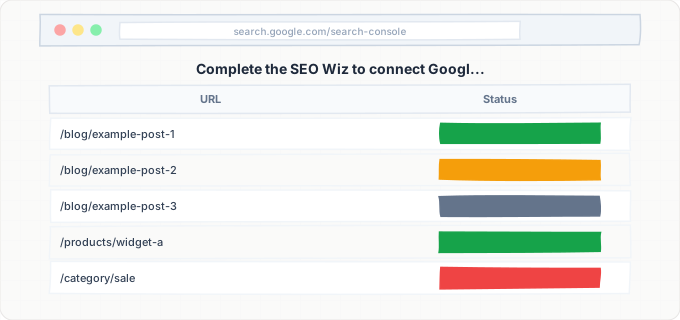
En tu panel de Wix, ve a Marketing & SEO > SEO > SEO Wiz. Sigue el asistente para definir tu tipo de negocio y palabras clave objetivo. Cuando te lo pida, conecta Google Search Console haciendo clic en el enlace de integración y siguiendo los pasos de verificación. Wix puede verificar tu sitio con Google Search Console automáticamente mediante un meta tag. Tras conectarlo, ve a Google Search Console y verifica que el sitemap de tu sitio Wix (tudominio.com/sitemap.xml) ha sido enviado automáticamente. Si no, envíalo manualmente desde la sección Sitemaps.
Optimiza los ajustes SEO de cada página publicada
En el editor de Wix, recorre cada página del panel Páginas. Para cada página, haz clic en el menú de tres puntos y selecciona "SEO (Google)". Establece un título SEO único (menos de 60 caracteres, incluyendo tu palabra clave principal), una meta descripción convincente (menos de 155 caracteres) y un slug de URL limpio (minúsculas, guiones entre palabras, sin palabras innecesarias). Asegúrate de que la meta robots esté en "index" para todas las páginas que quieras en Google. Para las entradas de blog, accede a los ajustes SEO desde el Blog Manager y repite el proceso en cada entrada. Presta especial atención a tu home, páginas de servicios y cualquier landing de alto valor.
Configura las páginas dinámicas para que se indexen correctamente
Si tu sitio usa Wix Databases con páginas dinámicas, ve a los ajustes de Páginas Dinámicas en el editor. Para cada página dinámica de elemento, verifica que el patrón de URL incluya el campo de slug del elemento (por ejemplo, /servicios/{slug}). En tu colección de base de datos, asegúrate de que cada elemento tenga un slug único y descriptivo, no números autogenerados. Configura el patrón SEO de la página dinámica para usar campos de la base de datos en título y descripción (por ejemplo, "{item.title} | {site.name}" para el título SEO). Visita varias URLs de páginas dinámicas y verifica que se renderizan con el contenido completo. Pruébalas en la herramienta de inspección de URLs de Google Search Console para confirmar que Google puede renderizarlas.
Configura redirecciones para cualquier URL modificada
Ve a Site Dashboard > SEO > URL Redirect Manager. Si has cambiado algún slug desde que tu sitio se publicó por primera vez, crea redirecciones 301 desde las rutas antiguas a las nuevas. Si has migrado a Wix desde otra plataforma, sube un CSV de redirecciones desde tu estructura de URL antigua hacia tus nuevas URLs de Wix. Tras configurar las redirecciones, prueba cada una visitando la URL antigua en un navegador y confirmando que redirige a la URL nueva correcta. Comprueba el informe de Páginas de Google Search Console por si hay errores 404 y crea redirecciones para cualquiera que las necesite.
Verifica el renderizado móvil de todo el contenido
Como Google usa indexación mobile-first, abre el editor móvil de Wix y revisa cada página. Comprueba que todo el contenido de texto, imágenes y elementos interactivos sea visible en móvil. Busca contenido oculto con la función "Ocultar en móvil": si ese contenido es importante para el SEO, muéstralo u ofrécelo en una forma adaptada a móvil. Usa la herramienta Mobile-Friendly Test de Google (search.google.com/test/mobile-friendly) para probar tus páginas clave. Si alguna página falla la prueba de mobile-friendly, ajusta el layout móvil en el editor de Wix hasta que la pase.
Revisa la integridad del robots.txt y del sitemap
Visita tudominio.com/robots.txt y revisa el contenido. Wix genera un robots.txt estándar que permite a todos los rastreadores. Verifica que no haya reglas Disallow inesperadas. Después visita tudominio.com/sitemap.xml y revisa las URLs listadas. Confirma que todas tus páginas importantes (home, páginas de servicios, entradas de blog y páginas dinámicas) están incluidas. Si falta una página en el sitemap, comprueba si está oculta en el panel Páginas o si su meta etiqueta robots está en noindex. Arregla cualquier página que deba indexarse pero no esté en el sitemap.
Envía las páginas prioritarias vía IndexBolt
Tras verificar tu configuración técnica, identifica las páginas que aún no están indexadas revisando el informe de Páginas de Google Search Console. Filtra por estado "Descubierta: actualmente no indexada" y "Rastreada: actualmente no indexada". Exporta esas URLs y envíalas a través de IndexBolt. Para sitios Wix nuevos que nunca han sido indexados, envía primero tus páginas más importantes: home, páginas principales de servicios o productos y entradas de blog clave. IndexBolt acelera el proceso de indexación de semanas a horas, lo cual es especialmente valioso para sitios Wix que compiten en búsqueda local, donde la visibilidad rápida significa leads rápidos.
Problemas habituales y cómo solucionarlos
El contenido oculto en móvil no se indexa en Google
Causa: Google usa indexación mobile-first, es decir, indexa la versión móvil de tu página. Wix te permite ocultar elementos en móvil con el interruptor "Ocultar en móvil" del editor. Cualquier contenido oculto en móvil (bloques de texto, imágenes, secciones enteras) es efectivamente invisible para Google, aunque sea prominente en la versión de escritorio.
Solución: Abre el editor móvil de Wix y revisa todos los elementos ocultos. Para cualquier contenido que sea importante para SEO (especialmente texto con palabras clave), muéstralo o sustituye el elemento de escritorio oculto por una versión optimizada para móvil que muestre el mismo contenido. Tras los cambios, pruébalo con la herramienta de inspección de URLs de Google Search Console para verificar que Google ve el contenido.
Slugs de URL cambiados sin redirecciones, causando errores 404
Causa: Wix no crea automáticamente redirecciones 301 cuando cambias el slug de una página. Si la página estaba ya indexada por Google con la URL antigua, esa URL ahora devuelve un 404. Los enlaces externos y los marcadores que apuntan a la URL antigua también se rompen. Con el tiempo, Google elimina la URL antigua de su índice, y la nueva URL debe descubrirse e indexarse desde cero.
Solución: Ve a Site Dashboard > SEO > URL Redirect Manager y crea una redirección 301 desde el slug antiguo al nuevo. Para encontrar qué URLs antiguas devuelven 404, revisa el informe de Páginas de Google Search Console y filtra por errores "No encontrada (404)". Crea redirecciones para cada URL afectada. De cara al futuro, configura siempre una redirección inmediatamente al cambiar el slug de cualquier página.
Páginas dinámicas devolviendo contenido vacío o parcial a Googlebot
Causa: Las páginas dinámicas que extraen contenido de Wix Databases a veces fallan al renderizar sus datos si la consulta a la base de datos expira o los datos no están disponibles durante el renderizado en servidor. Esto puede ocurrir si la colección tiene permisos que restringen el acceso, si el código Velo tiene errores o si el elemento de la base de datos al que hace referencia la URL no existe.
Solución: Prueba tus páginas dinámicas en la herramienta de inspección de URLs de Google Search Console introduciendo la URL de la página dinámica y haciendo clic en "Probar URL en directo". Revisa la página renderizada para confirmar que todo el contenido de la base de datos es visible. Si falta contenido, comprueba los permisos de la colección (debe ser "Anyone" para lectura en contenido público), verifica que el código Velo no tenga errores y asegúrate de que cada elemento de la base de datos tenga todos los campos requeridos rellenos.
Las funciones pesadas en JavaScript del sitio Wix retrasan la indexación completa
Causa: Aunque Wix usa SSR para la carga inicial, las funciones interactivas como los filtros de productos de Wix Stores, los calendarios de Wix Bookings y el contenido dinámico con Velo siguen requiriendo JavaScript del lado del cliente. Google procesa el renderizado de JavaScript con un calendario diferido, así que el contenido que depende de JS cliente puede tardar más en indexarse por completo. En algunos casos, Googlebot puede indexar la versión SSR sin las adiciones renderizadas por JS.
Solución: Asegúrate de que todo el contenido textual crítico (encabezados, descripciones de producto, detalles de servicio) forme parte del contenido estático de la página, no cargado dinámicamente vía JavaScript. Para Wix Stores, los títulos y descripciones de producto son SSR por defecto, pero los campos personalizados de producto pueden no serlo. Pruébalo con la inspección de URLs para ver qué renderiza Google. Si falta contenido crítico en la versión SSR, considera reestructurar tu página para incluir ese contenido estáticamente.
Sitio multilingüe con etiquetas hreflang faltantes o incorrectas
Causa: La función multilingüe de Wix genera rutas de URL separadas para cada idioma y debería añadir automáticamente etiquetas hreflang. Sin embargo, si la configuración multilingüe se hizo parcialmente, o si algunas páginas no se tradujeron, las etiquetas hreflang pueden faltar o ser inconsistentes. Esto provoca que Google potencialmente indexe la versión de idioma equivocada para regiones específicas.
Solución: Mira el código fuente de tu home y busca hreflang. Verifica que cada versión de idioma tenga una etiqueta hreflang correspondiente y que las etiquetas apunten a las URLs correctas. En el panel multilingüe de Wix, asegúrate de que todas las páginas estén traducidas o, al menos, tengan el enrutamiento de idioma adecuado configurado. Si faltan etiquetas hreflang, contacta con el soporte de Wix, ya que es típicamente una función a nivel de plataforma que debería funcionar automáticamente cuando el multilingüe está bien activado.
Consejos pro
Los sitios Wix suelen competir en mercados de búsqueda local y de pequeñas empresas, donde cada día sin indexación es un día sin leads. IndexBolt mete tus páginas Wix en Google en horas, no en semanas. Tanto si acabas de lanzar un sitio Wix nuevo, has añadido páginas dinámicas desde una base de datos o has arreglado problemas de indexación, envía tus URLs a través de IndexBolt para empezar a aparecer en los resultados de búsqueda de inmediato.
100 créditos gratis. Sin tarjeta de crédito. Resultados en menos de 24 horas.
Preguntas frecuentes
¿Puede Google indexar correctamente los sitios Wix en 2026?+
Sí. Los sitios Wix son totalmente indexables por Google en 2026. Wix usa renderizado en servidor, genera sitemaps XML automáticos, incluye etiquetas canonical y soporta todas las funciones técnicas de SEO que Google requiere. Las antiguas preocupaciones sobre que los sitios Wix fueran solo JavaScript e invisibles para Google se resolvieron cuando Wix implementó SSR. Sin embargo, sigues teniendo que configurar correctamente tus ajustes SEO por página y evitar los problemas específicos de la plataforma que cubre esta guía.
¿Cómo controlo el robots.txt en Wix?+
Wix genera el robots.txt automáticamente y ofrece un control directo limitado. No puedes editar libremente el archivo robots.txt como en WordPress o en una plataforma auto-alojada. Sin embargo, Wix te permite añadir reglas personalizadas a través de Site Dashboard > SEO > SEO Tools > robots.txt Editor. Puedes añadir reglas Disallow para rutas específicas, aunque las reglas centrales de la plataforma no se pueden eliminar. Para la mayoría de los sitios Wix, el robots.txt por defecto está bien configurado y no necesita modificaciones.
¿Por qué algunas de mis entradas de blog en Wix no aparecen en Google?+
Las causas habituales incluyen: la entrada está como borrador en lugar de publicada, los ajustes SEO de la entrada tienen la meta etiqueta robots en noindex, el slug de la entrada se cambió después de indexarse sin una redirección, o la entrada tiene contenido muy fino que Google ha decidido no indexar. Comprueba los ajustes SEO de cada entrada en el Blog Manager, verifica que la entrada aparezca en tu sitemap y prueba la URL en la herramienta de inspección de URLs de Google Search Console para ver si Google puede acceder y renderizarla.
¿Usar un plan gratuito de Wix afecta a la indexación de mi sitio?+
Los sitios Wix gratuitos usan un subdominio (username.wixsite.com/nombredelsitio) en lugar de un dominio personalizado. Google puede indexar sitios en subdominios, pero la estructura de URL es menos profesional y puede tratarse de manera distinta. Más importante aún, los sitios Wix gratuitos muestran anuncios con la marca Wix, que no bloquean directamente la indexación pero añaden peso a la página. Conectar un dominio personalizado (requiere un plan premium de Wix) es muy recomendable para cualquier sitio donde importe la visibilidad en búsqueda.
¿Cómo envío mi sitio Wix a Google por primera vez?+
La forma más rápida es conectar Google Search Console a través de las herramientas SEO de Wix. Ve a Marketing & SEO > SEO > SEO Wiz y sigue las indicaciones para conectar Google Search Console. Wix verificará tu sitio automáticamente. Después ve a la sección Sitemaps de Google Search Console y envía tudominio.com/sitemap.xml. Para una indexación inicial todavía más rápida, envía tus URLs de páginas más importantes a través de IndexBolt justo después de conectar tu dominio y poner tu sitio público.