Indexación de WordPress en Google: la guía completa para que se encuentre cada página
WordPress impulsa más del 40% de la web, pero miles de sitios de WordPress tienen páginas que Google nunca descubre. Esta guía te lleva por cada ajuste, configuración de plugin y modificación a nivel de servidor que necesitas para asegurar una indexación completa y rápida de tu contenido de WordPress.
En esta guía
WordPress impulsa más del 40% de la web, pero su flexibilidad crea decenas de lugares donde la indexación puede romperse. Una casilla mal marcada en Ajustes > Lectura puede ocultar todo tu sitio. Una mala configuración de un plugin SEO puede añadir silenciosamente directivas noindex. Un theme mal programado puede inyectar etiquetas canonical duplicadas que confunden a Googlebot.
Esta guía es un recorrido específico de WordPress por cada punto de configuración que afecta a la indexación: ajustes del core, sitemaps de Yoast/RankMath, estructuras de permalinks, reglas en .htaccess y endpoints de la REST API. Tanto si gestionas un blog como una tienda WooCommerce, los pasos aquí se aplican.
Cómo rastrea Google los sitios de WordPress
Google descubre las páginas de WordPress a través de tres canales principales:
- Tu sitemap XML, el mecanismo principal de descubrimiento
- Enlaces internos dentro de tu sitio que Googlebot sigue
- Backlinks externos que apuntan a tus páginas desde otros sitios
WordPress genera un sitemap integrado en /wp-sitemap.xml desde la versión 5.5, pero la mayoría de los propietarios de sitios usan un sitemap generado por plugin porque ofrece más control sobre qué tipos de entrada, taxonomías y archivos se incluyen.
Cuando Googlebot llega a tu sitio de WordPress, primero comprueba robots.txt en la raíz de tu dominio. WordPress genera un robots.txt virtual a través de una función PHP en lugar de servir un archivo estático, lo que significa que los plugins y las funciones del theme pueden modificarlo de forma programática. El robots.txt por defecto de WordPress permite a todos los rastreadores y apunta al sitemap, pero los plugins de seguridad añaden con frecuencia reglas restrictivas que bloquean el acceso a /wp-admin/, /wp-includes/ y a veces incluso /wp-content/uploads/, el directorio donde viven todos tus archivos multimedia.
Después de leer robots.txt, Googlebot empieza a rastrear las páginas. WordPress sirve HTML que generalmente está bien estructurado, pero la pipeline de renderizado importa. Si tu theme depende mucho de JavaScript para el layout (algo habitual con maquetadores como Elementor, Divi o WPBakery), Google debe ejecutar una segunda pasada de renderizado. Esta indexación en dos pasadas —primero el HTML en bruto, luego la versión renderizada por JavaScript— puede retrasar la indexación completa días o incluso semanas. Las páginas creadas con el editor de bloques nativo Gutenberg se renderizan en el servidor y evitan completamente este retraso.
WordPress también expone contenido a través de su REST API en /wp-json/wp/v2/. Aunque Googlebot no suele rastrear los endpoints de la REST API con fines de indexación, los sitios mal configurados a veces tienen URLs de la REST API apareciendo en los sitemaps o en enlaces internos, generando confusión en la cola de rastreo de Google.
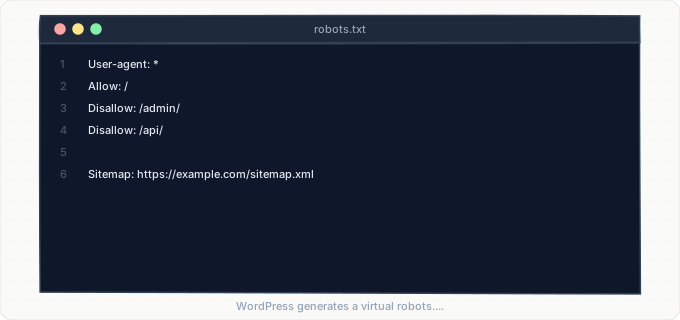
Ajustes del core de WordPress que afectan a la indexación
El ajuste de indexación más importante en WordPress está en Ajustes > Lectura. La casilla etiquetada como "Disuadir a los motores de búsqueda de indexar este sitio" añade una etiqueta <meta name="robots" content="noindex, nofollow"> en cada página y modifica robots.txt para incluir Disallow: /. Este ajuste está pensado para entornos de desarrollo y staging, pero se queda activado en producción más a menudo de lo que esperarías. Toda auditoría de indexación en WordPress debería empezar aquí.
La estructura de permalinks, configurada en Ajustes > Enlaces permanentes, determina el formato de URL para cada entrada y página. La estructura por defecto usa cadenas de consulta simples como /?p=123, que son rastreables pero no aportan ninguna señal de palabras clave a Google. La estructura recomendada para la mayoría de sitios es "Nombre de la entrada" (/%postname%/), que crea URLs limpias y legibles. Si cambias tu estructura de permalinks en un sitio existente, WordPress no crea redirecciones automáticas para las URLs antiguas. Cada URL previamente indexada devolverá un 404 a menos que añadas reglas de redirección a .htaccess o uses un plugin como Redirection.
Los ajustes de dirección del sitio en Ajustes > Generales también importan. Si tu dirección de WordPress y la dirección del sitio no coinciden, o si una usa www y la otra no, Google ve dos versiones diferentes de cada URL. WordPress gestiona la redirección de www a no-www mediante RewriteRules en .htaccess, pero los errores de configuración aquí causan bucles de redirección que impiden el rastreo por completo.
WordPress también envía pingbacks XML-RPC cuando publicas contenido nuevo. Aunque el sistema XML-RPC en /xmlrpc.php está en gran parte obsoleto en favor de la REST API, la pantalla Ajustes > Escritura tiene una lista de "servicios de ping" que controla qué servicios reciben notificaciones. Añadir el endpoint de ping de Google para sitemaps ya no es efectivo, ya que Google retiró el ping de sitemap en 2023, pero muchas guías desactualizadas todavía lo recomiendan.
Configuración de plugins SEO: Yoast SEO y RankMath
Yoast SEO y RankMath son los dos plugins SEO más populares de WordPress, y ambos tienen un control extenso sobre tu indexación. Generan sitemaps XML, gestionan directivas meta robots, establecen URLs canonical y controlan cómo aparece tu contenido en los resultados de búsqueda.
Yoast SEO genera su sitemap en /sitemap_index.xml, que es un índice de sitemap con enlaces a sitemaps individuales para entradas, páginas, categorías, etiquetas, archivos de autor y tipos de entrada personalizados. Controlas qué tipos de contenido aparecen a través de Yoast > Ajustes > Tipos de contenido y Yoast > Ajustes > Categorías y Etiquetas. Cada tipo de contenido tiene un interruptor "Mostrar en los resultados de búsqueda": desactivarlo añade una directiva noindex a todo ese tipo de contenido y lo elimina del sitemap. Esta es la causa número uno de no-indexación accidental en WordPress.
RankMath usa un enfoque similar pero con una interfaz más granular. Sus ajustes de sitemap están en RankMath > Ajustes del sitemap, donde cada tipo de entrada y taxonomía tiene su propia pestaña. RankMath también tiene una pestaña "Avanzado" por página en el editor de entradas donde puedes establecer páginas individuales como noindex, nofollow o noarchive. Un error común es marcar una página como noindex durante el desarrollo y olvidarse de cambiarla de vuelta antes de publicar.
Ambos plugins establecen URLs canonical automáticamente. Los conflictos de URL canonical surgen cuando:
- Ambos plugins están activos al mismo tiempo: nunca ejecutes dos plugins SEO a la vez
- Un plugin de caché sirve una versión obsoleta de la página con una etiqueta canonical desactualizada
El sitemap generado por estos plugins reemplaza el sitemap del core de WordPress. Si tanto el sitemap del core (/wp-sitemap.xml) como el del plugin (/sitemap_index.xml) están activos, Google puede descubrir ambos y desperdiciar presupuesto de rastreo procesando entradas duplicadas. Yoast y RankMath desactivan ambos el sitemap del core automáticamente, pero desactivar el plugin SEO sin eliminar su configuración puede reactivar el sitemap del core mientras deja URLs de sitemap huérfanas en Google Search Console.
El archivo .htaccess y los controles de indexación a nivel de servidor
El archivo .htaccess en el directorio raíz de tu WordPress es uno de los archivos más potentes y peor entendidos que afectan a la indexación. WordPress escribe sus propias reglas de reescritura en este archivo para gestionar permalinks, pero plugins, proveedores de hosting y ediciones manuales pueden añadir reglas que bloqueen rastreadores o creen cadenas de redirección.
El bloque por defecto de .htaccess en WordPress comprueba si el archivo o directorio solicitado existe y, si no, dirige la petición a index.php para que WordPress la gestione. Los plugins de seguridad como Wordfence, Sucuri e iThemes Security añaden sus propias reglas por encima del bloque de WordPress. A veces estas reglas incluyen bloqueo basado en IP, límite de velocidad o filtrado por user-agent que pueden bloquear inadvertidamente a Googlebot. Si tu plugin de seguridad tiene una función "bloquear user-agents sospechosos", verifica que la cadena del user-agent de Googlebot esté explícitamente en la lista blanca.
Los proveedores de hosting también modifican .htaccess. Los hosts gestionados de WordPress como WP Engine, Kinsta y Flywheel añaden cabeceras de caché, reglas de compresión GZIP y a veces reglas de redirección para su CDN. Normalmente están bien, pero si tu host fuerza HTTPS vía .htaccess y tus ajustes de WordPress todavía hacen referencia a URLs HTTP, obtienes una cadena de redirección:
- 1HTTP a HTTPS (vía
.htaccess) - 2Normalización www/no-www (vía WordPress)
Cada redirección de la cadena cuesta presupuesto de rastreo y añade latencia.
Para auditar tu .htaccess, descárgalo vía SFTP o el gestor de archivos de tu hosting y revisa cada bloque de reglas. Busca:
- Reglas
Deny from allque puedan bloquear directorios enteros - Patrones
RewriteRuleque redirijan user-agents de rastreadores - Directivas
Header set X-Robots-Tagque añadan noindex a nivel de servidor
La cabecera HTTP X-Robots-Tag es especialmente traicionera porque no aparece en el código fuente de tu página: solo puedes verla en las cabeceras de respuesta HTTP usando curl o las herramientas de desarrollo del navegador.
Conflictos de plugins y problemas de themes que bloquean la indexación
La arquitectura de plugins de WordPress significa que cualquier plugin instalado puede modificar cabeceras HTTP, inyectar meta tags, alterar robots.txt o cambiar tu sitemap. Los conflictos más comunes que rompen la indexación implican:
Plugins de caché (WP Rocket, W3 Total Cache, LiteSpeed Cache) sirviendo HTML obsoleto que contiene meta robots tags o URLs canonical desactualizados. Cuando cambias una página de noindex a index, la versión en caché puede seguir sirviendo la etiqueta noindex hasta que se purgue la caché. Purga siempre tu caché de página completa después de hacer cualquier cambio relacionado con SEO.
Plugins de membresía y muros de pago (MemberPress, Restrict Content Pro, WooCommerce Memberships) que envuelven el contenido en comprobaciones de autenticación. Si el plugin oculta contenido tras un login sin proporcionar un fallback para usuarios anónimos, Googlebot ve un formulario de login o contenido vacío. Algunos plugins de membresía tienen una opción "Mostrar extracto a los motores de búsqueda": actívala para que Google pueda indexar un fragmento significativo.
Plugins maquetadores almacenan el contenido en formatos de base de datos personalizados que la función the_content() por defecto de WordPress no muestra. Elementor almacena los datos de layout como post meta y los renderiza vía JavaScript. Si los archivos CSS y JS de Elementor están bloqueados en robots.txt, Google no puede renderizar la página e indexa un layout en blanco. Lo mismo aplica a Divi, Beaver Builder y WPBakery. Comprueba la herramienta Inspección de URLs de Google Search Console y haz clic en "Ver página rastreada" para ver exactamente lo que renderiza Googlebot.
Los themes también pueden interferir. Algunos themes incluyen sus propias funciones SEO —campos de meta descripción, etiquetas Open Graph o incluso generadores de sitemap— que entran en conflicto con tu plugin SEO. Los meta tags generados por el theme pueden crear etiquetas title y description duplicadas en tu HTML head. Inspecciona el código fuente de tu página y busca etiquetas <meta name="description"> o <meta name="robots"> duplicadas. Si tu theme añade las suyas, desactiva esa función en los ajustes del theme o cambia de theme.
REST API de WordPress y optimización del presupuesto de rastreo
La REST API de WordPress expone tu contenido en /wp-json/wp/v2/posts, /wp-json/wp/v2/pages y endpoints similares. Aunque no están pensados para consumo de motores de búsqueda, a veces aparecen en el índice de Google si están enlazados desde tu sitemap, el JavaScript de tu theme o fuentes externas. Las respuestas de la REST API devuelven JSON, no HTML, por lo que las URLs de API indexadas se muestran como datos en bruto en los resultados de búsqueda.
Para prevenir que las URLs de la REST API se indexen, añade una cabecera X-Robots-Tag: noindex a las respuestas de la REST API. Puedes hacerlo con un pequeño fragmento de código en el functions.php de tu theme o un plugin personalizado. Algunos plugins SEO lo gestionan automáticamente, pero verifícalo visitando una URL de la REST API y comprobando las cabeceras de respuesta.
El presupuesto de rastreo es una preocupación real para sitios grandes de WordPress. Si tienes miles de entradas, además de archivos de etiquetas, categorías, fechas, autores y versiones paginadas de todos ellos, Google tiene que rastrear decenas de miles de URLs. Muchas de estas páginas de archivo tienen contenido fino. Configura lo siguiente como noindex en los ajustes de tu plugin SEO:
- Archivos de etiquetas: a menudo contienen solo 1-2 entradas
- Archivos de fecha: meses donde publicaste una vez
- Archivos de autor: innecesarios en blogs de un solo autor
Esto centra el presupuesto de rastreo en tu contenido real.
WordPress genera URLs de feed en /feed/, /comments/feed/ y feeds por categoría y por etiqueta. Son mecanismos de descubrimiento válidos y deben permanecer rastreables, pero no deberían indexarse. La mayoría de los plugins SEO añaden noindex a las respuestas de feed por defecto. Verifícalo visitando /feed/ y comprobando la directiva noindex en la cabecera XML.
Finalmente, considera el tiempo de respuesta de tu sitio. WordPress en hosting compartido con muchos plugins activos suele tener un Time to First Byte (TTFB) de 2-4 segundos. Googlebot interpreta las respuestas lentas como señal de que el servidor está sobrecargado y reduce su frecuencia de rastreo. Usa caché a nivel de servidor (caché de objetos Redis o Memcached, caché de página vía tu proveedor de hosting) para bajar el TTFB por debajo de 500ms. Esto solo ya puede aumentar drásticamente cuántas páginas rastrea Google al día.
Guía paso a paso
Verifica que la casilla "Disuadir a los motores de búsqueda" esté desmarcada
Entra en el panel de administración de WordPress y ve a Ajustes > Lectura. Baja hasta la sección "Visibilidad en motores de búsqueda".
La casilla etiquetada como "Disuadir a los motores de búsqueda de indexar este sitio" debe estar desmarcada para sitios en producción. Si está marcada, desmárcala y haz clic en Guardar cambios.
Esta única casilla controla una directiva noindex para todo el sitio que impide completamente que Google indexe cualquier página. Después de desmarcarla, mira el código fuente de tu página y confirma que <meta name="robots" content="noindex, nofollow"> ya no aparece en la sección <head>.
Configura los ajustes de sitemap e indexación de tu plugin SEO
Yoast SEO: Ve a Ajustes > Tipos de contenido y activa "Mostrar en resultados de búsqueda" para Entradas y Páginas. En Categorías y Etiquetas, indexa categorías pero considera marcar las etiquetas como noindex.
RankMath: Ve a Ajustes del sitemap y activa cada tipo de entrada. En Títulos y Meta, verifica que ningún tipo de contenido tenga el Meta Robots configurado como noindex.
Visita /sitemap_index.xml en un navegador y confirma que carga XML válido enlazando a tu contenido.
Establece la estructura de permalinks óptima e implementa redirecciones
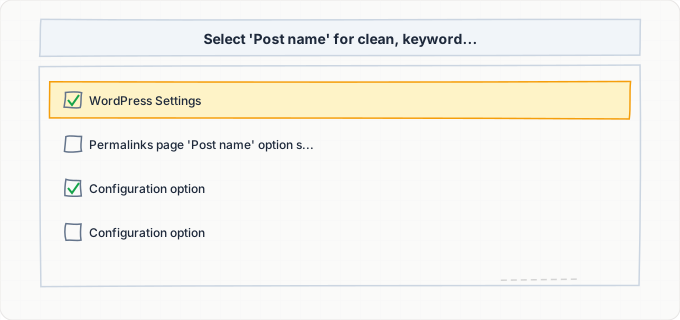
Ve a Ajustes > Enlaces permanentes y selecciona "Nombre de la entrada" como tu estructura de permalinks. Esto crea URLs como tudominio.com/titulo-de-tu-entrada/ que son limpias, ricas en palabras clave y fáciles de interpretar para Google.
Si estás cambiando desde una estructura diferente en un sitio existente:
- 1Instala el plugin Redirection antes de hacer el cambio
- 2Cambia la estructura de permalinks y guarda
- 3El plugin Redirection registrará automáticamente los errores 404 de URLs antiguas
- 4Configura reglas de redirección desde los patrones antiguos a los nuevos
Por ejemplo, si tu estructura antigua era /%year%/%monthnum%/%postname%/, crea una redirección regex desde ^/\d{4}/\d{2}/(.+)$ a /$1 para preservar la equidad de enlace.
Audita robots.txt y .htaccess en busca de bloqueos a rastreadores
Visita tudominio.com/robots.txt y verifica que no haya regla Disallow: / y que la URL de tu sitemap esté listada con una directiva Sitemap:.
Descarga .htaccess vía SFTP y comprueba reglas de bloqueo por user-agent, restricciones de IP que afecten al rango 66.249.x.x de Google y cabeceras X-Robots-Tag de plugins de seguridad. Si encuentras reglas sospechosas, desactiva los plugins de seguridad uno a uno para identificar la fuente.
Envía tu sitemap a Google Search Console
Entra en Google Search Console y selecciona tu propiedad de WordPress. Ve a Sitemaps en la barra lateral izquierda e introduce la URL de tu sitemap:
/sitemap_index.xmlsi usas Yoast o RankMath/wp-sitemap.xmlsi usas el sitemap del core de WordPress
Haz clic en Enviar. Google empezará a procesar el sitemap, lo que suele tardar 24-48 horas para la primera lectura.
Después de enviarlo, monitoriza el informe de Sitemaps para errores comunes:
- URLs que devuelven 404 (entradas eliminadas todavía en el sitemap)
- URLs bloqueadas por robots.txt
- URLs con cadenas de redirección
El informe Páginas te mostrará cuántas URLs enviadas fueron indexadas, excluidas o tuvieron errores.
Prueba el renderizado de página con Inspección de URLs
En Google Search Console, usa Inspección de URLs en tus páginas más importantes. Haz clic en "Probar URL en directo" y verifica que la respuesta HTTP sea 200, que el estado de indexación muestre que la URL puede indexarse y que la captura renderizada en "Ver página rastreada" coincida con tu navegador.
Si la página renderizada muestra contenido faltante o secciones vacías, tienes un problema de renderizado JavaScript por recursos bloqueados o conflictos con el maquetador.
Usa IndexBolt para acelerar la indexación de las páginas restantes
Después de completar todos los arreglos técnicos anteriores, algunas páginas pueden seguir tardando semanas en indexarse a través del ciclo de rastreo natural de Google, especialmente en sitios de WordPress más nuevos o con menor autoridad.
Usa IndexBolt para enviar estas URLs directamente para indexación:
- 1Exporta las URLs de tu sitemap (encuéntralas en tu
sitemap_index.xmlhaciendo clic en cada sub-sitemap) - 2Pégalas en el formulario de envío de IndexBolt
- 3Deja que nuestra API las empuje a través de la pipeline de indexación de Google
Para contenido sensible al tiempo como nuevas páginas de producto, anuncios de eventos o noticias de última hora, usa la indexación instantánea de IndexBolt para saltar la cola e indexar páginas en horas en lugar de días.
Problemas habituales y cómo solucionarlos
La casilla "Disuadir a los motores de búsqueda" sigue marcada
Causa: Esta casilla en Ajustes > Lectura se activó durante el desarrollo o migración del sitio y nunca se desactivó. Algunos proveedores de hosting la activan por defecto en entornos de staging, y persiste cuando pasas de staging a producción. Los instaladores automáticos de WordPress de los paneles de control de hosting a veces también la dejan marcada.
Solución: 1. Ve a **Ajustes > Lectura**, desmarca **"Disuadir a los motores de búsqueda de indexar este sitio"** y haz clic en **Guardar cambios** 2. Visita el código fuente de tu página de inicio y confirma que la meta etiqueta **noindex** ha desaparecido 3. Comprueba `robots.txt` (`tudominio.com/robots.txt`) para verificar que ya no contiene `Disallow: /` 4. **Borra la caché de cualquier plugin de caché** después de hacer este cambio para que el HTML actualizado se sirva inmediatamente
El plugin SEO está marcando como noindex todo un tipo de entrada o taxonomía
Causa: En Yoast SEO, el interruptor "Mostrar en resultados de búsqueda" en Ajustes > Tipos de contenido se desactivó para un tipo de entrada. En RankMath, el Meta Robots para un tipo de contenido se configuró como noindex en Títulos y Meta. Esto añade una directiva noindex a cada página de ese tipo y las elimina del sitemap, incluso si las entradas individuales tienen contenido valioso.
Solución: Abre los ajustes de tu plugin SEO y revisa cada tipo de entrada y taxonomía. - **Yoast:** Ve a **Ajustes > Tipos de contenido** y activa **"Mostrar en resultados de búsqueda"** para cada tipo que quieras indexar - **RankMath:** Ve a **Títulos y Meta > Tipos de entrada** y configura el Meta Robots como **"index"** Después del cambio, regenera tu sitemap visitándolo en un navegador y confirmando que las URLs afectadas aparecen. **Reenvía el sitemap** en Google Search Console.
El cambio de estructura de permalinks causó errores 404 masivos
Causa: Cambiar la estructura de permalinks en Ajustes > Enlaces permanentes actualiza todos los enlaces internos pero no crea redirecciones para los patrones de URL antiguos. Cualquier enlace externo, marcador o URL previamente indexada apuntando a la estructura antigua ahora devuelve errores 404. Google eventualmente desindexará estas páginas.
Solución: 1. Instala el plugin **Redirection** (o usa tu `.htaccess` directamente) para crear **redirecciones 301** basadas en patrones desde la estructura de URL antigua a la nueva 2. Si tu estructura antigua era `/%category%/%postname%/`, crea un mapeo de redirección de URLs antiguas a la nueva estructura `/%postname%/` 3. Monitoriza los **errores 404** en el informe de Páginas de Google Search Console 4. Añade redirecciones individuales para cualquier URL que la regla basada en patrones haya pasado por alto Con el tiempo, Google actualizará su índice para reflejar la nueva estructura de URL.
Múltiples plugins generando sitemaps en conflicto
Causa: Ejecutar dos plugins SEO al mismo tiempo (por ejemplo, Yoast y RankMath), o tener un plugin SEO junto a un plugin dedicado de sitemap como Google XML Sitemaps, crea múltiples archivos de sitemap. Si robots.txt o Google Search Console hacen referencia a ambos sitemaps, Google procesa entradas de URL duplicadas y puede detectarlas como sospechosas. Algunos plugins de seguridad todo-en-uno como All In One WP Security también generan sus propios sitemaps.
Solución: **Usa solo un plugin para la generación de sitemap.** Si usas Yoast o RankMath, desactiva o elimina cualquier plugin de sitemap independiente. 1. Comprueba `robots.txt` en busca de varias líneas `Sitemap:` y elimina los duplicados 2. En Google Search Console, ve a **Sitemaps** y elimina cualquier envío desactualizado o duplicado 3. Verifica que el sitemap del core de WordPress en `/wp-sitemap.xml` esté desactivado por tu plugin SEO (tanto Yoast como RankMath lo hacen automáticamente cuando están activos)
Plugin de caché sirviendo páginas noindex obsoletas
Causa: Cambiaste una página de noindex a index (o arreglaste algún problema de meta tag), pero tu plugin de caché (WP Rocket, W3 Total Cache, LiteSpeed Cache, etc.) sigue sirviendo el HTML antiguo en caché que contiene la directiva noindex. Las cachés de página pueden persistir durante horas o días según tu configuración.
Solución: **Purga toda tu caché de página** después de cualquier cambio relacionado con SEO: - **WP Rocket:** Ajustes > WP Rocket > **"Vaciar caché"** - **W3 Total Cache:** Performance > Dashboard > **"Vaciar todas las cachés"** - **LiteSpeed Cache:** LiteSpeed Cache > Toolbox > **"Purgar todo"** Si usas un CDN como **Cloudflare**, purga también la caché del CDN desde el panel de Cloudflare. Después de purgar, verifica visitando la página en una **ventana de incógnito** y mirando el código fuente para confirmar que las meta etiquetas correctas están presentes.
Theme pesado y maquetador ralentizando la tasa de rastreo
Causa: Los themes complejos de WordPress con paquetes grandes de CSS/JS y maquetadores como Elementor o Divi aumentan significativamente el tiempo de carga de la página. Cuando el Time to First Byte supera los 2 segundos, Googlebot reduce su tasa de rastreo para evitar sobrecargar tu servidor. En hosting compartido, esto puede reducir tu volumen de rastreo diario de cientos de páginas a solo unas pocas docenas.
Solución: Activa **caché del lado del servidor** para mejorar los tiempos de respuesta: 1. Instala un plugin de caché y configúralo para **caché de página completa** 2. Usa una **caché de objetos** (**Redis** o **Memcached**) si tu host lo soporta 3. **Minifica y combina** archivos CSS/JS a través de tu plugin de caché 4. Considera cambiar a un host gestionado de WordPress (**WP Engine**, **Kinsta**, **Cloudways**) que incluya caché a nivel de servidor y CDN Verifica tu tasa de rastreo en Google Search Console en **Ajustes > Estadísticas de rastreo**, que muestra solicitudes de rastreo diarias, tamaño de descarga y tiempos de respuesta.
Consejos pro
Los sitios de WordPress pueden tener cientos o miles de páginas esperando a que Google las descubra. IndexBolt te permite enviar tus URLs de WordPress directamente para indexación, evitando la espera al próximo rastreo de Googlebot. Tanto si acabas de arreglar un problema de noindex como si has publicado un lote de entradas nuevas, mételas en el índice de Google en horas en lugar de semanas.
100 créditos gratis. Sin tarjeta de crédito. Resultados en menos de 24 horas.
Preguntas frecuentes
¿Cuánto tarda Google en indexar una nueva página de WordPress?+
Para **sitios de WordPress establecidos** con buenas tasas de rastreo, las páginas nuevas suelen aparecer en Google en **2-7 días** tras su publicación. Para **sitios más nuevos** o sitios con poca autoridad de dominio, puede tardar **2-6 semanas**. Si tu página no se indexa después de 4 semanas, probablemente haya un problema técnico bloqueando el rastreo o la indexación. Usar **IndexBolt** puede reducir este plazo a **horas** para páginas urgentes.
¿Debería usar el sitemap del core de WordPress o el de mi plugin SEO?+
Usa el **sitemap de tu plugin SEO** si tienes Yoast SEO o RankMath instalado. Estos plugins generan sitemaps más completos con mejor control sobre qué tipos de contenido se incluyen, y **desactivan automáticamente el sitemap del core** para prevenir duplicados. El sitemap del core de WordPress en `/wp-sitemap.xml` es adecuado para sitios simples sin un plugin SEO, pero le faltan los controles granulares que ofrecen Yoast y RankMath.
¿Puedo tener demasiadas páginas en mi sitemap de WordPress?+
Un único archivo de sitemap puede contener hasta **50.000 URLs** según la especificación del protocolo sitemap. Tanto Yoast como RankMath dividen los sitemaps grandes en sub-sitemaps de **1.000 URLs** cada uno (configurable). La preocupación real no es el tamaño del sitemap sino la **calidad de las URLs** que contiene. Si tu sitemap contiene miles de páginas de archivo finas, páginas de etiquetas con una entrada o URLs paginadas, el **presupuesto de rastreo** de Google se desperdicia en páginas de bajo valor. Mantén tu sitemap ligero **marcando como noindex los tipos de contenido finos**.
¿Cambiar mi theme de WordPress afecta a mi posicionamiento en Google?+
Cambiar de theme puede **afectar absolutamente a la indexación y al posicionamiento**. Un theme nuevo puede: - Alterar tu **estructura de página** y **jerarquía de encabezados** - Modificar **patrones de enlaces internos** - Añadir o eliminar **datos estructurados** - Introducir comportamiento diferente de **renderizado JavaScript** Si el nuevo theme es más lento o usa JavaScript pesado, Google puede rastrear e indexar tus páginas con menos eficacia. **Prueba siempre un cambio de theme primero en un sitio de staging** y monitoriza de cerca el informe de Páginas de Google Search Console después de cambiar.
¿Por qué mis páginas de etiquetas de WordPress aparecen como 'Descubiertas pero no indexadas'?+
Google clasifica frecuentemente las páginas de archivo de etiquetas como de **bajo valor** porque contienen los mismos extractos de entradas que aparecen en otras páginas de archivo (páginas de categoría, páginas de autor, la página principal del blog). Cuando Google determina que una página no aporta valor único, descubre la URL pero **elige no indexarla**. La mejor práctica es **marcar como noindex los archivos de etiquetas** en los ajustes de tu plugin SEO a menos que tus etiquetas tengan contenido único sustancial. Esto realmente ayuda a que tus páginas importantes se indexen más rápido al **concentrar el presupuesto de rastreo**.
Mi sitio de WordPress usa un maquetador. ¿Eso afecta a la indexación?+
Los maquetadores como **Elementor**, **Divi** y **WPBakery** almacenan contenido en su propio formato y lo renderizan vía JavaScript en el frontend. Google puede renderizar JavaScript pero lo hace en una **segunda pasada retrasada**, lo que significa que las páginas creadas con maquetadores pueden tardar más en indexarse completamente. De forma más crítica, si tu `robots.txt` bloquea los archivos CSS o JS del maquetador (algunos plugins de seguridad lo hacen), Google **no puede renderizar la página en absoluto** y puede indexar un layout en blanco. Prueba con la herramienta **Inspección de URLs** de Google Search Console para verificar que Google ve la página completamente renderizada.