Indexación de Squarespace en Google: la guía completa para que tus páginas se descubran
Squarespace es famoso por sus preciosas plantillas de diseño, pero la belleza por sí sola no consigue que las páginas se indexen. Esta guía recorre cada ajuste SEO, cada función integrada y cada error común que determina si Google encuentra e indexa tu contenido en Squarespace.
En esta guía
Squarespace es un constructor web premium muy popular entre diseñadores, fotógrafos y pequeñas empresas. Ofrece SSL automático, estructuras de URL limpias, sitemaps XML integrados y un panel SEO por página listo para usar.
Sin embargo, no puedes editar el robots.txt directamente, instalar plugins SEO ni excluir páginas concretas del sitemap. Para la mayoría de los sitios Squarespace, las funciones integradas son suficientes cuando están bien configuradas, pero muchos usuarios nunca llegan a configurarlas. Esta guía cubre los ajustes SEO por página, el comportamiento del sitemap, la gestión de redirecciones y los detalles específicos de la plataforma que pueden impedir silenciosamente la indexación.
La base SEO integrada de Squarespace
Squarespace ofrece una base SEO sólida sin necesidad de herramientas de terceros. Cada sitio Squarespace incluye un certificado SSL gratuito con HTTPS automático, un sitemap XML autogenerado en tudominio.com/sitemap.xml, marcado HTML5 limpio y semántico generado por las plantillas de Squarespace, diseño responsive automático (requisito para la indexación mobile-first de Google), gestión integrada de redirecciones 301 y ajustes SEO por página para título, descripción y slug de URL.
El sitemap XML se genera automáticamente e incluye todas las páginas publicadas, entradas de blog, páginas de producto (para Squarespace Commerce), elementos de portfolio y páginas de eventos. El sitemap se actualiza en minutos tras publicar o despublicar contenido. No puedes añadir o eliminar manualmente URLs específicas del sitemap: refleja exactamente tu contenido publicado.
Las plantillas de Squarespace usan HTML5 limpio con jerarquía adecuada de encabezados (h1, h2, h3), elementos semánticos de seccionado y soporte de texto alternativo para imágenes. Las plantillas están construidas con el SEO en mente y la estructura HTML suele ser excelente. Sin embargo, las decisiones de diseño visual de la plantilla a veces chocan con las buenas prácticas de SEO: por ejemplo, algunas plantillas usan etiquetas h2 para subtítulos decorativos mientras entierran el contenido principal bajo etiquetas h3 o h4.
Todos los sitios Squarespace son responsive por defecto. Las plantillas usan media queries CSS para adaptar el layout a diferentes tamaños de pantalla. Como Google usa indexación mobile-first, esto significa que Google indexa la versión móvil responsive de tus páginas, que incluye todo el contenido. A diferencia de Wix, Squarespace no permite ocultar contenido en móvil: aparece el mismo contenido en todos los dispositivos, solo con layouts distintos. Esto realmente beneficia a la indexación porque no hay riesgo de ocultar contenido a Googlebot por accidente.
Configurar los ajustes SEO por página
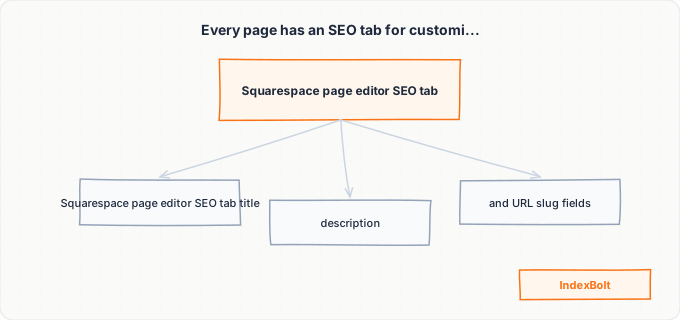
Cada página, entrada de blog, producto, elemento de portfolio y evento en Squarespace tiene su propio panel de ajustes SEO. Accede a él editando la página, haciendo clic en el icono de engranaje y seleccionando la pestaña SEO. Aquí configuras los tres elementos más importantes del SEO on-page:
El título SEO (etiqueta title) toma por defecto el valor "Nombre de la página | Nombre del sitio" si lo dejas en blanco. Este título autogenerado es funcional pero rara vez óptimo. Para cada página, escribe un título SEO personalizado de menos de 60 caracteres que incluya tu palabra clave principal y sea lo bastante atractivo como para ganarse clics desde los resultados de búsqueda. Squarespace trunca los títulos que superan aproximadamente 70 caracteres en la etiqueta <title>.
La descripción SEO (meta descripción) toma por defecto la primera parte del contenido textual de la página si la dejas en blanco. Las descripciones autogeneradas casi nunca son buenas, porque toman cualquier texto que aparezca primero, que podría ser una etiqueta de navegación, el texto de un botón o una cabecera sin contexto. Escribe una descripción personalizada para cada página importante, manteniéndola por debajo de 155 caracteres e incluyendo una propuesta de valor clara y una llamada a la acción.
El slug de URL se genera a partir del nombre de la página al crearla. Squarespace genera slugs limpios, en minúsculas y con guiones. Puedes editar el slug en cualquier momento, pero al igual que Wix, Squarespace no crea redirecciones automáticas al cambiar un slug. Crea siempre una redirección 301 desde la URL antigua hacia la nueva si la página ya estaba publicada.
Para las entradas de blog hay una consideración extra: la URL incluye la fecha por defecto, creando rutas como /blog/2026/4/1/nombre-entrada. Puedes cambiar este formato en Blog Settings > Post URL Format para eliminar la fecha y obtener URLs más limpias como /blog/nombre-entrada. Sin embargo, cambiar el formato de URL de entrada no crea redirecciones para las entradas existentes. Si cambias el formato después de publicar, tendrás que redirigir manualmente la URL antigua de cada entrada existente hacia la nueva.
Comportamiento del sitemap y robots.txt en Squarespace
El sitemap de Squarespace en /sitemap.xml es un único archivo XML (no un índice de sitemap) para la mayoría de los sitios. Lista cada página publicada con su fecha de última modificación y una pista de frecuencia de cambio. En sitios con muchas páginas, Squarespace puede dividir el sitemap en varios archivos y servir un índice de sitemap, pero esto ocurre automáticamente.
Las páginas publicadas y no protegidas por contraseña aparecen en el sitemap. Las páginas deshabilitadas (que no están en la navegación pero siguen publicadas) también aparecen en el sitemap porque técnicamente están publicadas. Las páginas protegidas por contraseña también aparecen en el sitemap: este es un comportamiento conocido de Squarespace que puede causar la indexación de páginas protegidas con contraseña (Google ve el formulario de contraseña y lo indexa como contenido de la página, lo que no es útil).
El robots.txt de Squarespace se genera automáticamente y no se puede editar directamente. El robots.txt por defecto permite todos los rastreadores y referencia al sitemap. Bloquea recursos internos que no deberían rastrearse (rutas de administración y de assets propias de Squarespace). No puedes añadir reglas Disallow personalizadas, lo que significa que no puedes bloquear directorios específicos o patrones de URL del rastreo.
Como no puedes editar el robots.txt, tu única herramienta para controlar qué se indexa es la meta etiqueta robots. Para marcar como noindex una página específica, puedes añadir un meta tag personalizado en el panel SEO de la página, bajo Advanced > Page Header Code Injection. Añade <meta name="robots" content="noindex, follow"> para impedir que Google indexe esa página concreta mientras sigue sus enlaces. Este es el truco de Squarespace para la falta de control sobre robots.txt.
Ten en cuenta que el Code Injection solo está disponible en los planes Business y Commerce de Squarespace. En los planes personales no puedes añadir etiquetas noindex a páginas individuales, lo que significa que cada página publicada es potencialmente indexable. Es algo importante a considerar al elegir tu plan de Squarespace si el control SEO le importa a tu negocio.
Redirecciones 301 y gestión de URLs
Squarespace tiene un gestor de redirecciones 301 integrado en Settings > Advanced > URL Mappings. Esta herramienta usa un formato basado en texto simple donde cada línea define una redirección: /ruta-antigua -> /ruta-nueva 301. También puedes usar redirecciones con comodín con el patrón /directorio-antiguo/* -> /directorio-nuevo/{1} 301, donde {1} captura la parte del comodín.
La herramienta URL Mappings también soporta redirecciones externas: /ruta-antigua -> https://dominio-externo.com/pagina 301. Esto es útil si has movido contenido concreto a otra plataforma pero quieres mantener las URLs antiguas en Squarespace.
Situaciones habituales en las que necesitas redirecciones en Squarespace incluyen cambiar el slug de una página, reestructurar la navegación del sitio (mover páginas a secciones distintas), cambiar el formato de URL de las entradas de blog y migrar desde otra plataforma (mapeando URLs antiguas a nuevas URLs de Squarespace). Sin redirecciones, las URLs modificadas dan errores 404 y cualquier equity de enlace de los backlinks externos a esas URLs se pierde.
Squarespace también gestiona algunas redirecciones automáticamente. Cuando conectas un dominio personalizado, Squarespace crea una redirección desde el dominio integrado tusitio.squarespace.com hacia tu dominio personalizado. La redirección de www a no-www (o viceversa) se configura en Settings > Domains > tudominio.com > WWW Prefix. Elige una versión y mantente con ella: Google trata www.tudominio.com y tudominio.com como URLs distintas.
Una limitación conocida del URL Mappings de Squarespace es que no soporta patrones regex (solo comodines simples con *). Si necesitas reglas de redirección complejas, como redirigir todas las URLs que coincidan con un patrón específico con segmentos variables, puede que tengas que crear reglas individuales para cada URL. Para migraciones con cientos de URLs, prepara tu lista de redirecciones en un editor de texto y pégala en el campo URL Mappings.
Contenido que puede bloquear la indexación en Squarespace
Varios tipos de contenido en Squarespace pueden impedir o complicar la indexación:
Las páginas protegidas por contraseña son un problema habitual. Cuando proteges con contraseña una página en Squarespace, Google todavía puede rastrear la URL (aparece en el sitemap), pero se encuentra con un formulario de contraseña en lugar del contenido real. Google indexa la página de contraseña como una página muy fina sin contenido útil. Si tienes páginas protegidas con contraseña que no deberían indexarse, usa Code Injection para añadir una etiqueta noindex, o mejor aún, mantén el contenido protegido en páginas no publicadas accesibles solo por enlace directo.
El contenido cargado por Ajax en las plantillas de Squarespace es otra consideración. Algunas plantillas de Squarespace (especialmente las plantillas antiguas de Squarespace 7.0) usan carga Ajax de páginas para transiciones suaves. Con la carga Ajax activada, el navegador no recarga completamente entre páginas: intercambia contenido dinámicamente con JavaScript. Googlebot lo gestiona razonablemente bien en 2026, pero significa que el rastreo inicial de una página cargada por Ajax puede capturar la página en un estado transicional. Las plantillas de Squarespace 7.1 no usan carga Ajax por defecto, lo que elimina este problema.
Las index pages y las páginas de galería en Squarespace son páginas contenedor que muestran las páginas hijas en un layout visual (cuadrícula, slider o pila). La página contenedor en sí puede tener muy poco contenido de texto único: solo miniaturas y títulos de páginas hijas. Google puede clasificarlas como contenido fino y decidir no indexarlas. Añade texto introductorio a tus index pages y páginas de galería para darle a Google contenido único que indexar.
Las páginas de producto de Squarespace Commerce con variantes también pueden ser delicadas. Cada variante (talla, color) no tiene su propia URL: las variantes se gestionan en el cliente en la misma página de producto. Esto es bueno para la indexación (sin duplicados), pero si la descripción del producto es escasa y todas las variantes la comparten, la página de producto puede tener contenido fino. Escribe descripciones de producto sustanciales que cubran la familia de productos, no solo una variante.
SEO avanzado en Squarespace: datos estructurados y meta social
Squarespace genera automáticamente algunos datos estructurados para tus páginas. Las entradas de blog reciben Article schema, las páginas de producto reciben Product schema (incluyendo precio y disponibilidad) y las páginas de información de empresa pueden incluir LocalBusiness schema si rellenas los ajustes de Business Information en Settings > Business Information.
Para ver o ampliar los datos estructurados en cualquier página Squarespace, usa la función de Code Injection (plan Business y superiores) para añadir JSON-LD personalizado. Por ejemplo, si gestionas un restaurante, puedes añadir Restaurant schema con URLs del menú, horario de apertura y tipo de cocina. Si ofreces servicios profesionales, puedes añadir Service schema para cada página de servicio.
Squarespace también soporta meta tags de Open Graph y Twitter Card a través de los ajustes de compartir en redes sociales de cada página. Aunque no afectan directamente a la indexación de Google, garantizan que tus páginas se muestren correctamente al compartirlas en redes, lo que puede generar tráfico y enlaces externos que indirectamente mejoran la indexación.
Para sitios de ecommerce en Squarespace Commerce, el Product schema automático es especialmente valioso. Activa resultados enriquecidos en la búsqueda de Google, mostrando precio, disponibilidad y valoraciones de reseñas directamente en los resultados. Asegúrate de que tus productos tengan información completa (precio, estado de disponibilidad, imágenes de producto con texto alternativo) para aprovecharlo al máximo.
Los ajustes SEO a nivel de sitio en Settings > SEO incluyen un título y una descripción del sitio que sirven como fallback cuando las páginas individuales no tienen títulos o descripciones SEO personalizados. Configúralos con cuidado: aparecerán en cualquier página donde no hayas escrito meta tags personalizados. También en esta sección encontrarás el campo de verificación de Google Search Console, donde puedes pegar tu meta tag de verificación o el código de verificación por archivo HTML para conectar tu sitio Squarespace con Google Search Console sin modificar registros DNS.
Guía paso a paso
Conecta Google Search Console a tu sitio Squarespace
Ve a Settings > SEO en tu admin de Squarespace y busca la sección de verificación de Google Search Console. Puedes verificar mediante un meta tag (pega la etiqueta proporcionada en el campo de verificación) o mediante verificación DNS (añade un registro TXT a la configuración DNS de tu dominio). Tras verificarlo, ve a la sección Sitemaps de Google Search Console y envía tudominio.com/sitemap.xml. Squarespace genera este sitemap automáticamente, así que no necesitas crearlo. Confirma que el sitemap es aceptado y que Google empieza a procesarlo en 24-48 horas.
Escribe títulos y descripciones SEO personalizados para todas las páginas
Recorre cada página publicada de tu sitio Squarespace. Para cada página, haz clic en el icono de engranaje del editor de página, selecciona la pestaña SEO y escribe un SEO Title y una SEO Description personalizados. No te fíes de los valores por defecto autogenerados por Squarespace. Tu título debe tener menos de 60 caracteres e incluir la palabra clave principal de la página. Tu descripción debe tener menos de 155 caracteres y comunicar claramente lo que ofrece la página. Empieza por tus páginas más importantes: home, páginas principales de servicios o productos y entradas de blog de alto tráfico. Luego ve cubriendo el resto de páginas publicadas.
Optimiza los slugs de URL de cada página
Para cada página, comprueba el slug de URL en los ajustes de la página. Elimina palabras innecesarias como "el", "y" o "de" para crear slugs concisos y enfocados a palabras clave. Por ejemplo, cambia /nuestros-servicios-profesionales-de-diseno-web por /servicios-diseno-web. Si la página ya está indexada con el slug actual (compruébalo en Google Search Console), crea una redirección 301 desde el slug antiguo hacia el nuevo usando Settings > Advanced > URL Mappings antes de cambiar el slug. Para las entradas de blog, considera si el formato de URL basado en fechas por defecto (/blog/2026/4/1/nombre-entrada) te sirve; si no, cambia el formato en Blog Settings > Post URL Format a una estructura más limpia.
Añade contenido textual a index pages, galerías y páginas finas
Revisa todas tus index pages de Squarespace (colecciones de páginas) y páginas de galería. Estas páginas contenedor suelen tener contenido textual mínimo: solo miniaturas y títulos. Añade un bloque de texto introductorio en la parte superior de cada index page y galería con 100-200 palabras de contenido único que describan la colección. Para las páginas de categoría de producto, escribe descripciones de la categoría. Para galerías de portfolio, escribe sobre tu trabajo y experiencia. Esto le da a Google contenido único que indexar y ayuda a que estas páginas posicionen para consultas relevantes en lugar de ser clasificadas como contenido fino.
Configura redirecciones 301 para cualquier URL modificada o migrada
Ve a Settings > Advanced > URL Mappings. Si has cambiado alguna URL o has migrado desde otra plataforma, añade reglas de redirección con el formato: /ruta-antigua -> /ruta-nueva 301. Cada redirección va en su propia línea. Para redirecciones con comodín cuando hayas movido una sección entera, usa: /seccion-antigua/* -> /seccion-nueva/{1} 301. Tras añadir las redirecciones, pruébalas visitando la URL antigua y confirmando que el navegador acaba en la nueva URL. Revisa el informe de Páginas de Google Search Console por si hay errores 404 y añade redirecciones para cualquier página que devuelva error pero deba redirigir a otra parte.
Gestiona páginas protegidas con contraseña y páginas noindex
Si tienes páginas protegidas con contraseña que no deberían aparecer en Google, usa Code Injection (disponible en planes Business y Commerce) para añadir una etiqueta noindex. Ve a los ajustes de la página, haz clic en Advanced y en el campo Page Header Code Injection añade: <meta name="robots" content="noindex, follow">. Para páginas que solo se usan como landings de anuncios y no deberían indexarse, haz lo mismo. Revisa tu sitemap en tudominio.com/sitemap.xml y comprueba si hay URLs que no deberían estar ahí. Como no puedes editar el sitemap de Squarespace, las etiquetas noindex son tu única forma de evitar indexación no deseada.
Envía las páginas prioritarias a través de IndexBolt para indexación inmediata
Tras completar la configuración SEO, revisa el informe de Páginas de Google Search Console buscando páginas en las categorías "Descubierta: actualmente no indexada" o "Rastreada: actualmente no indexada". Son páginas que Google conoce pero no ha indexado aún. Copia esas URLs y envíalas a través de IndexBolt. Para un sitio Squarespace nuevo, envía todas tus páginas principales (home, página "sobre nosotros", páginas de servicios y entradas de blog clave) a través de IndexBolt justo después de salir al aire. Esto es especialmente valioso para sitios Squarespace en nichos competitivos como fotografía, diseño y restauración, donde la visibilidad rápida en búsqueda se traduce directamente en consultas de clientes.
Problemas habituales y cómo solucionarlos
Páginas protegidas con contraseña apareciendo en Google sin contenido útil
Causa: Squarespace incluye las páginas protegidas con contraseña en el sitemap XML, y Google las rastrea e indexa. Pero en lugar de encontrar contenido significativo, Google se topa con el formulario de contraseña, que se indexa como una página fina con texto del tipo "Esta página está protegida con contraseña". Esto desperdicia presupuesto de rastreo y crea páginas indexadas de baja calidad.
Solución: En planes Business o Commerce, añade `<meta name="robots" content="noindex, follow">` vía Code Injection en los ajustes Advanced de la página. En planes personales donde Code Injection no está disponible, considera despublicar la página por completo y compartirla mediante un enlace directo. Comprueba en Google Search Console si hay páginas protegidas con contraseña que se hayan indexado y solicita su eliminación a través de la herramienta Removals mientras implementas la etiqueta noindex.
Un cambio de formato de URL del blog rompe todas las URLs existentes
Causa: El formato de URL de las entradas de blog en Squarespace (configurable en Blog Settings > Post URL Format) afecta a todas las entradas al cambiarlo. Si cambias de un formato basado en fecha (/blog/2026/4/1/titulo-entrada) a un formato plano (/blog/titulo-entrada), todas las URLs de entradas existentes cambian inmediatamente. Squarespace no crea redirecciones para este cambio masivo.
Solución: Antes de cambiar el formato de URL, exporta una lista de todas las URLs actuales de las entradas (mira el sitemap o recópialas manualmente). Tras cambiar el formato, crea redirecciones 301 en Settings > Advanced > URL Mappings para cada entrada afectada. Para blogs grandes, esto puede significar cientos de reglas de redirección individuales. Considera si el cambio de formato de URL merece el esfuerzo y el riesgo: si tus entradas existentes están bien indexadas con URLs basadas en fecha, puede ser mejor mantener el formato y usar el nuevo solo para futuras entradas.
Contenido cargado por Ajax en plantillas antiguas de Squarespace 7.0
Causa: Las plantillas de Squarespace 7.0 con carga Ajax activada intercambian contenido dinámicamente sin recargas completas. Aunque Googlebot moderno lo gestiona bien, la carga Ajax significa que la respuesta HTML inicial de cualquier página puede no contener el contenido objetivo: se carga tras la ejecución de JavaScript. Esto puede causar indexación incompleta o retrasada, especialmente en páginas con muchas imágenes o multimedia.
Solución: Si usas una plantilla de Squarespace 7.0, ve a Design > Site Styles y busca la opción Ajax Loading. Desactivarla fuerza recargas completas, lo que asegura que Google recibe HTML completo en cada página a la primera petición. También puedes migrar a una plantilla de Squarespace 7.1, que no usa carga Ajax y ofrece mejores fundamentos SEO. Si no puedes desactivar la carga Ajax por requisitos de diseño, prueba tus páginas con la herramienta de inspección de URLs de Google Search Console para verificar que Google puede renderizarlas por completo.
Index pages y galerías clasificadas como contenido fino
Causa: Las index pages de Squarespace (colecciones de páginas) y las páginas de galería muestran páginas hijas en un layout visual de cuadrícula, slider o pila. La página contenedor en sí tiene poco o ningún texto único: solo miniaturas, títulos y posiblemente extractos cortos. Google puede clasificarlas como contenido fino y decidir no indexarlas, especialmente si las páginas hijas ya proporcionan la misma información.
Solución: Añade un bloque de contenido (texto, markdown o resumen) en la parte superior de cada index page y galería con 100-300 palabras de texto único y descriptivo. Para una galería de portfolio, escribe sobre tu enfoque, experiencia y los tipos de proyectos mostrados. Para una index page de servicios, ofrece una visión general de tus áreas de servicio. Este texto único diferencia la página contenedor de sus hijas y le da a Google una razón para indexarla.
Falta de control sobre robots.txt que impide una gestión granular del rastreo
Causa: Squarespace no permite editar el archivo robots.txt. El robots.txt autogenerado permite a todos los rastreadores acceder a todas las páginas publicadas. No puedes bloquear directorios específicos, patrones de URL o páginas autogeneradas (como archivos de etiquetas o páginas de categoría). Esto significa que Google rastrea todo, incluidas páginas de bajo valor que preferirías excluir.
Solución: Como no puedes editar el robots.txt, usa etiquetas noindex a nivel de página (vía Code Injection en planes Business/Commerce) para evitar que páginas no deseadas se indexen. Aunque esto no ahorra presupuesto de rastreo (Google sigue rastreando la página), evita que las páginas de bajo valor abarroten tu índice. Para páginas que realmente no deberían rastrearse, considera reestructurar tu sitio para no crearlas en primer lugar; por ejemplo, reduciendo el número de categorías de etiquetas o combinando páginas de colección similares.
Consejos pro
Squarespace construye webs preciosas, pero la belleza no garantiza visibilidad. Si tus páginas Squarespace están atascadas en la cola "Descubierta pero no indexada" de Google, IndexBolt puede empujarlas. Envía las URLs de tus páginas y deja que IndexBolt gestione la pipeline de indexación, llevando tu contenido pulido de Squarespace ante los buscadores en cuestión de horas.
100 créditos gratis. Sin tarjeta de crédito. Resultados en menos de 24 horas.
Preguntas frecuentes
¿Squarespace envía mi sitio a Google automáticamente?+
Squarespace genera un sitemap XML automáticamente y lo incluye en tu robots.txt, que Google acaba descubriendo. Sin embargo, Squarespace no envía proactivamente tu sitemap a Google Search Console. Deberías conectar Google Search Console manualmente y enviar tu sitemap para acelerar el proceso de descubrimiento inicial. Sin este paso manual, Google depende de descubrir tu sitio a través de enlaces externos o de su propio rastreo web, lo que puede llevar semanas.
¿Puedo añadir datos estructurados (schema markup) a mi sitio Squarespace?+
Squarespace genera automáticamente algunos datos estructurados: Article schema para entradas de blog, Product schema para productos de Commerce y WebSite schema básico. Para añadir datos estructurados personalizados, usa la función de Code Injection (disponible en planes Business y Commerce) para inyectar marcado JSON-LD en el header de la página. Puedes añadir FAQ schema, LocalBusiness schema, Service schema o cualquier otro tipo que Google soporte. Añade el código JSON-LD en el campo de Code Injection del header, ya sea a nivel de página o de sitio entero.
¿Por qué mi blog de Squarespace no aparece en las búsquedas de Google?+
Las causas habituales incluyen: el blog tiene títulos SEO y descripciones por defecto que no están optimizados para tus palabras clave objetivo, las entradas tienen contenido fino (menos de 300 palabras), el formato de URL del blog incluye fechas y eso crea URLs largas que Google puede deprior izar, o el blog se lanzó recientemente y Google no ha tenido tiempo de rastrearlo. Soluciona los tres primeros problemas optimizando ajustes SEO y mejorando el contenido, y luego usa IndexBolt para acelerar la indexación si Google va lento.
¿Cómo gestiono las redirecciones de URL al migrar a Squarespace?+
Ve a Settings > Advanced > URL Mappings y añade una regla de redirección por cada URL de tu sitio antiguo que mapee a contenido en tu nuevo sitio Squarespace. El formato es: /ruta-antigua -> /ruta-nueva 301. Para migraciones masivas, prepara todas tus redirecciones en un archivo de texto (una por línea) y pégalas en el campo URL Mappings. Usa comodines (/antiguo/* -> /nuevo/{1} 301) para mapeos de directorios completos. Prueba cada redirección tras añadirla para asegurarte de que funciona correctamente.
¿Es Squarespace bueno para el SEO comparado con WordPress?+
Squarespace y WordPress producen ambos sitios que Google puede indexar por completo. Squarespace tiene la ventaja de la simplicidad: SSL, sitemaps, responsive móvil y HTML limpio funcionan de fábrica. WordPress tiene la ventaja de la flexibilidad: puedes instalar plugins SEO, editar robots.txt, personalizar sitemaps y añadir cualquier meta tag que necesites. Para pequeñas empresas y profesionales creativos, el SEO integrado de Squarespace suele ser suficiente. Para sitios que necesitan control SEO granular, datos estructurados personalizados o gestión avanzada del rastreo, WordPress ofrece más opciones.
¿Puedo usar IndexBolt con mi sitio de Squarespace?+
Sí. IndexBolt funciona con cualquier plataforma de sitios web, incluida Squarespace. Simplemente copia las URLs de las páginas de tu Squarespace y envíalas a través de IndexBolt. Esto es especialmente útil para los sitios Squarespace porque la plataforma ofrece un control limitado sobre la priorización del rastreo. IndexBolt te permite empujar páginas concretas directamente a la pipeline de indexación de Google, evitando la espera a que Google las descubra y rastree naturalmente.