Indexación de Shopify en Google: la guía completa para que tu tienda aparezca en las búsquedas
Shopify se encarga de gran parte del trabajo técnico de SEO por ti, pero su estructura de URLs cerrada y sus opciones limitadas de personalización generan retos únicos de indexación. Esta guía cubre todo lo que necesitas saber para conseguir que Google indexe cada producto, colección y página de tu tienda Shopify.
En esta guía
Shopify impulsa millones de tiendas de ecommerce y gestiona automáticamente el SSL, los sitemaps, las etiquetas canonical y el HTML limpio. Sin embargo, su enfoque desentendido genera retos de indexación que necesitas entender.
El mayor problema son las URLs de producto duplicadas: cada producto es accesible en /products/nombre-del-producto y en /collections/nombre-de-la-coleccion/products/nombre-del-producto, lo que consume presupuesto de rastreo. Tampoco puedes editar robots.txt desde el admin (solo vía robots.txt.liquid) ni excluir URLs específicas del sitemap autogenerado. Esta guía cubre las funciones automáticas de SEO de Shopify y las limitaciones de la plataforma que tendrás que sortear.
Cómo funcionan las funciones automáticas de SEO de Shopify
Shopify incluye varias funciones de SEO integradas que no requieren configuración. Entender qué hacen (y qué no hacen) es esencial para diagnosticar problemas de indexación.
SSL automático: toda tienda Shopify recibe un certificado SSL. Todas las peticiones HTTP redirigen a HTTPS, eliminando el típico problema de contenido duplicado por URLs mixtas HTTP/HTTPS.
Sitemap autogenerado: Shopify genera un sitemap en tudominio.com/sitemap.xml. En realidad es un índice de sitemap que enlaza a sub-sitemaps:
sitemap_products_1.xmlsitemap_collections_1.xmlsitemap_pages_1.xmlsitemap_blogs_1.xml
Todos los productos, colecciones, páginas y entradas de blog publicados se incluyen automáticamente. No puedes excluir URLs individuales del sitemap desde el admin de Shopify. Para excluir una URL, debes usar meta robots tags (noindex) en la propia página.
Etiquetas canonical: Shopify añade etiquetas canonical a cada página. Las páginas de producto canonicalizan a /products/nombre-del-producto independientemente de cómo se accedan. Las páginas de colección canonicalizan a /collections/nombre-de-la-coleccion. Las entradas de blog canonicalizan a /blogs/nombre-del-blog/entrada. Esto suele ser correcto, pero puede causar problemas con apps de terceros que crean sus propios tipos de página.
Datos estructurados: Shopify genera JSON-LD automáticamente para las páginas de producto, incluyendo precio, disponibilidad y datos de reseñas. Esto ayuda a Google a entender tus páginas de producto y puede activar resultados enriquecidos en las búsquedas.
robots.txt por defecto: Shopify autogenera un robots.txt que bloquea los resultados de búsqueda internos, las páginas de checkout, las páginas de carrito y las zonas de administración mientras permite todas las páginas de producto y colección. El predeterminado está bien configurado para la mayoría de las tiendas, pero puede que necesites personalizarlo para casos específicos.
El problema de las URLs de producto duplicadas
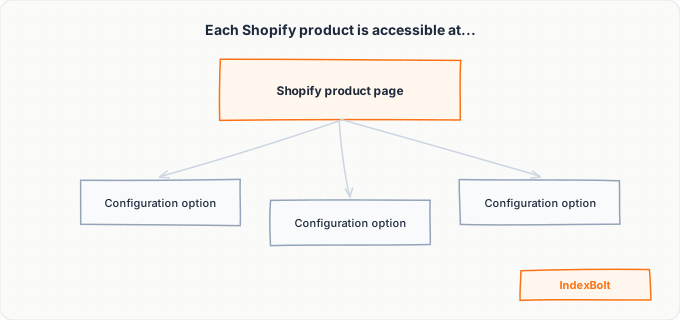
La peculiaridad de indexación más significativa de Shopify es cómo gestiona las URLs de producto dentro de las colecciones. Cuando navegas por una colección y haces clic en un producto, la URL es /collections/nombre-coleccion/products/nombre-producto. Pero la URL canónica es /products/nombre-producto. Esto significa que cada producto tiene al menos dos URLs válidas.
Por ejemplo, una camiseta roja en las colecciones "Rebajas de verano", "Camisetas" y "Novedades" se puede descubrir en cuatro URLs diferentes:
/products/camiseta-roja(canónica)/collections/rebajas-verano/products/camiseta-roja/collections/camisetas/products/camiseta-roja/collections/novedades/products/camiseta-roja
Shopify añade una etiqueta canonical apuntando a /products/camiseta-roja en las cuatro, lo que le dice a Google qué versión indexar. Sin embargo, Google sigue teniendo que rastrear las cuatro URLs para descubrir la etiqueta canonical, lo que desperdicia presupuesto de rastreo.
El impacto es proporcional al tamaño de tu catálogo. Una tienda con 500 productos y 20 colecciones podría tener más de 10.000 URLs de producto rastreables aunque solo 500 sean únicas. Google acabará consolidándolas, pero el proceso lleva tiempo.
Para mitigarlo, personaliza tu archivo robots.txt.liquid para denegar las URLs de producto con prefijo de colección. Añade Disallow: /collections/*/products para impedir que Googlebot rastree las rutas duplicadas. Esto es seguro porque tu sitemap y tus enlaces internos apuntan a las URLs canónicas /products/.
Personalizar robots.txt con robots.txt.liquid
Desde 2021, Shopify te permite personalizar tu robots.txt creando o editando el archivo robots.txt.liquid en tu theme. Este archivo vive en la carpeta Templates y usa la sintaxis de plantillas Liquid para generar la salida de robots.txt.
Para editarlo, ve a Online Store > Themes > Actions > Edit Code y busca robots.txt.liquid en la carpeta Templates. Si no existe, puedes crearlo. El archivo debe empezar con el contenido por defecto del robots.txt de Shopify y luego añadir tus reglas personalizadas.
Las personalizaciones más comunes incluyen:
- Bloquear URLs de producto con prefijo de colección, como se describe arriba
- Bloquear parámetros de URL que añaden las apps de terceros (por ejemplo,
?variant=12345678) - Bloquear páginas generadas por apps que no deberían indexarse (apps de reseñas, apps de wishlist)
- Añadir tu URL del sitemap para los rastreadores que descubren
robots.txtprimero
Aviso importante: Shopify cachea robots.txt de forma agresiva. Después de editar robots.txt.liquid, puede tardar hasta 24 horas en aparecer los cambios en tudominio.com/robots.txt. Verifica tus ediciones previsualizando el theme o usando la CLI de Shopify.
Ten cuidado con estas ediciones. Un error de sintaxis en robots.txt.liquid puede dar como resultado un robots.txt vacío o mal formado, que Googlebot trata como "permitir todo", exponiendo potencialmente páginas internas que querías bloquear.
Apps de Shopify y su impacto en la indexación
El ecosistema de apps de Shopify es a la vez una fortaleza y un posible riesgo de indexación. Las apps pueden crear nuevos tipos de página, inyectar meta tags, añadir contenido renderizado por JavaScript y modificar la sección <head> de tu theme.
Las apps de reseñas (Judge.me, Loox, Stamped) suelen inyectar contenido de reseñas mediante widgets de JavaScript, lo que significa que Googlebot debe renderizar el JavaScript para ver las reseñas. Si el JavaScript de la app es lento o tiene errores, el contenido de las reseñas puede no indexarse. Algunas apps de reseñas ofrecen una opción de renderizado en servidor: úsala si está disponible.
Las apps de maquetadores de páginas (Shogun, GemPages, PageFly) crean landing pages personalizadas, páginas de producto y páginas de colección. Se renderizan vía el JavaScript de la app y puede que no se incluyan en el sitemap autogenerado de Shopify. Comprueba si las URLs de tu maquetador aparecen en /sitemap.xml. Si no, envíalas manualmente a través de Google Search Console o crea un sitemap adicional.
Las apps de SEO (SEO Manager, Smart SEO, Plug In SEO) pueden añadir meta tags, editar datos estructurados y gestionar redirecciones. Aunque por lo general son útiles, ejecutar varias apps de SEO simultáneamente puede crear meta tags en conflicto. Si dos apps inyectan ambas una etiqueta canonical, tu página acaba con dos URLs canonical diferentes. Usa solo una app de SEO a la vez.
Las apps de traducción (Langify, Weglot, Translation Lab) crean versiones en otros idiomas en subcarpetas como /fr/ o /de/. Estas apps deberían añadir etiquetas hreflang para conectar las versiones en distintos idiomas. Si las etiquetas hreflang faltan o están mal configuradas, Google puede indexar la versión equivocada del idioma. Verifícalo viendo el código fuente de tu página y comprobando las etiquetas <link rel="alternate" hreflang="x">.
Gestionar la protección por contraseña y el lanzamiento de la tienda
Las tiendas Shopify tienen una función de protección por contraseña que está activada por defecto en las tiendas nuevas y en las cuentas de prueba. Mientras esté activa, toda tu tienda devuelve un código de estado 401 Unauthorized a todos los visitantes, incluido Googlebot. Nada de tu tienda puede indexarse mientras esto esté activo.
Para desactivar la protección por contraseña, ve a Online Store > Preferences y desactiva el interruptor correspondiente. Necesitas un plan de Shopify activo (no una prueba gratuita) para eliminarlo. Algunos comerciantes no se dan cuenta de que su tienda sigue protegida con contraseña porque acceden a ella estando logueados y nunca ven la página de contraseña.
Si aún estás construyendo tu tienda, mantén la protección activada pero entiende que la indexación no empezará hasta que la elimines. No hay forma de dejar pasar solo a Googlebot.
Cuando lances tu tienda:
- 1Elimina la protección por contraseña
- 2Envía tu sitemap a Google Search Console inmediatamente
- 3Usa IndexBolt para empujar tus páginas de producto y colección de mayor prioridad y conseguir indexación inmediata
Sin enviar el sitemap, pueden pasar 3-7 días hasta que Google descubra tu sitio por primera vez.
Ten también en cuenta que Shopify genera una URL tudominio.myshopify.com para cada tienda, incluso con un dominio personalizado conectado. El dominio myshopify.com redirige automáticamente a tu dominio personalizado, pero cualquier enlace que apunte al dominio myshopify.com pasa por un salto de redirección que desperdicia presupuesto de rastreo.
Monitorizar la indexación con Google Search Console
Google Search Console es tu herramienta principal para monitorizar cómo Google indexa tu tienda Shopify. Después de verificar tu dominio (Shopify soporta verificación DNS TXT y verificación por meta tag HTML a través de Online Store > Preferences > Google Search Console), envía tu sitemap y empieza a monitorizar.
El informe de Páginas muestra el estado de indexación de cada URL que Google ha descubierto. Para tiendas Shopify, las categorías de estado más comunes incluyen:
- "Indexada": la página está en el índice de Google y puede aparecer en los resultados de búsqueda. Esto es lo que quieres para todas las páginas de producto, colección y contenido.
- "Rastreada: actualmente no indexada": Google rastreó la página pero decidió no indexarla, normalmente porque el contenido es fino o duplicado. Común para páginas de etiqueta de Shopify (
/collections/nombre-coleccion/tag-name).
- "Descubierta: actualmente no indexada": Google sabe que la URL existe pero aún no la ha rastreado. En tiendas nuevas o con poca autoridad, los productos pueden estar en este estado durante semanas. Aquí es donde IndexBolt aporta más valor.
- "Excluida por robots.txt": la URL está bloqueada por tus reglas de
robots.txt. Esperable para páginas de checkout, páginas de carrito y URLs de producto con prefijo de colección que hayas bloqueado.
- "Duplicada, la URL enviada no se ha seleccionado como canónica": Google encontró un duplicado y eligió otra URL como canónica. Común para URLs de producto con prefijo de colección.
Monitoriza el informe de Páginas semanalmente tras lanzar una tienda nueva o hacer cambios importantes. Presta atención a cualquier pico en páginas "No indexadas", que podría indicar una actualización del theme o la instalación de una app que ha introducido etiquetas noindex o ha roto las etiquetas canonical.
Guía paso a paso
Quita la protección por contraseña y verifica la accesibilidad de la tienda
En tu admin de Shopify, ve a Online Store > Preferences y baja hasta la sección Password Protection. Si el interruptor está activado, desactívalo y guarda.
Luego verifica la accesibilidad en una ventana de incógnito del navegador:
- 1Visita la URL de tu tienda: deberías ver tu escaparate, no una página de contraseña
- 2Comprueba que
tudominio.com/robots.txtdevuelve un archivorobots.txtválido - 3Comprueba que
tudominio.com/sitemap.xmldevuelve tu índice de sitemap
Si alguno devuelve un error o la página de contraseña, tu tienda no es accesible para Google.
Conecta Google Search Console y envía tu sitemap
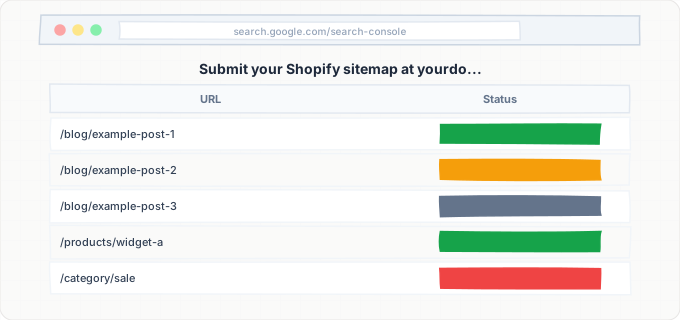
- 1Ve a Google Search Console y añade tu tienda Shopify como propiedad (usa el método de prefijo de URL con tu dominio personalizado incluyendo
https://) - 2Para la verificación, ve a Online Store > Preferences y pega el meta tag de verificación en el campo Google Search Console
- 3Tras verificarlo, ve a Sitemaps en Search Console y envía
tudominio.com/sitemap.xml
Google empezará a procesar tu sitemap en 24-48 horas.
Revisa y optimiza los meta titles y descripciones de las páginas clave
Para cada producto, ve al editor de productos en el admin de Shopify, baja al final y haz clic en "Edit website SEO". Esto despliega los campos de Page title y Meta description.
Escribe títulos únicos y ricos en palabras clave de menos de 60 caracteres y descripciones de menos de 155 caracteres para cada producto. Haz lo mismo para:
- Colecciones: Collections > Edit Collection > baja hasta SEO
- Páginas: Pages > Edit Page > baja hasta SEO
Shopify autogenera estos campos a partir del título del producto/colección/página si los dejas en blanco, pero las descripciones autogeneradas suelen ser solo los primeros ~155 caracteres de tu contenido, lo que rara vez está optimizado para la intención de búsqueda.
Personaliza robots.txt.liquid para bloquear URLs duplicadas
Ve a Online Store > Themes > Actions > Edit Code. En la carpeta Templates, encuentra o crea robots.txt.liquid.
Añade las siguientes reglas Disallow después de las reglas por defecto existentes:
Disallow: /collections/*/products: evita que Googlebot rastree las URLs de producto con prefijo de colecciónDisallow: /search: bloquea las páginas internas de resultados de búsqueda (contenido fino)
Guarda el archivo y espera hasta 24 horas a que se actualice el robots.txt cacheado. Verifica los cambios visitando tudominio.com/robots.txt después de que la caché se haya purgado.
Audita las apps de terceros en busca de conflictos de indexación
Lista todas las apps de Shopify instaladas en tu admin, en Apps. Para cada app que cree páginas visibles al cliente (widgets de reseñas, maquetadores de páginas, wishlists, programas de fidelización), visita las páginas que crea y consulta el código fuente.
Comprueba:
- 1Etiquetas canonical duplicadas: solo debe haber un
<link rel="canonical">por página - 2Meta tags noindex que puedan estar impidiendo la indexación
- 3Si las páginas de la app aparecen en tu sitemap
Si una app crea páginas que no están en el sitemap, envía esas URLs manualmente desde Google Search Console o usa IndexBolt para asegurarte de que se indexen.
Configura redirecciones adecuadas para URLs modificadas
Cuando cambias el handle (slug de URL) de un producto en Shopify, la plataforma crea automáticamente una redirección 301 desde la URL antigua a la nueva. Sin embargo, si eliminas un producto, no se crea ninguna redirección. Ve a Online Store > Navigation > URL Redirects para gestionar tus redirecciones. Añade redirecciones para cualquier producto eliminado que tuviera tráfico significativo o backlinks. Comprueba también las cadenas de redirecciones: un producto cuyo handle se ha cambiado varias veces puede tener una cadena como /products/antiguo > /products/anterior > /products/actual. Simplifica estas a redirecciones de un solo salto que apunten directamente a la URL final.
Envía las páginas prioritarias a través de IndexBolt para una indexación más rápida
Tras completar las optimizaciones técnicas anteriores, identifica tus páginas de mayor valor que aún no estén indexadas. En Google Search Console, ve a Páginas y filtra por "Descubierta: actualmente no indexada" y "Rastreada: actualmente no indexada". Exporta esas URLs y envíalas a través de IndexBolt. Céntrate en las páginas de producto de tus best sellers, las páginas de colección de categorías de mucho tráfico y cualquier lanzamiento de producto nuevo. IndexBolt empujará esas URLs por la pipeline de indexación de Google, metiéndolas en los resultados de búsqueda en horas en lugar de las semanas que podrían tardar en una tienda Shopify más nueva.
Problemas habituales y cómo solucionarlos
La protección por contraseña sigue activada en la tienda
Causa: Las tiendas Shopify nuevas y las que están en planes de prueba tienen la protección por contraseña activada por defecto. Los comerciantes que acceden a su tienda estando logueados en el admin de Shopify pueden no darse cuenta de que la página de contraseña se está mostrando a todo el mundo, incluido Googlebot. La página de contraseña devuelve un código de estado 401 que impide cualquier indexación.
Solución: Ve a Online Store > Preferences y desactiva la protección por contraseña. Necesitas un plan de pago de Shopify activo para hacerlo. Tras desactivarlo, prueba en una ventana de incógnito y verifica que /robots.txt y /sitemap.xml son públicamente accesibles. Envía tu sitemap a Google Search Console para acelerar el descubrimiento inicial.
URLs de producto duplicadas por rutas de colección consumiendo presupuesto de rastreo
Causa: Shopify crea una URL única para cada producto dentro de cada colección a la que pertenece (/collections/x/products/y). Aunque Shopify pone la canónica en /products/y, Googlebot sigue rastreando todas las URLs con prefijo de colección. Una tienda con 200 productos en 15 colecciones puede generar más de 3.000 URLs duplicadas rastreables.
Solución: Edita tu archivo robots.txt.liquid para añadir Disallow: /collections/*/products. Esto impide que Googlebot rastree las rutas duplicadas mientras mantiene las URLs canónicas /products/ totalmente accesibles. Verifica que tus enlaces internos (navegación, productos destacados de la home, etc.) enlacen a las URLs canónicas /products/ en lugar de a las versiones con prefijo de colección.
Páginas generadas por apps no incluidas en el sitemap de Shopify
Causa: Las apps de terceros de Shopify (maquetadores, apps de reseñas, programas de fidelización) suelen crear sus propios tipos de página que existen fuera de las páginas, productos y colecciones estándar de Shopify. El sitemap autogenerado de Shopify solo incluye los tipos de contenido estándar, así que las páginas generadas por apps son invisibles para Google a menos que se descubran a través de enlaces internos.
Solución: Identifica todas las URLs creadas por tus apps revisando los ajustes de cada app y visitando sus páginas públicas. Para apps maquetadoras (Shogun, GemPages), comprueba si la app tiene su propio sitemap que puedas enviar a Google Search Console. Para otras páginas de apps, envía URLs individuales a través de la herramienta de inspección de URLs de Google Search Console o envíalas en bloque a través de IndexBolt. Asegúrate de que estas páginas estén enlazadas desde tu navegación principal o el footer para que Google también pueda descubrirlas a través del rastreo normal.
Cadenas de redirección innecesarias por cambios en los handles de URL
Causa: Cada vez que cambias el handle (slug de URL) de un producto o colección en Shopify, la plataforma crea una redirección desde la URL antigua a la nueva. Si cambias el handle varias veces, se crea una cadena: /products/v1 redirige a /products/v2, que redirige a /products/v3. Cada redirección añade latencia y consume presupuesto de rastreo. Después de más de 5 redirecciones en una cadena, Googlebot puede dejar de seguirla.
Solución: Ve a Online Store > Navigation > URL Redirects y busca el producto afectado. Elimina las redirecciones intermedias y crea una única redirección desde la URL original hasta la URL actual. Para una limpieza masiva, exporta tus redirecciones como CSV, limpia las cadenas en una hoja de cálculo y vuelve a importarlas. Limita los cambios de handle para no crear nuevas cadenas.
Las páginas de búsqueda interna de Shopify se están indexando
Causa: La funcionalidad de búsqueda de Shopify en /search?q=keyword genera URLs únicas para cada consulta. Si enlaces externos o internos apuntan a páginas de resultados de búsqueda, Google puede descubrir e intentar indexarlas. Estas páginas tienen contenido fino y duplicado (solo versiones filtradas de tu catálogo de productos existente) y diluyen tu presupuesto de rastreo.
Solución: Añade Disallow: /search a tu archivo robots.txt.liquid para bloquear el rastreo de las páginas de resultados de búsqueda. El robots.txt por defecto de Shopify ya bloquea algunas rutas de búsqueda, pero verifícalo comprobando la salida real de tu robots.txt. Además, asegúrate de que cualquier página de resultados de búsqueda que ya esté indexada lleve un meta robots noindex añadido a través de la plantilla search.liquid de tu theme.
Consejos pro
El enfoque desentendido de SEO de Shopify hace que los productos nuevos puedan tardar semanas en aparecer en Google, especialmente en tiendas más nuevas con presupuesto de rastreo limitado. IndexBolt te permite enviar las URLs de productos y colecciones directamente para indexación, así tu último stock aparece en los resultados de búsqueda pocas horas después de salir al aire. Deja de esperar a Googlebot: consigue que encuentren tus productos ya.
100 créditos gratis. Sin tarjeta de crédito. Resultados en menos de 24 horas.
Preguntas frecuentes
¿Puedo editar mi sitemap de Shopify para excluir páginas específicas?+
No, el sitemap autogenerado de Shopify no se puede editar ni personalizar directamente. Incluye automáticamente todos los productos, colecciones, páginas y entradas de blog publicados. Para evitar que páginas específicas se indexen, añade un meta tag noindex a esas páginas a través del código de tu theme o una app de SEO de Shopify. Las páginas seguirán apareciendo en el sitemap, pero Google respetará la directiva noindex y no las indexará.
¿Por qué mis productos de Shopify aparecen como 'Descubierta: actualmente no indexada'?+
Este estado significa que Google sabe que la URL existe (desde tu sitemap o enlaces internos) pero aún no la ha rastreado. Es habitual en tiendas Shopify nuevas con poca autoridad de dominio o tiendas con catálogos grandes. Google prioriza el rastreo según la importancia percibida de la página, así que las tiendas nuevas con pocos backlinks reciben menor prioridad. Envía tus URLs de producto más importantes a través de IndexBolt para saltarte la cola y conseguir que se indexen inmediatamente.
¿Shopify gestiona automáticamente las etiquetas canonical correctamente?+
Sí, para los tipos de contenido estándar. Shopify pone etiquetas canonical en las páginas de producto apuntando a la URL /products/ (no a la variante /collections/x/products/y), en las páginas de colección a la URL /collections/, y en las entradas de blog a la URL /blogs/. Sin embargo, las apps de terceros que crean tipos de página personalizados pueden no tener etiquetas canonical correctas. Verifica siempre las etiquetas canonical en las páginas generadas por apps viendo el código fuente y buscando rel="canonical".
¿Cómo arreglo los problemas de contenido duplicado entre variantes de producto en Shopify?+
Las variantes de producto de Shopify (tallas, colores, etc.) se gestionan en una única página de producto con un parámetro variant (?variant=123456). Desde el punto de vista de Google esto no es una URL separada porque la etiqueta canonical siempre apunta a la URL del producto base sin el parámetro variant. Si tienes listados de producto separados para cada variante (por ejemplo, un producto distinto para cada color), consolídalos en un único producto con variantes para eliminar el contenido duplicado real.
¿Cambiar de theme en Shopify afecta a mi indexación en Google?+
Cambiar de theme puede afectar a la indexación si el nuevo theme tiene una estructura HTML diferente, elimina datos estructurados que el theme antiguo proporcionaba o introduce renderizado pesado en JavaScript que el antiguo no usaba. Antes de cambiar, prueba el nuevo theme en una vista previa para asegurarte de que todas las páginas se renderizan correctamente. Tras el cambio, usa la herramienta de inspección de URLs de Google Search Console para verificar que tus páginas clave se renderizan bien para Googlebot. Monitoriza el informe de Páginas durante las 2-4 semanas siguientes.
¿Cuánto tiempo después de lanzar mi tienda Shopify aparecerán los productos en Google?+
Para una tienda Shopify totalmente nueva sin backlinks existentes, los productos suelen empezar a aparecer en Google entre 1 y 4 semanas tras el lanzamiento si envías tu sitemap a Google Search Console el primer día. Las tiendas con alta autoridad que añaden productos nuevos pueden verlos indexados en pocos días. La opción más rápida es usar IndexBolt justo después de publicar productos nuevos, lo que puede indexarlos en horas independientemente de la autoridad de tu tienda.