Indexación de Blogger en Google: la guía completa para que tu blog de Blogspot aparezca en los resultados de búsqueda
Aprovecha al máximo el potencial SEO de tu blog gratuito de Blogger a pesar de las limitaciones integradas de la plataforma
En esta guía
Blogger (Blogspot) es la propia plataforma de blogging gratuita de Google, y sin embargo sus controles de SEO limitados, la duplicación de páginas de etiquetas y la falta de funciones modernas de optimización generan retos únicos de indexación. No hay ecosistema de plugins, ni gestión de datos estructurados, ni herramientas de velocidad de página: solo un panel de ajustes mínimo.
Esta guía cubre todas las palancas de SEO disponibles en Blogger: descripciones de búsqueda, personalización de robots.txt, envío del sitemap, configuración de dominio personalizado, gestión de páginas de etiquetas, y el problema heredado del subdominio móvil. Tanto si llevas un blog personal como un sitio de contenido de nicho, sacarás el máximo valor de indexación de la plataforma.
Las Search Preferences de Blogger: tu centro de control de SEO
Los ajustes de SEO de Blogger están consolidados en Settings > Search preferences (en el dashboard moderno de Blogger, esto es Settings y luego bajas hasta la sección "Crawlers and indexing"). Es un conjunto compacto de opciones, pero cada una tiene un impacto significativo en cómo Google indexa tu blog.
El ajuste más importante es "Enable search description". Este interruptor viene desactivado por defecto en los blogs nuevos de Blogger, lo que significa que tus entradas se indexan sin etiqueta meta description en el HTML. Cuando Google no tiene meta description con la que trabajar, extrae un snippet del contenido de tu entrada, que puede ser el texto de un widget del sidebar, un enlace de navegación o una frase truncada de forma extraña. Activa este ajuste de inmediato. Una vez activado, todos los editores de entrada mostrarán un campo "Search Description" en el sidebar derecho donde puedes escribir una meta description personalizada de 150 caracteres para cada entrada.
La sección "Meta tags" te permite poner una description para la homepage de tu blog. Esto es independiente de las descriptions de cada entrada. Escribe una description que resuma el tema y la audiencia de tu blog: "Reseñas y tutoriales de tecnología para desarrolladores que construyen con frameworks modernos de JavaScript" es mejor que "Mi blog sobre cosas."
La sección "Custom robots.txt" te permite sobrescribir el robots.txt por defecto de Blogger. Por defecto, el robots.txt de Blogger permite todo el rastreo y apunta a dos sitemaps: /sitemap.xml y /atom.xml. El predeterminado está bien para la mayoría de blogs, pero si quieres bloquear rutas concretas (como páginas de etiqueta o páginas de resultados de búsqueda), puedes personalizarlo aquí. Ten muchísimo cuidado: un robots.txt mal configurado puede desindexar tu blog entero.
La sección "Custom robots header tags" te permite establecer directivas robots a nivel de página para diferentes tipos de página: Homepage, Archive and Search Pages, y Post and Page Pages. Los valores por defecto están todos en "noarchive" (evita versiones en caché en los resultados de búsqueda). Puedes añadir noindex a las páginas de archivo y búsqueda para evitar que las páginas con contenido pobre se indexen mientras mantienes tus entradas reales indexadas.
Estos ajustes son la totalidad de las herramientas SEO integradas en Blogger. No hay plugins, ni extensiones, ni marketplace de add-ons. Cualquier otra mejora SEO requiere editar el HTML del template de tu blog directamente.
Dominio personalizado vs. Blogspot.com: implicaciones de SEO
Los blogs nuevos de Blogger se alojan en tunombredeblog.blogspot.com. Blogger soporta conectar un dominio personalizado (tudominio.com) a través de Settings > Publishing > Custom domain. Las implicaciones SEO de esta elección son significativas.
El subdominio blogspot.com pertenece a Google, y tu blog comparte este dominio con millones de otros blogs. Cualquier autoridad de dominio que blogspot.com acumule se reparte entre todos los blogs de Blogspot, y las señales de tu blog individual se diluyen. Un dominio personalizado (tudominio.com) acumula autoridad exclusivamente para tu sitio. Con el tiempo, un dominio personalizado casi siempre supera a un subdominio blogspot.com para palabras clave competitivas.
Sin embargo, hay un matiz práctico. Para blogs totalmente nuevos sin backlinks ni historial de contenido, blogspot.com proporciona una ligera ventaja inicial: Google confía en el dominio blogspot.com, así que las entradas nuevas en un blog blogspot.com pueden rastrearse e indexarse algo más rápido que las entradas en un dominio personalizado nuevo con cero autoridad. Esta ventaja desaparece en unos pocos meses según vayas construyendo contenido y backlinks.
Si decides cambiar de blogspot.com a un dominio personalizado, Blogger gestiona la redirección automáticamente: todas las URLs de blogspot.com redirigen al equivalente del dominio personalizado. Google reconoce esta redirección y transfiere las señales de indexación de las URLs blogspot.com al dominio personalizado con el tiempo. La transición suele tardar 2-4 semanas en que Google la procese del todo, durante las cuales puedes ver fluctuaciones temporales de ranking.
Una complicación: la configuración de dominio personalizado de Blogger requiere registros DNS específicos. Necesitas un registro CNAME apuntando tu dominio (o subdominio www) a ghs.google.com y cuatro registros A apuntando a las IPs de Google (216.239.32.21, 216.239.34.21, 216.239.36.21, 216.239.38.21). Si tu proveedor DNS no soporta registros CNAME en el dominio raíz, tendrás que usar un subdominio www (www.tudominio.com) y configurar una redirección del dominio raíz a www. Prueba la configuración a fondo: las malas configuraciones DNS pueden hacer tu blog inaccesible, y el downtime durante una transición de dominio perjudica tanto la experiencia de usuario como la continuidad del rastreo.
Entender la estructura del sitemap de Blogger
Blogger genera automáticamente un sitemap en /sitemap.xml. Es un índice de sitemap que apunta a archivos de sitemap individuales que contienen tus entradas y páginas. Para blogs con más de 150 entradas, el sitemap se divide en varios archivos: /sitemap.xml?page=1, /sitemap.xml?page=2, etc., conteniendo cada archivo hasta 150 URLs.
Blogger también genera un feed Atom en /atom.xml?redirect=false&start-index=1&max-results=500 que Google puede usar para descubrir contenido. El robots.txt por defecto referencia tanto el sitemap como el feed Atom.
El sitemap incluye todas las entradas y páginas estáticas publicadas, con sus fechas de última modificación. Sin embargo, el sitemap de Blogger no incluye las páginas de etiqueta (tag/categoría), páginas de archivo, ni la homepage como entradas separadas. Esto en realidad es bueno: las páginas de etiqueta y archivo suelen ser contenido pobre, e incluirlas en el sitemap diluiría tu presupuesto de rastreo.
Para verificar que tu sitemap funciona, pega /sitemap.xml en tu navegador. Deberías ver un documento XML listando tus entradas con sus URLs y fechas de última modificación. Envía esta URL en Google Search Console dentro de Sitemaps. Google suele procesar un sitemap de Blogger en 24-48 horas y empieza a indexar cualquier entrada no descubierta.
Una peculiaridad del sitemap de Blogger: cuando actualizas una entrada antigua, la fecha lastmod del sitemap cambia, indicándole a Google que el contenido se ha refrescado. Esto es útil para actualizaciones de contenido: si revisas a fondo una entrada antigua, el cambio en el sitemap hace que Google la vuelva a rastrear. Sin embargo, ediciones triviales (corregir un typo) también actualizan la fecha lastmod, lo que puede desperdiciar presupuesto de rastreo si haces ediciones menores frecuentes en muchas entradas.
Blogger no soporta sitemaps separados para imágenes, vídeos o contenido de noticias. El sitemap estándar de entradas es tu única opción. Si publicas contenido con muchas imágenes o vídeos, asegúrate de que tus entradas tienen texto alt descriptivo en las imágenes y un embebido correcto para los vídeos, de modo que Google pueda descubrir este contenido multimedia a través del HTML de tus entradas en lugar de un sitemap multimedia dedicado.
Cómo lidiar con las páginas de etiqueta y el contenido pobre
El sistema de etiquetas (labels) de Blogger (equivalente a las tags o categorías de otras plataformas) crea páginas dedicadas en /search/label/[nombre-etiqueta] que listan todas las entradas con esa etiqueta. Estas páginas de etiqueta son uno de los mayores problemas SEO de Blogger.
Cada página de etiqueta muestra fragmentos de entrada (títulos, fechas y contenido truncado) de todas las entradas etiquetadas con esa etiqueta. Si tienes 10 etiquetas y 50 entradas, y cada entrada tiene una media de 3 etiquetas, tienes 10 páginas de etiqueta, cada una conteniendo una lista parcial de fragmentos de entrada que ya están disponibles en la homepage de tu blog y en las páginas individuales de cada entrada. Esto es contenido pobre y duplicado de manual.
El problema se agrava con la paginación. Si una etiqueta tiene 30 entradas y tu blog muestra 7 entradas por página, la etiqueta genera 5 páginas paginadas (/search/label/javascript, /search/label/javascript?updated-max=..., etc.). Estas páginas paginadas de etiqueta tienen contenido aún más pobre: solo 7 fragmentos de entrada cada una.
Para gestionar las páginas de etiqueta, usa el ajuste "Custom robots header tags" en Settings > Search preferences. Para "Archive and Search Pages", activa "noindex" y "follow". Esto le dice a Google que no indexe las páginas de etiqueta, páginas de archivo ni páginas de resultados de búsqueda, mientras sigue los enlaces de esas páginas para descubrir tus entradas individuales. La directiva "follow" es importante: asegura que Google sigue descubriendo entradas enlazadas desde las páginas de etiqueta aunque las páginas de etiqueta en sí no se indexen.
Si confías en las páginas de etiqueta para la navegación del sitio (muchos themes de Blogger muestran enlaces de etiqueta en el sidebar), mantenlas accesibles a los rastreadores (no las bloquees en robots.txt) pero ponlas en noindex vía los robots header tags. De este modo, Google puede seguir los enlaces desde las páginas de etiqueta hasta tus entradas pero no indexará las páginas de etiqueta en sí.
Otro enfoque es limitar el número de etiquetas que usas. Cada etiqueta única crea una nueva página de etiqueta, así que usar 50 etiquetas granulares crea 50 páginas con contenido pobre. Consolida las etiquetas en 5-10 categorías amplias. Elimina las etiquetas no usadas o redundantes de las entradas para reducir el número total de páginas de etiqueta.
El problema del subdominio móvil: m.blogspot.com
Históricamente, Blogger servía a los visitantes móviles una versión separada del blog en m.blogspot.com (o m.tudominio.com para dominios personalizados). Este sitio móvil usaba un template recortado con formato simplificado. La versión de escritorio en www.blogspot.com y la versión móvil en m.blogspot.com tenían URLs distintas para el mismo contenido, generando un enorme problema de contenido duplicado.
Con las actualizaciones recientes de Blogger, Google ha deprecado en buena medida el comportamiento del subdominio m., y los themes modernos de Blogger usan diseño responsive para servir el mismo contenido en todos los dispositivos. Sin embargo, algunos themes antiguos de Blogger aún disparan la redirección m., y algunos blogs que llevan años activos aún tienen URLs m. en el índice de Google.
Para comprobar si tu blog está afectado, visita la URL de tu blog en un dispositivo móvil o usando una cadena de user-agent móvil. Si te redirige a una URL de subdominio m., tu theme está usando el template móvil heredado. Cambia a un theme responsive de Blogger (cualquier theme de la galería integrada con fecha de 2020 o posterior debería ser responsive) para eliminar la redirección móvil.
Si ya hay URLs m. en el índice de Google, cambiar a un theme responsive debería resolver el problema con el tiempo: Google volverá a rastrear las URLs m., recibirá una redirección al dominio principal (o la URL m. simplemente servirá la versión responsive) y consolidará las entradas del índice. Para acelerarlo, puedes usar la herramienta de Inspección de URL de Google Search Console para solicitar la reindexación de cualquier URL m. que encuentres.
Para blogs con dominio personalizado, comprueba si tu DNS tiene un registro de subdominio m. separado. Si lo tiene y has cambiado a un theme responsive, puedes eliminar el registro DNS m. tras verificar que no hay redirecciones activas que dependan de él.
Este problema pone de relieve una limitación más amplia de Blogger: la edad de la plataforma significa que arrastra comportamientos heredados que las plataformas modernas no tienen. Cuando te encuentres con contenido duplicado inesperado o problemas de redirección en Blogger, la causa suele ser un vestigio de la arquitectura pre-web-móvil de la plataforma.
Personalizar templates de Blogger para mejor SEO
El editor de HTML del template de Blogger (Theme > Customize > Edit HTML) te da acceso directo al código subyacente del blog. Aunque esto no es tan flexible como un CMS completo, puedes hacer varias mejoras SEO con impacto editando el template.
Añadir datos estructurados es la edición de template más valiosa. Los themes de Blogger no incluyen datos estructurados JSON-LD por defecto. Puedes añadir un bloque de schema Article dentro de la sección de contenido de entrada de tu template, usando los tags de datos de template de Blogger para rellenar los campos dinámicamente: <data:post.title/> para el headline, <data:post.url/> para la URL, <data:post.dateIso8601/> para la fecha, etc. Esto habilita resultados enriquecidos en la búsqueda de Google, mostrando la fecha de publicación de tu entrada, el autor, y potencialmente una imagen destacada.
Añadir etiquetas canonical es otra edición importante. Aunque Blogger sí añade etiquetas canonical por defecto, deberías verificar que estén presentes y correctas viendo el código fuente de la página. Si tu blog está en un dominio personalizado pero las etiquetas canonical todavía referencian URLs de blogspot.com, hay un problema de configuración que necesita resolverse.
La jerarquía de encabezados personalizada suele estar rota en los themes de Blogger. El título del blog suele ser un <h1>, y los títulos de entrada son <h2>. En las páginas de entrada individuales, el título de la entrada debería ser el <h1>. Puedes arreglarlo editando el template para renderizar condicionalmente: en la homepage, el título del blog es <h1> y los títulos de entrada son <h2>; en las páginas de entrada, el título de la entrada pasa a <h1> y el título del blog se convierte en <p> o se oculta. Esta jerarquía correcta de encabezados ayuda a Google a entender la estructura de contenido de cada página.
Las meta tags Open Graph y Twitter Card no se incluyen en los templates por defecto de Blogger. Añadir estas tags a tu template habilita vistas previas correctas al compartir en redes y puede mejorar indirectamente el SEO al aumentar el engagement social y el sharing de enlaces. Usa los tags de datos de template de Blogger para rellenar og:title, og:description, og:image y og:url dinámicamente según el contenido de la entrada actual.
Guía paso a paso
Activa las Search Descriptions y configura la metadata del blog
Entra en tu dashboard de Blogger y ve a Settings. Baja hasta la sección "Crawlers and indexing" (o "Search preferences" en la interfaz legacy). Activa "Enable search description" poniéndolo en ON. En el campo "Description" que aparece, escribe un resumen de 150 caracteres del tema y la audiencia de tu blog. Esta description aparecerá como la meta description de la homepage de tu blog. Tras guardar, ve a cualquier entrada en el editor y verifica que un campo "Search Description" aparece ahora en el sidebar derecho (bajo "Post settings"). A partir de ahora, escribe una search description personalizada para cada entrada antes de publicar.
Configura los Robots Header Tags para páginas de etiqueta y archivo
En la misma sección Settings > Crawlers and indexing, encuentra "Custom robots header tags" y actívalo. Para "Homepage", selecciona "all" y "noodp" (sin descripción del Open Directory Project). Para "Archive and Search Pages", selecciona "noindex" y "follow": esto evita que las páginas de etiqueta pobres, las páginas de archivo y los resultados de búsqueda se indexen, mientras permite a Google seguir los enlaces de esas páginas. Para "Post and Page Pages", selecciona "all" y "noodp" para garantizar que tus entradas y páginas reales se indexan completamente. Guarda los ajustes.
Envía tu sitemap a Google Search Console
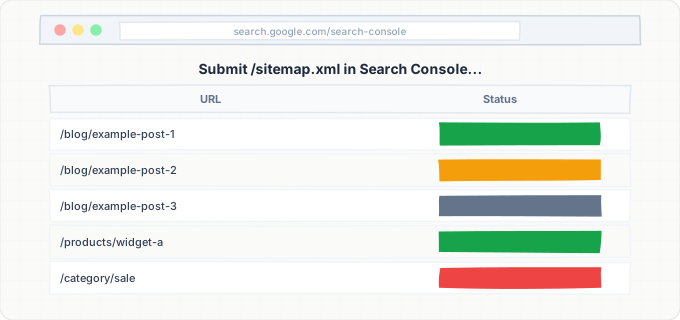
Abre Google Search Console (debes tener verificada la propiedad de tu blog, que es automática para blogs blogspot.com si usas la misma cuenta de Google). Ve a Sitemaps en el sidebar izquierdo. Introduce la URL de tu sitemap: /sitemap.xml para el sitemap principal. Haz clic en Enviar. Google procesará el sitemap en 24-48 horas. Tras el procesamiento, vuelve a la sección Sitemaps para comprobar si hay errores. Si Google reporta problemas, verifica que tu XML de sitemap sea válido abriéndolo directamente en tu navegador. También puedes enviar /atom.xml como feed secundario para descubrimiento de contenido, aunque el sitemap debería bastar para la mayoría de blogs.
Configura un dominio personalizado (recomendado)
Si planeas montar un blog serio, compra un dominio personalizado a un registrador. En tus Settings de Blogger, bajo "Publishing", haz clic en "Custom domain" e introduce tu nombre de dominio (p.ej., tudominio.com). Blogger mostrará los registros DNS necesarios: un CNAME y cuatro registros A. Entra en la gestión DNS de tu registrador de dominios y añade estos registros. La propagación DNS lleva 24-48 horas. Tras la propagación, vuelve a Blogger y vuelve a introducir tu dominio personalizado: Blogger verificará los registros DNS y activará el dominio personalizado. Activa HTTPS (Settings > HTTPS > HTTPS availability: Yes y HTTPS redirect: Yes) para asegurar que todo el tráfico va por HTTPS. Si estabas indexado previamente en blogspot.com, Google procesará la redirección automáticamente.
Escribe Search Descriptions para todas las entradas existentes
Repasa todas las entradas publicadas en tu blog y añade una Search Description personalizada. Abre cada entrada en el editor, encuentra el campo "Search Description" en el sidebar, y escribe una description de 150 caracteres que incluya la palabra clave principal de la entrada y una razón para hacer clic. Es tedioso para blogs con muchas entradas, pero marca una diferencia medible en el CTR desde los resultados de búsqueda. Prioriza primero tus entradas con más tráfico (mira el informe de Rendimiento de Google Search Console para identificarlas). Tras actualizar las descriptions, Google detectará los cambios en su próximo rastreo, normalmente en unos días para blogs blogspot.com.
Añade datos estructurados a tu template de Blogger
Ve a Theme > Customize > Edit HTML. Localiza la sección de tu template que renderiza el contenido de entrada individual (busca <data:post.body/> o similar). Encima de esta sección, añade un bloque de script JSON-LD que emita datos estructurados Article usando los tags de template de Blogger. Incluye headline (de <data:post.title/>), datePublished (de <data:post.dateIso8601/>), author y mainEntityOfPage (de <data:post.url/>). Guarda el template y valida los datos estructurados usando la Prueba de resultados enriquecidos de Google sobre una de tus entradas publicadas. Corrige cualquier error que reporte el validador.
Acelera la indexación con IndexBolt
Aunque Blogger sea propiedad de Google, las entradas nuevas todavía pueden tardar días en aparecer en los resultados de búsqueda, especialmente en blogs nuevos o blogs con poco tráfico. Tras publicar una entrada nueva, copia su URL y envíala a través de IndexBolt. Esto es especialmente valioso para contenido oportuno: comentarios sobre temas de actualidad, cobertura de eventos, o contenido estacional donde la ventana de indexación importa. El modo Normal de IndexBolt basta para entradas de blog rutinarias, mientras que el modo Instant vale los créditos para contenido ligado a temas de última hora donde ser el primero en el índice se traduce en tráfico significativo. Monitoriza la aparición de tu entrada en los resultados de búsqueda a través del informe de Rendimiento de Google Search Console.
Problemas habituales y cómo solucionarlos
Entradas indexadas sin meta descriptions mostrando snippets aleatorios
Causa: El interruptor "Enable search description" en los ajustes de Blogger no estaba activado, así que Blogger no emite una etiqueta <meta name="description"> en el HTML. Sin esta etiqueta, Google genera su propio snippet extrayendo texto de la página, que puede incluir texto de widgets del sidebar, enlaces de navegación, o frases truncadas que quedan poco profesionales en los resultados de búsqueda.
Solución: Activa "Enable search description" en Settings > Crawlers and indexing. Luego añade una Search Description personalizada a cada entrada publicada a través del editor de entradas. Para las entradas existentes que ya están indexadas sin descriptions, actualízalas con descriptions y espera a que Google las vuelva a rastrear (o solicita reindexación vía la herramienta de Inspección de URL de Search Console).
Las páginas de etiqueta crean contenido pobre y duplicado en el índice de Google
Causa: Cada etiqueta (tag) que asignas a las entradas crea una página en /search/label/[nombre-etiqueta] que muestra fragmentos de entrada. Estas páginas contienen el mismo contenido (títulos y extractos) que aparece en tu homepage y en tus entradas, sin añadir valor único. Con muchas etiquetas, decenas de páginas pobres se acumulan en el índice de Google.
Solución: Activa noindex para "Archive and Search Pages" en Settings > Crawlers and indexing > Custom robots header tags. Esto aplica una directiva noindex a todas las páginas de etiqueta, páginas de archivo y páginas de resultados de búsqueda. Mantén la directiva "follow" activada para que Google siga descubriendo entradas a través de los enlaces de estas páginas. Además, consolida tus etiquetas en 5-10 categorías amplias en lugar de decenas de tags granulares.
Las URLs del subdominio móvil m. crean páginas duplicadas en el índice
Causa: Los themes legacy de Blogger redirigen a los visitantes móviles a un subdominio m.blogspot.com (o m.tudominio.com) que sirve un template móvil recortado. Tanto la URL de escritorio como la URL móvil acaban indexadas por Google, creando entradas duplicadas para cada entrada.
Solución: Cambia a un theme responsive de Blogger que sirva el mismo contenido en todos los dispositivos sin redirigir a un subdominio móvil. Ve a Theme y selecciona cualquier theme moderno de la galería (los themes etiquetados "Contempo," "Soho," "Emporio," o "Notable" son todos responsive). Tras el cambio, la redirección m. se detiene, y Google consolida las entradas duplicadas con el tiempo. Acelera la consolidación solicitando reindexación de las URLs afectadas vía Search Console.
Un blog con dominio personalizado perdiendo indexación tras cambios de DNS
Causa: Mala configuración de DNS durante el setup del dominio personalizado (CNAME incorrecto, registros A faltantes o retrasos en la propagación DNS) hace que el blog sea temporalmente inaccesible. Si el rastreador de Google encuentra errores 5xx o fallos de resolución DNS durante varios días, puede reducir temporalmente la frecuencia de rastreo o sacar páginas del índice.
Solución: Verifica que los registros DNS son correctos usando una herramienta de DNS lookup (dig o nslookup). El registro CNAME debe apuntar a ghs.google.com, y cuatro registros A deben apuntar a las IPs de Google. Tras confirmar que el DNS es correcto, espera 48 horas para la propagación total. Una vez el blog sea accesible, envía el sitemap en Google Search Console y solicita indexación para tus páginas más importantes. La indexación suele recuperarse en una o dos semanas tras estabilizarse el DNS.
Google rastrea Blogger lentamente a pesar de ser propiedad de Google
Causa: Al contrario de la creencia popular, los blogs de Blogger no reciben trato preferente de rastreo por parte de Google. Los blogs nuevos con pocos backlinks y poco tráfico tienen el mismo presupuesto de rastreo bajo que cualquier sitio nuevo. Además, la infraestructura compartida de Blogger significa que un rastreo agresivo de un blog se limita para proteger el sistema general.
Solución: Consigue enlaces entrantes de sitios relevantes para aumentar la prioridad de rastreo de tu blog. Publica con regularidad para establecer un patrón de rastreo. Envía tu sitemap a Search Console y haz ping cuando publiques contenido nuevo (GET https://www.google.com/ping?sitemap=URL_DE_TU_SITEMAP). Usa IndexBolt para enviar entradas de alta prioridad directamente a la pipeline de indexación de Google, saltándote la cola de rastreo por completo.
Consejos pro
Incluso en la propia plataforma Blogger de Google, las entradas nuevas pueden esperar días por atención de rastreo. Usa IndexBolt para empujar tu contenido más fresco al índice de Google de inmediato, especialmente crucial para entradas oportunas sobre temas en tendencia donde ser el primero importa.
100 créditos gratis. Sin tarjeta de crédito. Resultados en menos de 24 horas.
Preguntas frecuentes
¿Es Blogger bueno para SEO comparado con WordPress?+
Blogger gestiona el SEO básico de forma adecuada: autogenera sitemaps, soporta meta descriptions y permite personalizar robots.txt. Sin embargo, carece de las capacidades avanzadas de SEO de WordPress: no hay plugins de SEO (como Yoast o Rank Math), ni gestión de datos estructurados, personalización de URLs limitada, y ninguna herramienta de optimización de velocidad de página. Para un blog personal o un sitio hobby, el SEO de Blogger es suficiente. Para un sitio de contenido profesional o de negocio que compita por rankings, WordPress u otro CMS con todas las funciones te dará bastante más control.
¿Cuánto tarda en indexarse una entrada de Blogger?+
Las entradas nuevas en blogs de Blogger establecidos con calendarios de publicación regulares suelen indexarse en 24-72 horas. Los blogs totalmente nuevos pueden tardar 1-2 semanas en la indexación inicial mientras Google descubre y evalúa el sitio. Enviar tu sitemap a Google Search Console acelera el descubrimiento. Para la indexación más rápida, usa IndexBolt para enviar las URLs de entrada directamente a la pipeline de indexación de Google. A pesar de que Blogger es propiedad de Google, no hay indexación instantánea automática para el contenido de Blogspot.
¿Debo usar un dominio personalizado con Blogger para mejor SEO?+
Sí, un dominio personalizado es recomendable para cualquier blog que planees hacer crecer en serio. Un dominio personalizado acumula autoridad exclusivamente para tu sitio, mientras que la autoridad de blogspot.com está repartida entre millones de blogs. La configuración de dominio personalizado es sencilla: compra un dominio, añade los registros DNS necesarios (CNAME a ghs.google.com y cuatro registros A), y configúralo en los ajustes de Blogger. Blogger gestiona la redirección de blogspot.com a tu dominio personalizado automáticamente, preservando cualquier autoridad de búsqueda existente.
¿Cómo añado datos estructurados (Schema.org) a mi blog de Blogger?+
Blogger no tiene un gestor de datos estructurados integrado, así que tienes que editar el template HTML de tu theme directamente. Ve a Theme > Customize > Edit HTML y añade un bloque de script JSON-LD dentro de la sección de contenido de entrada. Usa los tags de datos de template de Blogger (como <data:post.title/> y <data:post.dateIso8601/>) para rellenar los campos de datos estructurados dinámicamente. Como mínimo, añade Article schema con headline, datePublished, author y mainEntityOfPage. Valida tu implementación usando la Prueba de resultados enriquecidos de Google tras publicar una entrada.
¿Por qué mis páginas de archivo de Blogger aparecen en los resultados de búsqueda de Google?+
Blogger genera páginas de archivo por fecha (/2025/01/, /2025/01/01/) y por etiqueta (/search/label/topic). Estas páginas se indexan por defecto porque Blogger no les añade noindex. Para solucionarlo, activa "Custom robots header tags" en Settings > Crawlers and indexing y pon "Archive and Search Pages" en noindex, follow. Esto le dice a Google que no indexe estas páginas con contenido pobre mientras sigue los enlaces para descubrir tus entradas reales.